Шаг 1
Загрузите своё изображение
Выберите одно изображение в формате JPG, PNG или WebP размером не более 10 МБ. Во время редактирования файл останется на вашем устройстве.
VideoUpscaler.com уже работает. Попробуйте новый инструмент увеличения видео для более быстрой обработки и более чистого изображения.
Перейти на VideoUpscaler.comСделайте всё изображение светлее или темнее с помощью простого ползунка яркости. Просмотрите предварительный просмотр изменений в браузере и не допускайте, чтобы светлые и тёмные участки стали блеклыми.
Перетащите изображение сюда
или Нажмите, чтобы просмотреть
JPG, PNG, WEBP · до 10 МБ
Сделайте фотографию светлее или темнее за три шага:
Выберите одно изображение в формате JPG, PNG или WebP размером не более 10 МБ. Во время редактирования файл останется на вашем устройстве.
Откройте Finetune и выберите «Яркость». Перемещайте ползунок вправо, чтобы сделать изображение ярче, или влево, чтобы сделать его темнее, наблюдая за предварительным просмотром во время настройки.
Проверьте как светлые, так и тёмные области, затем нажмите «Сохранить», чтобы скачать отредактированный результат в формате PNG.
Увеличьте яркость, если изображение в целом выглядит слишком тёмным. Вносите корректировки постепенно, чтобы важные светлые области оставались видимыми, а не становились плоскими или белыми.
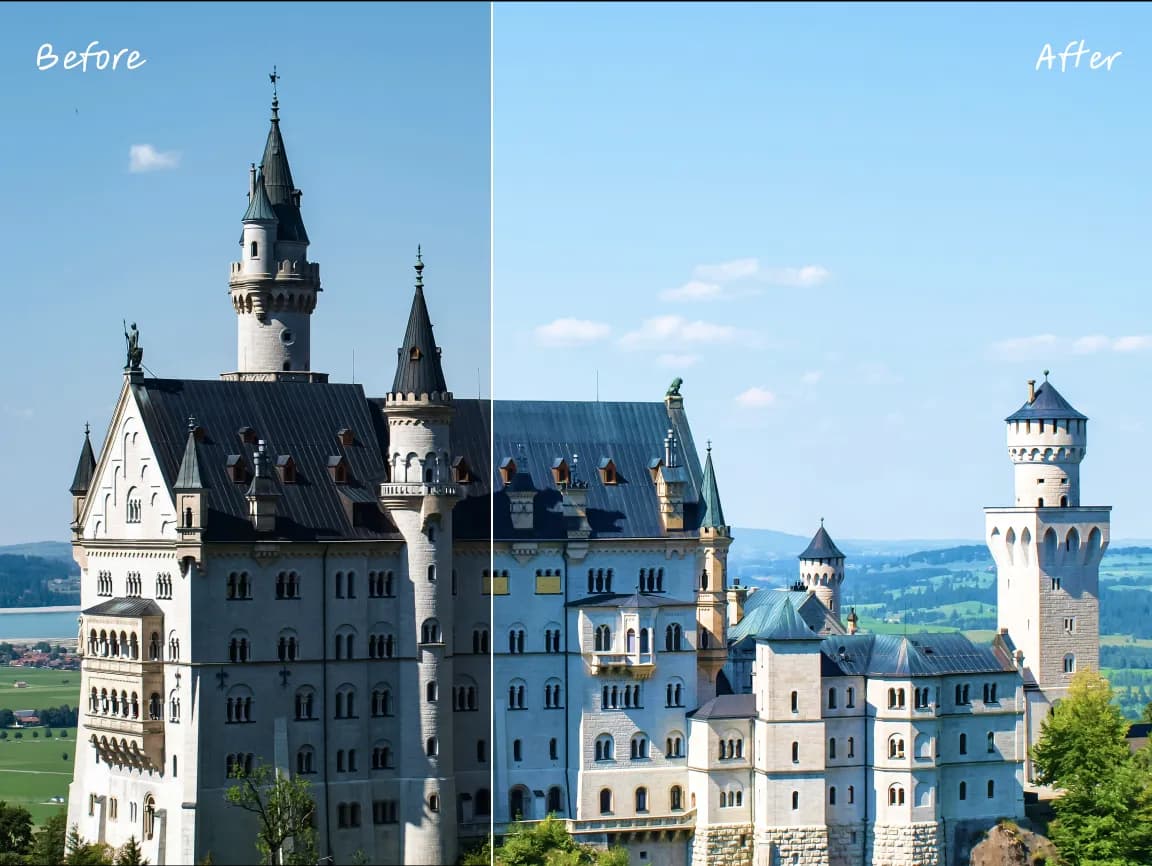
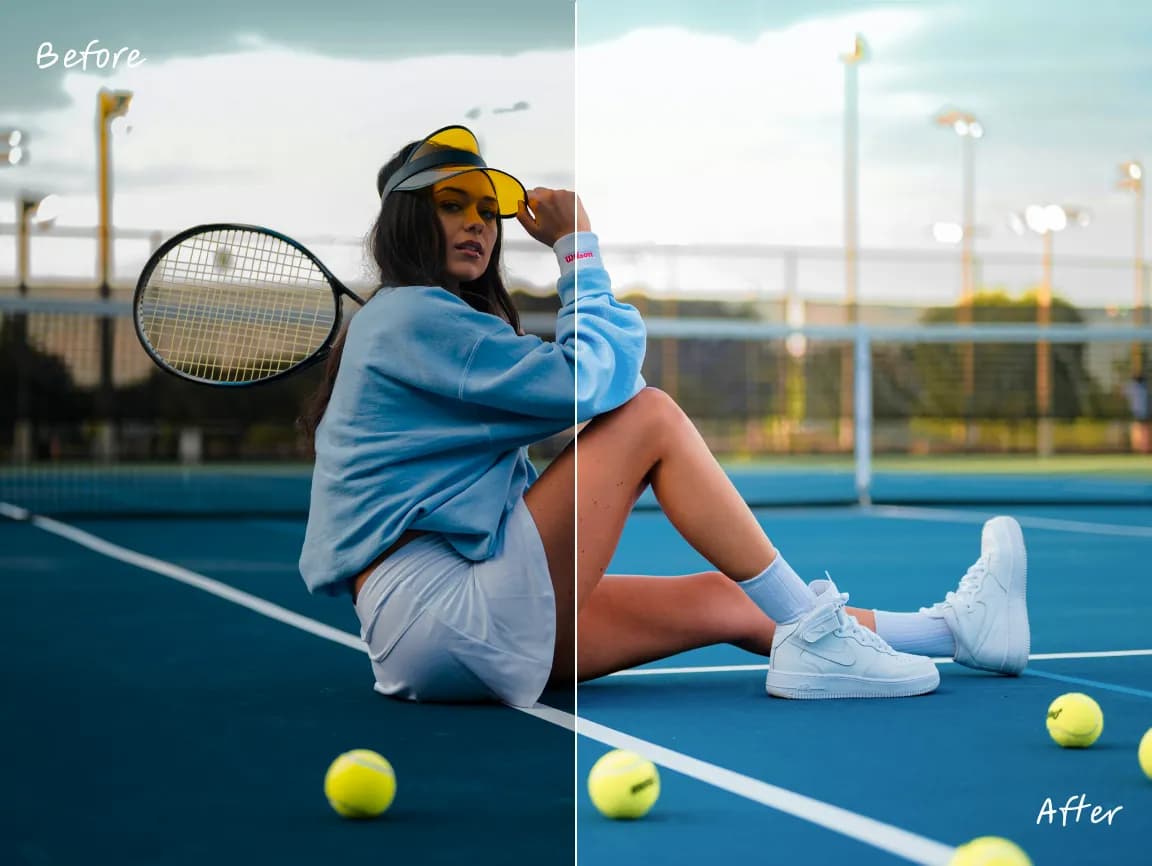
Уменьшите яркость, если фотография выглядит резкой или слишком светлой. Если проблема связана с экспозицией камеры, сравните этот регулятор с параметром «Экспозиция»; параметр «Яркость» лучше всего подходит для простого изменения общей светлоты изображения.
Откройте нужный элемент управления, просмотрите предварительный просмотр изменений и сохраните результат, не переходя в сложный настольный редактор.
Используйте специализированные инструменты для работы с размерами, ориентацией, тоном, цветом, аннотациями, текстом, рамками и выборочным размытием.
Просматривайте изменения прямо в браузере и уточняйте настройки перед загрузкой готового изображения.
Основные операции редактирования выполняются на вашем устройстве, что сокращает время ожидания загрузки на сервер и получения ответа.
Исходное изображение обрабатывается локально в браузере и не загружается на сервер Imglarger.
Используйте эти инструменты для редактирования в браузере без создания учетной записи и установки дополнительного программного обеспечения.
Найдите понятные ответы об использовании этого онлайн-инструмента Imglarger для изображений.
Переместите ползунок «Яркость» влево и посмотрите на предварительный просмотр. Остановитесь до того, как важные затененные области станут слишком тёмными, чтобы их можно было разглядеть.
Да. Сильное увеличение может «размыть» светлые участки, а сильное уменьшение — скрыть детали в тенях. Небольшие корректировки обычно дают более естественный результат.
Эта функция изменяет общую яркость изображения и полезна для быстрой корректировки, когда фотография в целом выглядит слишком тёмной или слишком светлой.
Эти понятия связаны между собой, но не тождественны. «Яркость» — это настройка, позволяющая напрямую изменять яркость изображения, тогда как «Экспозиция» предназначена для имитации более широкой коррекции фотографической экспозиции.
Редактор поддерживает изображения в форматах JPG, JPEG, PNG и WebP размером до 10 МБ и позволяет скачать результат в формате PNG.
Нет. Регулировка яркости выполняется локально в вашем браузере, и исходное изображение не загружается на сервер Imglarger.