Шаг 1
Загрузите своё изображение
Выберите одно изображение в формате JPG, PNG или WebP размером не более 10 МБ. Исходный файл останется на вашем устройстве.
VideoUpscaler.com уже работает. Попробуйте новый инструмент увеличения видео для более быстрой обработки и более чистого изображения.
Перейти на VideoUpscaler.comПридайте блеклым цветам больше выразительности с помощью регулировки яркости. Используйте эту функцию, когда вам нужно более сдержанное усиление цвета, чем просто повышение насыщенности по всему изображению.
Перетащите изображение сюда
или Нажмите, чтобы просмотреть
JPG, PNG, WEBP · до 10 МБ
Уточните приглушенные цвета в три этапа:
Выберите одно изображение в формате JPG, PNG или WebP размером не более 10 МБ. Исходный файл останется на вашем устройстве.
Откройте Finetune и выберите параметр «Яркость» (Vibrance). Постепенно перемещайте ползунок и сравнивайте приглушенные цвета с участками, которые уже имеют яркие оттенки.
Остановитесь, когда цветовой баланс будет выглядеть естественно, затем нажмите «Сохранить», чтобы скачать отредактированное изображение в формате PNG.
Увеличьте насыщенность, чтобы усилить менее заметные цвета и придать энергию фотографии с плоским видом. Вносите изменения постепенно, чтобы общая цветовая палитра оставалась естественной.
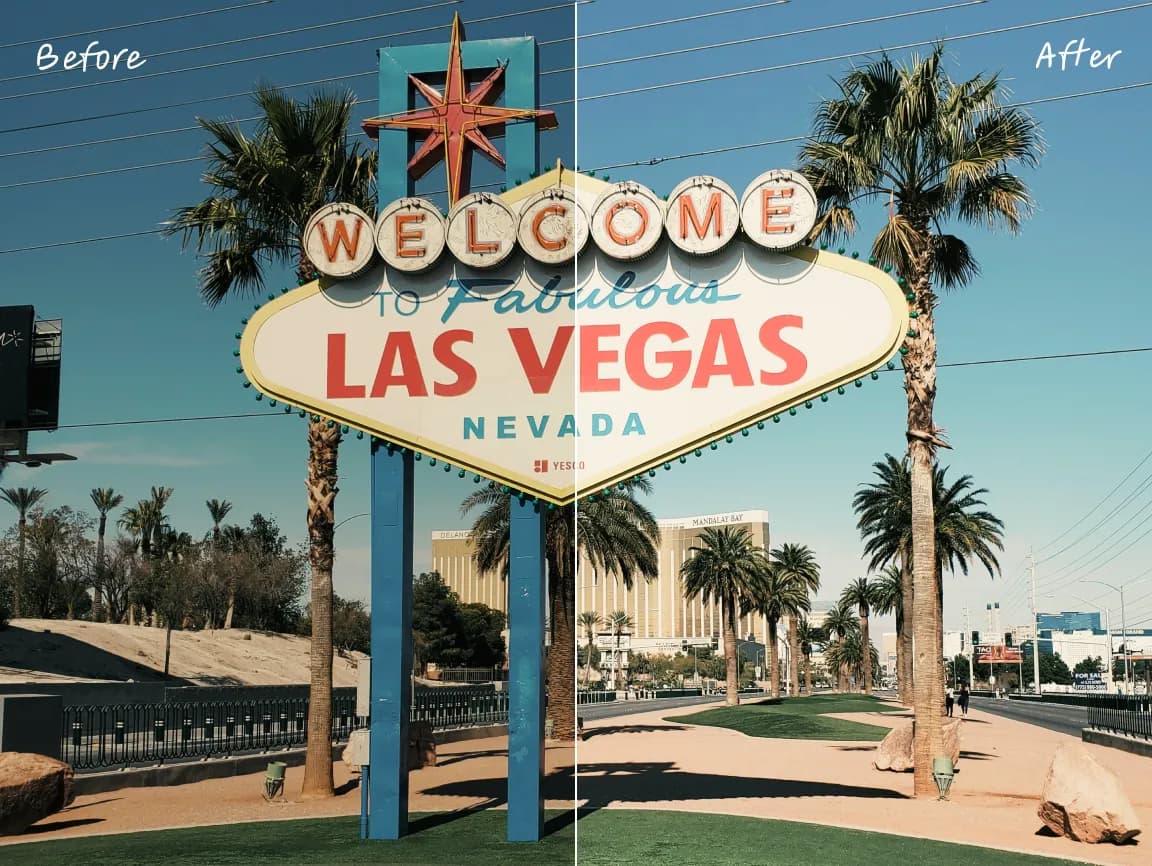
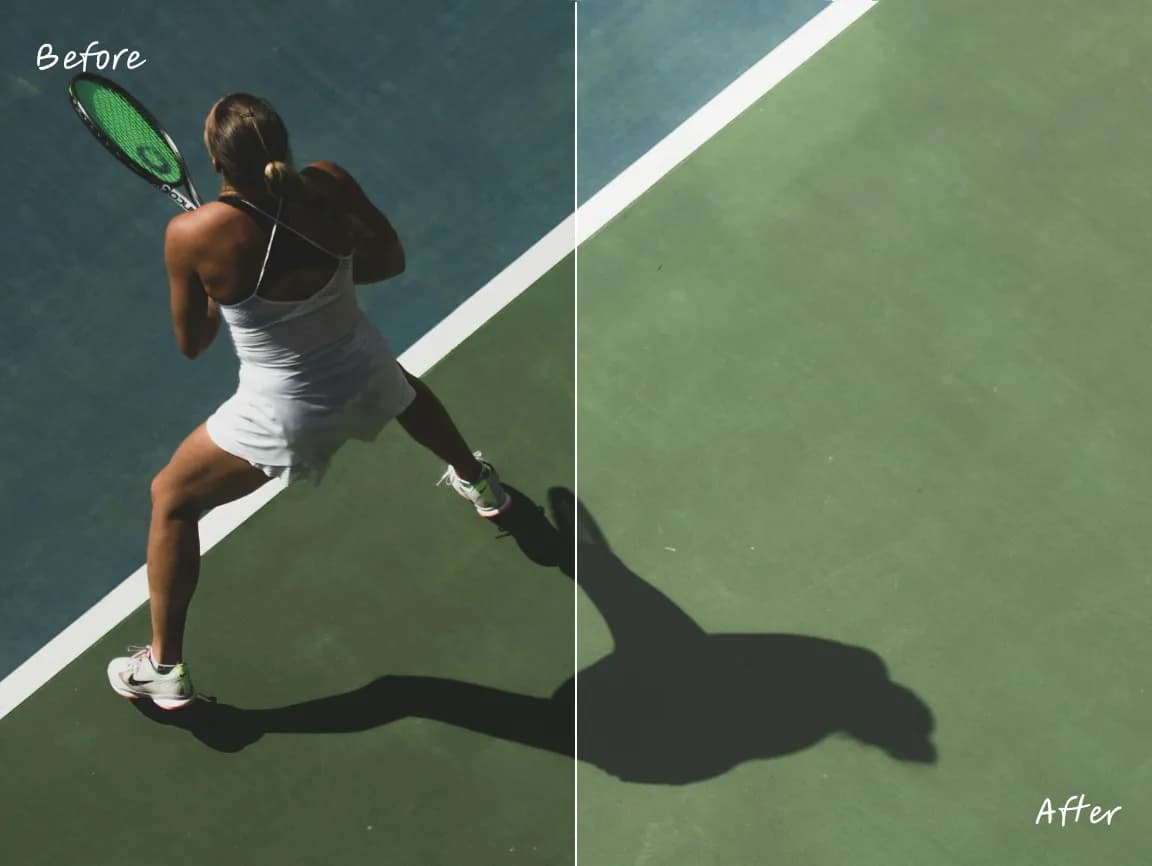
Параметры «Яркость» (Vibrance) и «Насыщенность» (Saturation) влияют на цвет, но параметр «Яркость» предназначен для более выборочной корректировки. Сравните предварительный просмотр в тех случаях, когда портреты или и без того яркие цвета требуют смягчения.
Откройте нужный элемент управления, просмотрите предварительный просмотр изменений и сохраните результат, не переходя в сложный настольный редактор.
Используйте специализированные инструменты для работы с размерами, ориентацией, тоном, цветом, аннотациями, текстом, рамками и выборочным размытием.
Просматривайте изменения прямо в браузере и уточняйте настройки перед загрузкой готового изображения.
Основные операции редактирования выполняются на вашем устройстве, что сокращает время ожидания загрузки на сервер и получения ответа.
Исходное изображение обрабатывается локально в браузере и не загружается на сервер Imglarger.
Используйте эти инструменты для редактирования в браузере без создания учетной записи и установки дополнительного программного обеспечения.
Найдите понятные ответы об использовании этого онлайн-инструмента Imglarger для изображений.
Используйте параметр «Яркость» (Vibrance), если фотография выглядит тусклой, но яркие цвета не должны подвергаться такому же сильному усилению, как приглушенные области.
Vibrance — это настройка интенсивности цвета, предназначенная для более мягкого выделения менее заметных цветов, чем при общем повышении насыщенности.
Нет. Насыщенность изменяет общую интенсивность цвета более равномерно, тогда как яркость предназначена для более выборочной корректировки цвета.
Да. Переместите ползунок в противоположном направлении, чтобы ограничить насыщенность цвета, одновременно просматривая, как меняется баланс изображения.
Редактор поддерживает изображения в форматах JPG, JPEG, PNG и WebP размером до 10 МБ и позволяет скачивать отредактированный результат в формате PNG.
Да. Регулировка яркости выполняется локально, поэтому исходное изображение не загружается на сервер Imglarger.