Шаг 1
Загрузите своё изображение
Выберите одно изображение в формате JPG, PNG или WebP размером не более 10 МБ. Во время редактирования файл останется на вашем устройстве.
VideoUpscaler.com уже работает. Попробуйте новый инструмент увеличения видео для более быстрой обработки и более чистого изображения.
Перейти на VideoUpscaler.comОтрегулируйте яркость полутонов фотографии с помощью ползунка «Гамма». Это позволит вам добиться иной тональной корректировки, чем при изменении яркости всего изображения с помощью параметра «Яркость».
Перетащите изображение сюда
или Нажмите, чтобы просмотреть
JPG, PNG, WEBP · до 10 МБ
Точная настройка полутонов фотографии за три шага:
Выберите одно изображение в формате JPG, PNG или WebP размером не более 10 МБ. Во время редактирования файл останется на вашем устройстве.
Откройте Finetune и выберите «Gamma». Постепенно перемещайте ползунок, наблюдая за тем, как меняются средние тона в окне предварительного просмотра.
Проверьте лица, текстуры и другие области средних тонов, затем нажмите «Сохранить», чтобы скачать отредактированное изображение в формате PNG.
Регулируйте гамму, когда требуется уделить внимание средним тонам, но вы хотите добиться иного эффекта, чем при равномерном изменении яркости. Это может помочь выделить объекты в средних тонах или создать более тёмную тональную атмосферу.
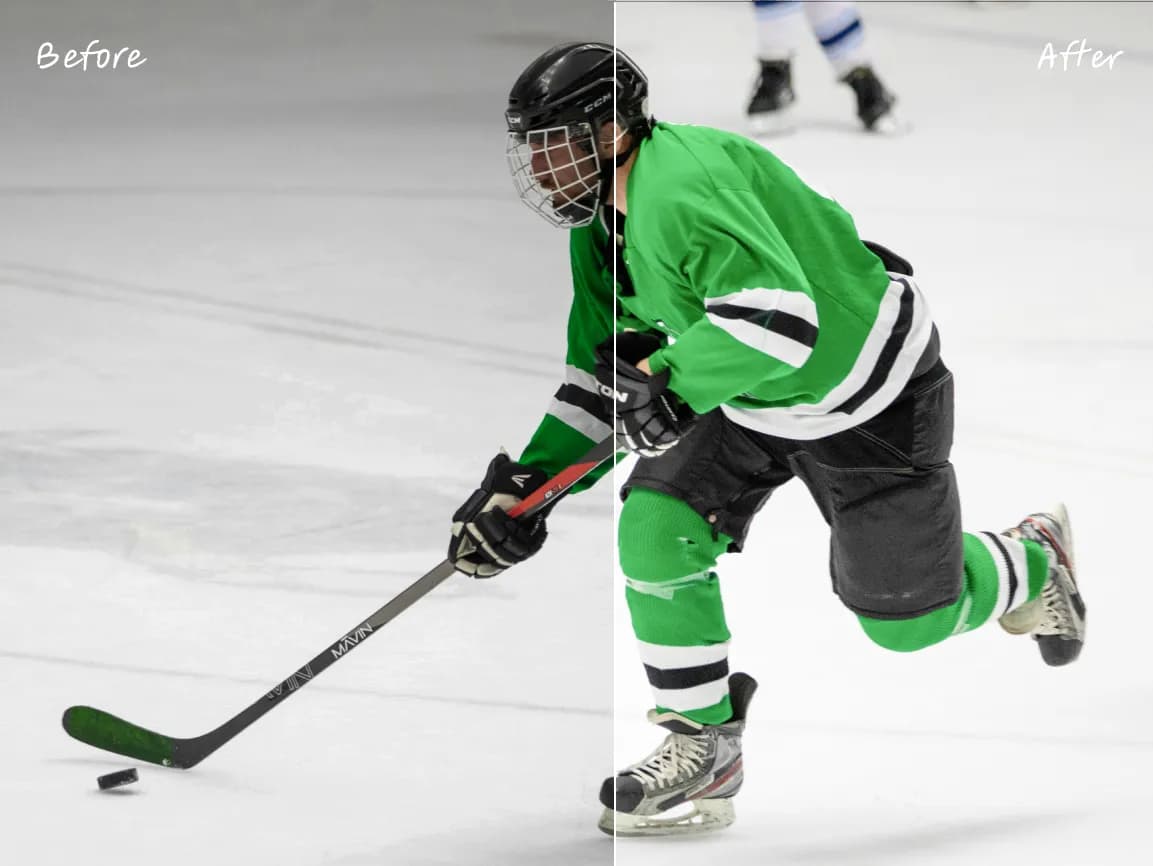
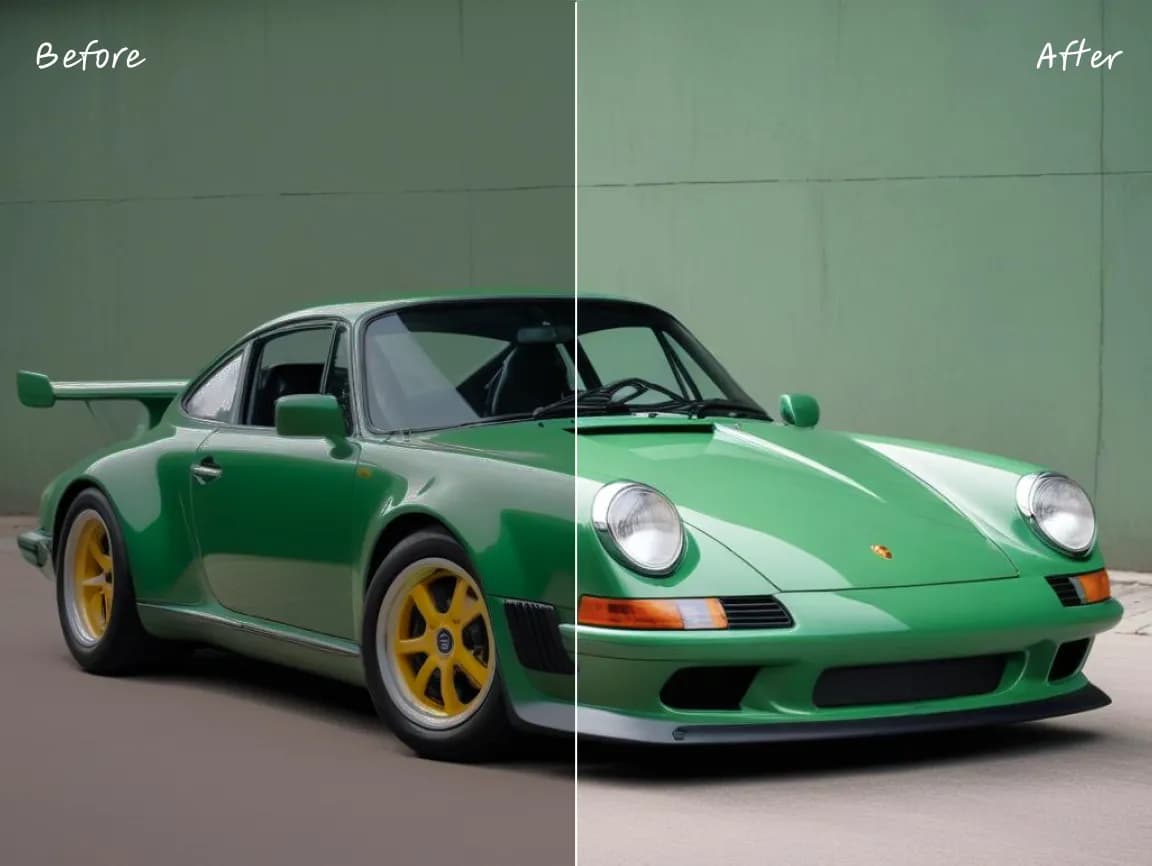
Параметр «Гамма» изменяет тональную кривую, а не одинаково смещает все пиксели. Воспользуйтесь предварительным просмотром в режиме реального времени, чтобы сравнить результат и избежать выхода цветов или полутонов за пределы естественного диапазона.
Откройте нужный элемент управления, просмотрите предварительный просмотр изменений и сохраните результат, не переходя в сложный настольный редактор.
Используйте специализированные инструменты для работы с размерами, ориентацией, тоном, цветом, аннотациями, текстом, рамками и выборочным размытием.
Просматривайте изменения прямо в браузере и уточняйте настройки перед загрузкой готового изображения.
Основные операции редактирования выполняются на вашем устройстве, что сокращает время ожидания загрузки на сервер и получения ответа.
Исходное изображение обрабатывается локально в браузере и не загружается на сервер Imglarger.
Используйте эти инструменты для редактирования в браузере без создания учетной записи и установки дополнительного программного обеспечения.
Найдите понятные ответы об использовании этого онлайн-инструмента Imglarger для изображений.
Параметр «Гамма» изменяет отображение значений средних тонов, позволяя осветлять или затемнять их без применения одинакового сдвига ко всем тональным значениям.
Параметр «Яркость» изменяет общую светлоту изображения более равномерно. Параметр «Гамма» изменяет тональную кривую и, следовательно, в большей степени влияет на средние тона.
Используйте эту настройку, когда средние тона выглядят слишком тёмными или слишком светлыми, даже если самые яркие и самые тёмные области выглядят относительно приемлемо.
Да. Слегка сдвигайте ползунок и сравнивайте предварительный просмотр. Незначительную корректировку обычно легче оценить, чем радикальное изменение.
Вы можете редактировать изображения в форматах JPG, JPEG, PNG и WebP размером до 10 МБ. Сохраненный результат загружается в формате PNG.
Да. Обработка изображения происходит в вашем браузере, и исходное изображение не загружается на сервер Imglarger.