Шаг 1
Загрузите своё изображение
Выберите одно изображение в формате JPG, PNG или WebP размером не более 10 МБ. Во время редактирования оно останется на вашем устройстве.
VideoUpscaler.com уже работает. Попробуйте новый инструмент увеличения видео для более быстрой обработки и более чистого изображения.
Перейти на VideoUpscaler.comРегулируйте общую насыщенность цветов на фотографии. Увеличьте насыщенность для более яркого изображения или уменьшите её для получения приглушённых цветов и почти монохромных эффектов.
Перетащите изображение сюда
или Нажмите, чтобы просмотреть
JPG, PNG, WEBP · до 10 МБ
Измените общую насыщенность цвета в три этапа:
Выберите одно изображение в формате JPG, PNG или WebP размером не более 10 МБ. Во время редактирования оно останется на вашем устройстве.
Откройте Finetune и выберите параметр «Насыщенность». Переместите ползунок вправо для более ярких цветов или влево для более приглушенного вида.
Проверьте важные цвета в естественном размере предварительного просмотра, затем нажмите «Сохранить», чтобы скачать результат в формате PNG.
Повышайте насыщенность, когда цвета на изображении требуют большей яркости. Следите за оттенками кожи, яркими объектами и плавными градиентами, чтобы они не выглядели неестественно или не были обрезаны.
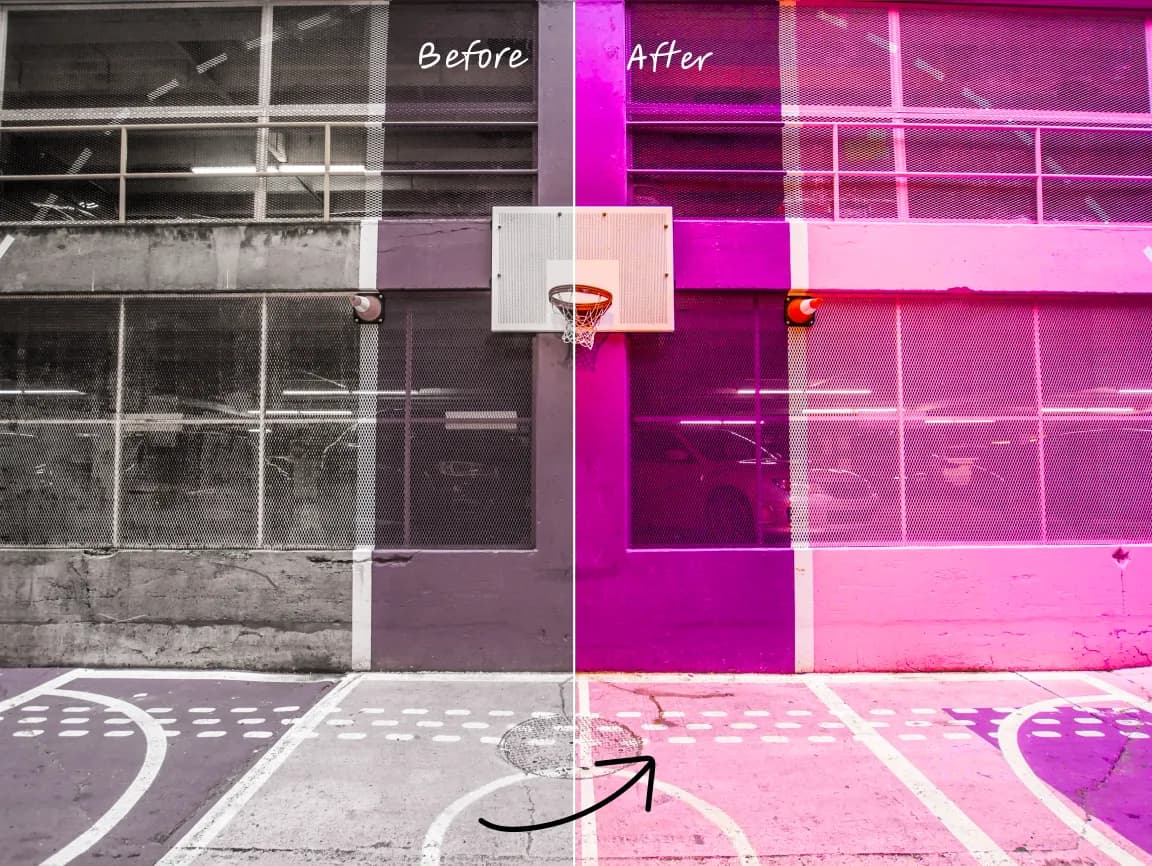
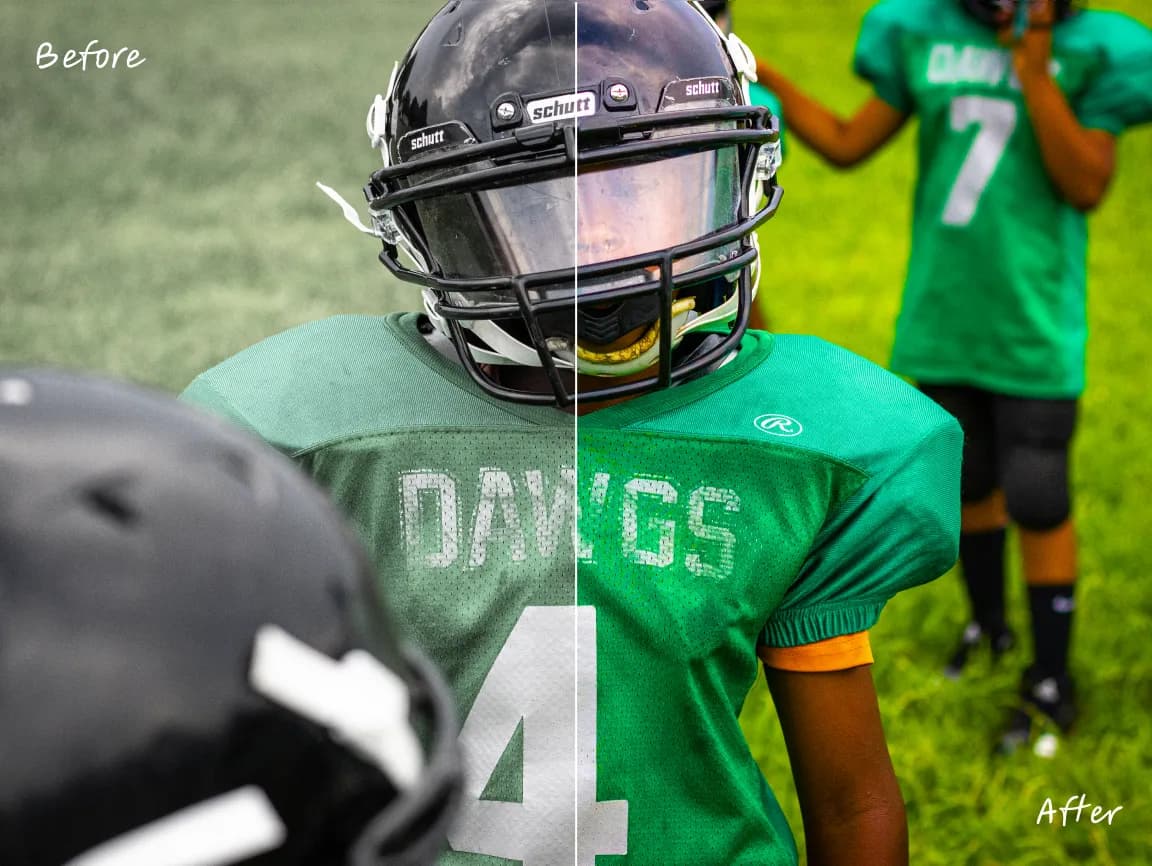
Уменьшите насыщенность для получения приглушенных цветов, эффекта выцветания или результата, похожего на оттенки серого. В отличие от параметра «Яркость», параметр «Насыщенность» применяет более широкое изменение интенсивности цвета по всему изображению.
Откройте нужный элемент управления, просмотрите предварительный просмотр изменений и сохраните результат, не переходя в сложный настольный редактор.
Используйте специализированные инструменты для работы с размерами, ориентацией, тоном, цветом, аннотациями, текстом, рамками и выборочным размытием.
Просматривайте изменения прямо в браузере и уточняйте настройки перед загрузкой готового изображения.
Основные операции редактирования выполняются на вашем устройстве, что сокращает время ожидания загрузки на сервер и получения ответа.
Исходное изображение обрабатывается локально в браузере и не загружается на сервер Imglarger.
Используйте эти инструменты для редактирования в браузере без создания учетной записи и установки дополнительного программного обеспечения.
Найдите понятные ответы об использовании этого онлайн-инструмента Imglarger для изображений.
Насыщенность описывает интенсивность цветов. Более высокая насыщенность делает цвета ярче, а более низкая — сдвигает их в сторону серого.
Сделайте цвета более блеклыми, если они кажутся слишком яркими, если вам нужна сдержанная палитра или при создании стиля с блеклыми оттенками или почти монохромного стиля.
Насыщенность в целом изменяет общую интенсивность цвета. Параметр «Яркость» обычно лучше подходит для более выборочного усиления приглушенных цветов.
Чрезмерные настройки могут привести к тому, что цвета будут выглядеть неестественно, а также скрыть тонкие оттенки. Увеличивайте насыщенность постепенно, наблюдая за предварительным просмотром.
Вы можете обрабатывать фотографии в форматах JPG, JPEG, PNG и WebP размером до 10 МБ, включая портреты, пейзажи, графику и изображения товаров.
Нет. Регулировка насыщенности выполняется локально в вашем браузере, а исходное изображение остается на вашем устройстве.