Шаг 1
Загрузите своё изображение
Выберите изображение в формате JPG, PNG или WebP размером до 10 МБ. Во время редактирования оно останется на вашем устройстве.
VideoUpscaler.com уже работает. Попробуйте новый инструмент увеличения видео для более быстрой обработки и более чистого изображения.
Перейти на VideoUpscaler.comРегулируйте разницу между светлыми и тёмными участками на фотографии. Увеличьте контраст для более чёткого разделения или уменьшите его для получения более мягкого и ровного тонального диапазона.
Перетащите изображение сюда
или Нажмите, чтобы просмотреть
JPG, PNG, WEBP · до 10 МБ
Уточните тональное разделение в три этапа:
Выберите изображение в формате JPG, PNG или WebP размером до 10 МБ. Во время редактирования оно останется на вашем устройстве.
Откройте Finetune и выберите «Контраст». Переместите ползунок вправо для более резкого разделения светлых и тёмных участков или влево для более ровного изображения.
Проверьте детали в светлых и тёмных областях в окне предварительного просмотра, затем нажмите «Сохранить», чтобы скачать результат в формате PNG.
Увеличьте контраст, если светлые и тёмные области выглядят слишком похожими. Умеренная корректировка может сделать формы и оттенки более различимыми без изменения размеров изображения.
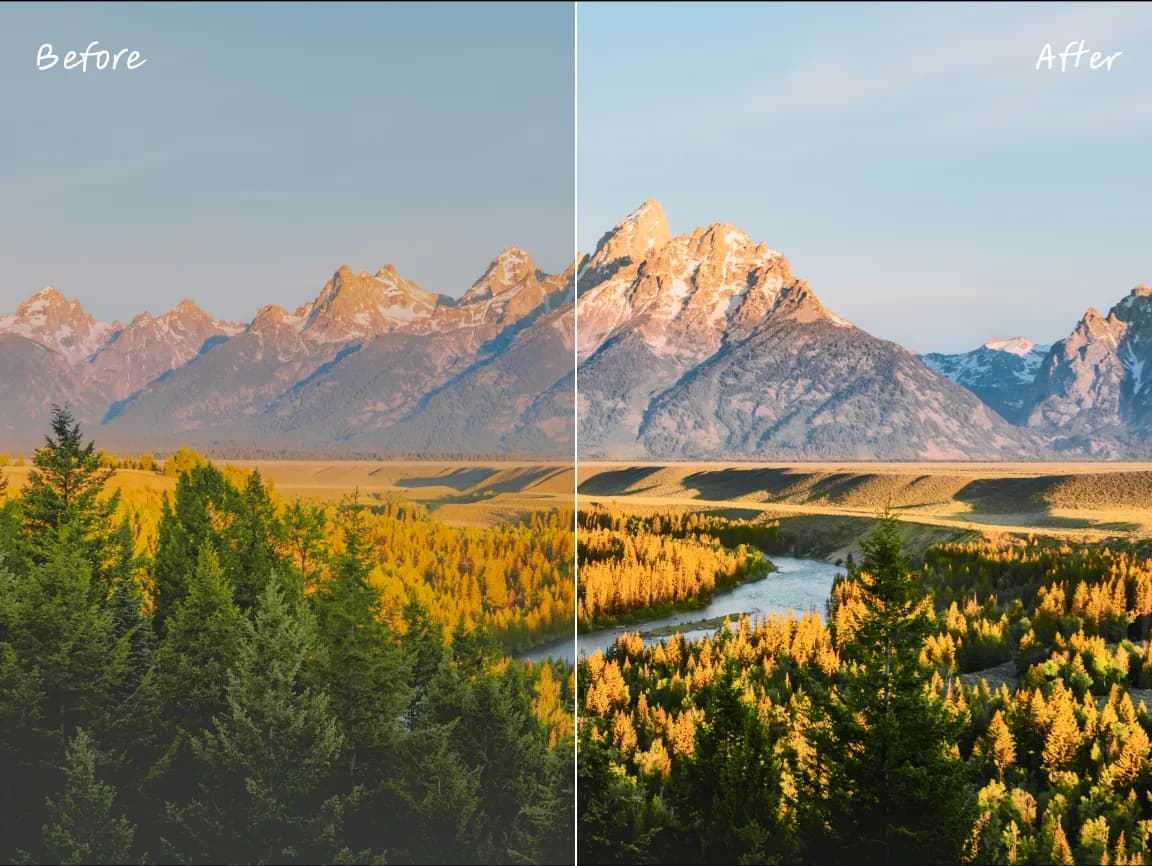
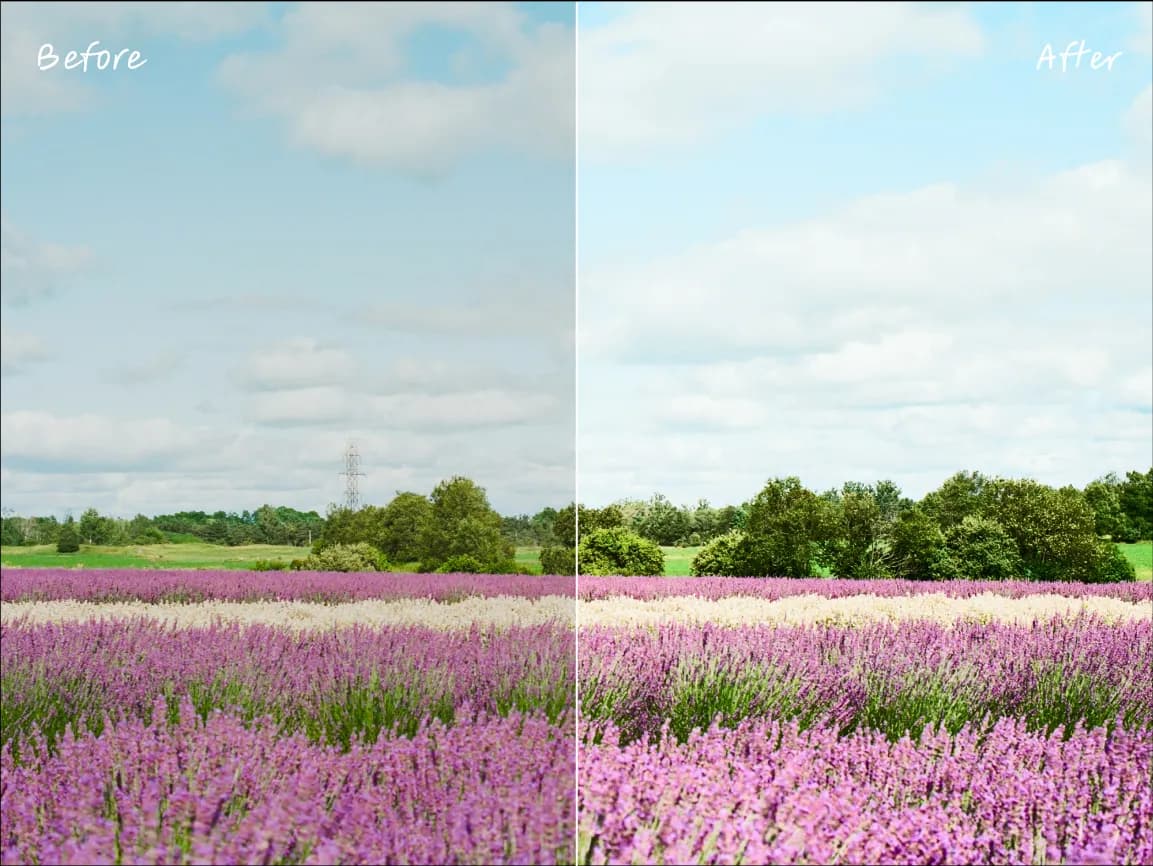
Уменьшите контрастность для более плавного перехода тонов или намеренно «выцветшего» вида. Избегайте крайних настроек, которые скрывают детали в самых тёмных и самых светлых областях.
Откройте нужный элемент управления, просмотрите предварительный просмотр изменений и сохраните результат, не переходя в сложный настольный редактор.
Используйте специализированные инструменты для работы с размерами, ориентацией, тоном, цветом, аннотациями, текстом, рамками и выборочным размытием.
Просматривайте изменения прямо в браузере и уточняйте настройки перед загрузкой готового изображения.
Основные операции редактирования выполняются на вашем устройстве, что сокращает время ожидания загрузки на сервер и получения ответа.
Исходное изображение обрабатывается локально в браузере и не загружается на сервер Imglarger.
Используйте эти инструменты для редактирования в браузере без создания учетной записи и установки дополнительного программного обеспечения.
Найдите понятные ответы об использовании этого онлайн-инструмента Imglarger для изображений.
Контраст описывает разницу между более светлыми и более тёмными областями. Более высокий контраст усиливает различие между оттенками, а более низкий — сближает их.
Переместите ползунок «Контраст» вправо и посмотрите предварительный просмотр. Используйте умеренное значение, чтобы не потерять детали в ярких светлых участках или тёмных тенях.
Да. Сбалансированная настройка может сделать границы тонов более заметными, но чрезмерный контраст может привести к обрезанию светлых или тёмных участков и скрыть детали.
Нет. Необходимый уровень зависит от исходного изображения и желаемого стиля. Для портретов может быть предпочтительным более мягкий контраст, тогда как для графических объектов подойдет более резкое разделение.
Нет. Яркость изменяет общую светлоту, а контраст — различие между светлыми и тёмными тонами.
Да. Регулировка контрастности выполняется в вашем браузере, поэтому исходное изображение не загружается на сервер Imglarger.