Шаг 1
Загрузите своё изображение
Выберите изображение в формате JPG, PNG или WebP размером не более 10 МБ. Обработка происходит локально в вашем браузере.
VideoUpscaler.com уже работает. Попробуйте новый инструмент увеличения видео для более быстрой обработки и более чистого изображения.
Перейти на VideoUpscaler.comИспользуйте ручной ползунок «Чёткость», чтобы уточнить текстуру и локальный контраст или придать изображению более мягкий вид. Просматривайте предварительный просмотр каждой настройки в браузере перед сохранением результата.
Перетащите изображение сюда
или Нажмите, чтобы просмотреть
JPG, PNG, WEBP · до 10 МБ
Улучшите качество изображения с помощью регулятора четкости в три этапа:
Выберите изображение в формате JPG, PNG или WebP размером не более 10 МБ. Обработка происходит локально в вашем браузере.
Откройте Finetune и выберите «Clarity». Переместите ползунок вправо для усиления текстуры и локального контраста или влево для более мягкого вида.
Просмотрите мелкие детали при удобном уровне увеличения. Когда результат будет выглядеть сбалансированно, нажмите «Сохранить», чтобы скачать отредактированное изображение в формате PNG.
Увеличьте резкость, чтобы края и текстура средних тонов выглядели более чёткими, или уменьшите её для получения более мягкого эффекта. Небольшие настройки могут добавить глубину, не изменяя общих размеров изображения.
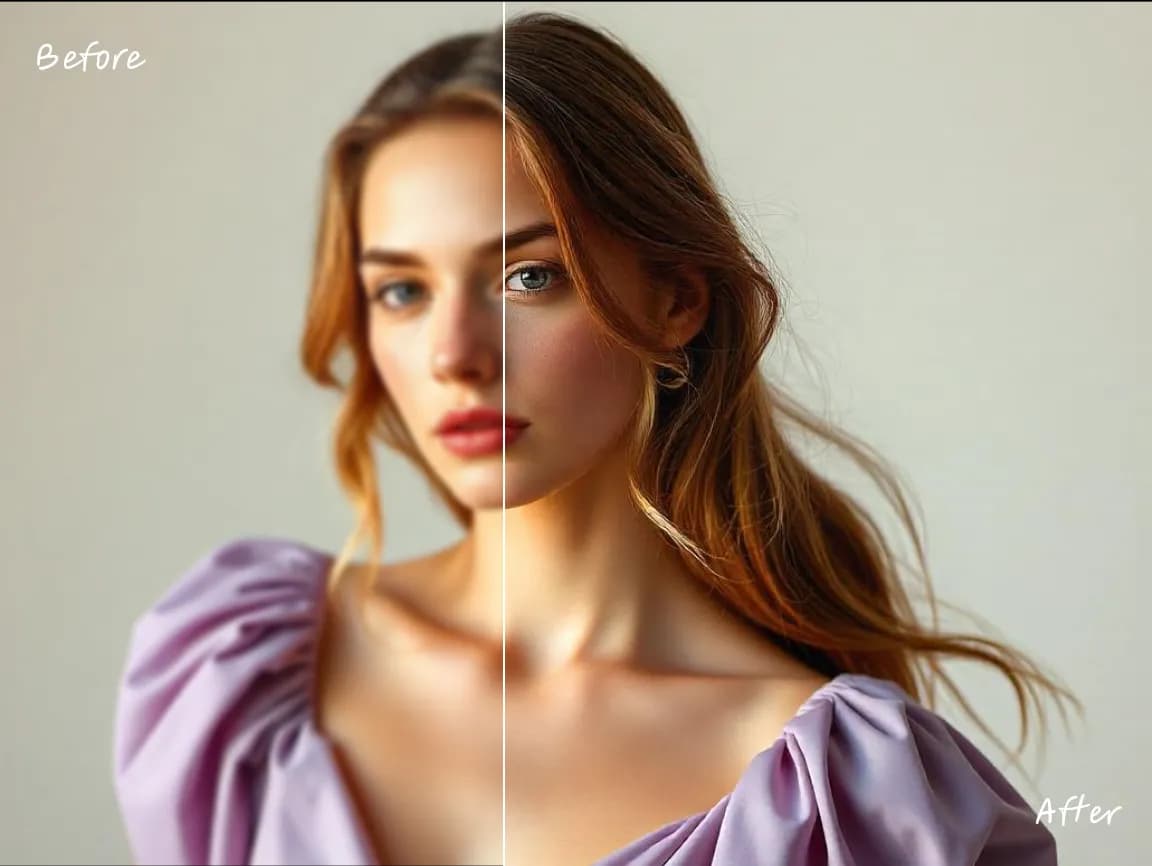
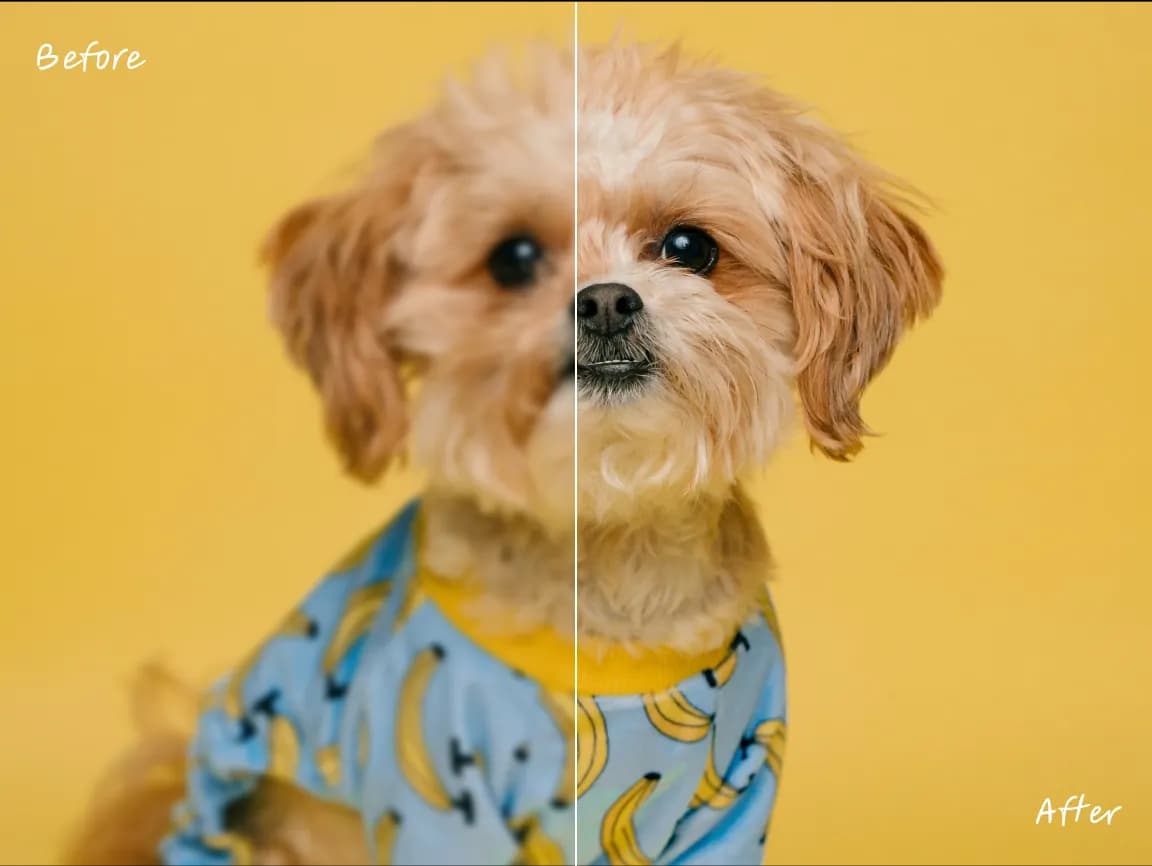
Перемещайте ползунок «Четкость», просматривая результат, и остановитесь, когда изображение будет выглядеть естественно. Это инструмент ручной настройки, а не средство увеличения разрешения на основе ИИ; он не восстанавливает утраченные детали и не повышает разрешение.
Откройте нужный элемент управления, просмотрите предварительный просмотр изменений и сохраните результат, не переходя в сложный настольный редактор.
Используйте специализированные инструменты для работы с размерами, ориентацией, тоном, цветом, аннотациями, текстом, рамками и выборочным размытием.
Просматривайте изменения прямо в браузере и уточняйте настройки перед загрузкой готового изображения.
Основные операции редактирования выполняются на вашем устройстве, что сокращает время ожидания загрузки на сервер и получения ответа.
Исходное изображение обрабатывается локально в браузере и не загружается на сервер Imglarger.
Используйте эти инструменты для редактирования в браузере без создания учетной записи и установки дополнительного программного обеспечения.
Найдите понятные ответы об использовании этого онлайн-инструмента Imglarger для изображений.
Параметр «Чёткость» в основном изменяет локальный контраст вокруг краёв и текстуру полутонов. Он может сделать детали более чёткими или более мягкими, но не добавляет новых пикселей и не восстанавливает утраченные детали.
Не совсем. Функция «Чёткость» обычно влияет на общий локальный контраст и текстуру, тогда как «Резкость» направлена на более тонкие контуры. Для размытых изображений, требующих улучшения с помощью ИИ, используйте инструмент «AI Image Sharpener» от Imglarger.
Редактор поддерживает изображения в форматах JPG, JPEG, PNG и WebP размером до 10 МБ и позволяет скачивать отредактированный результат в формате PNG.
Да. Переместите ползунок «Чёткость» влево, чтобы смягчить выраженную текстуру или уменьшить резкость и чрезмерную чёткость изображения.
Нет. Редактор Clarity работает в современном веб-браузере и не требует установки программного обеспечения.
Нет. Ваша фотография обрабатывается локально в браузере и остаётся на вашем устройстве во время редактирования.