Шаг 1
Загрузите своё изображение
Выберите изображение в формате JPG, PNG или WebP размером не более 10 МБ. Во время редактирования исходный файл останется на вашем устройстве.
VideoUpscaler.com уже работает. Попробуйте новый инструмент увеличения видео для более быстрой обработки и более чистого изображения.
Перейти на VideoUpscaler.comУдалите ненужные края, улучшите композицию или подгоните фотографию под конкретный макет. Визуально отрегулируйте кадрирование и просмотрите результат перед сохранением.
Перетащите изображение сюда
или Нажмите, чтобы просмотреть
JPG, PNG, WEBP · до 10 МБ
Создайте более лаконичную композицию за три шага:
Выберите изображение в формате JPG, PNG или WebP размером не более 10 МБ. Во время редактирования исходный файл останется на вашем устройстве.
Перетащите угол или край рамки кадрирования, чтобы выбрать область, которую хотите сохранить. Измените положение изображения и проверьте кадрирование в предварительном просмотре.
Нажмите «Сохранить», когда кадрирование будет выглядеть правильно. Редактор обработает изменения локально и загрузит обрезанный результат в виде файла PNG.
Перетаскивайте маркеры кадрирования, чтобы сохранить самую важную часть изображения и удалить отвлекающие внимание области. Кадрирование полезно для фотографий профиля, изображений товаров, графики для блогов и макетов презентаций.
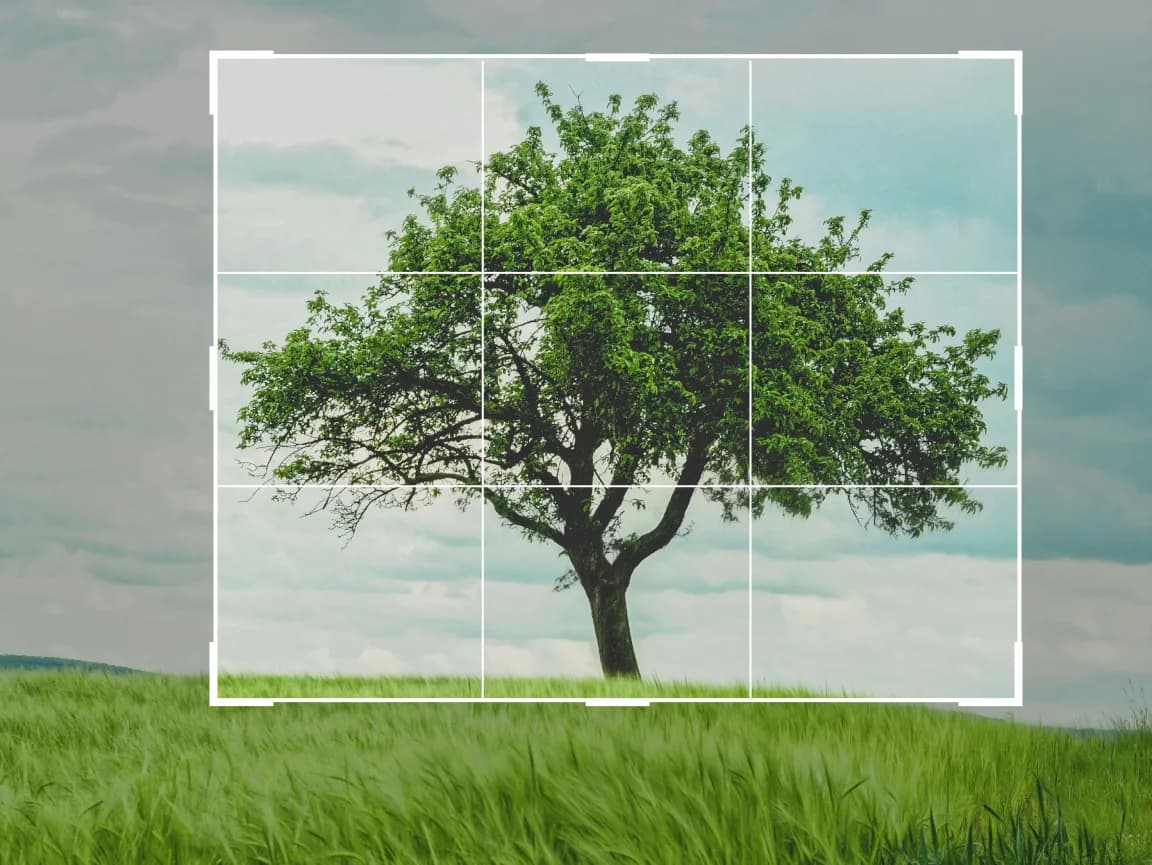
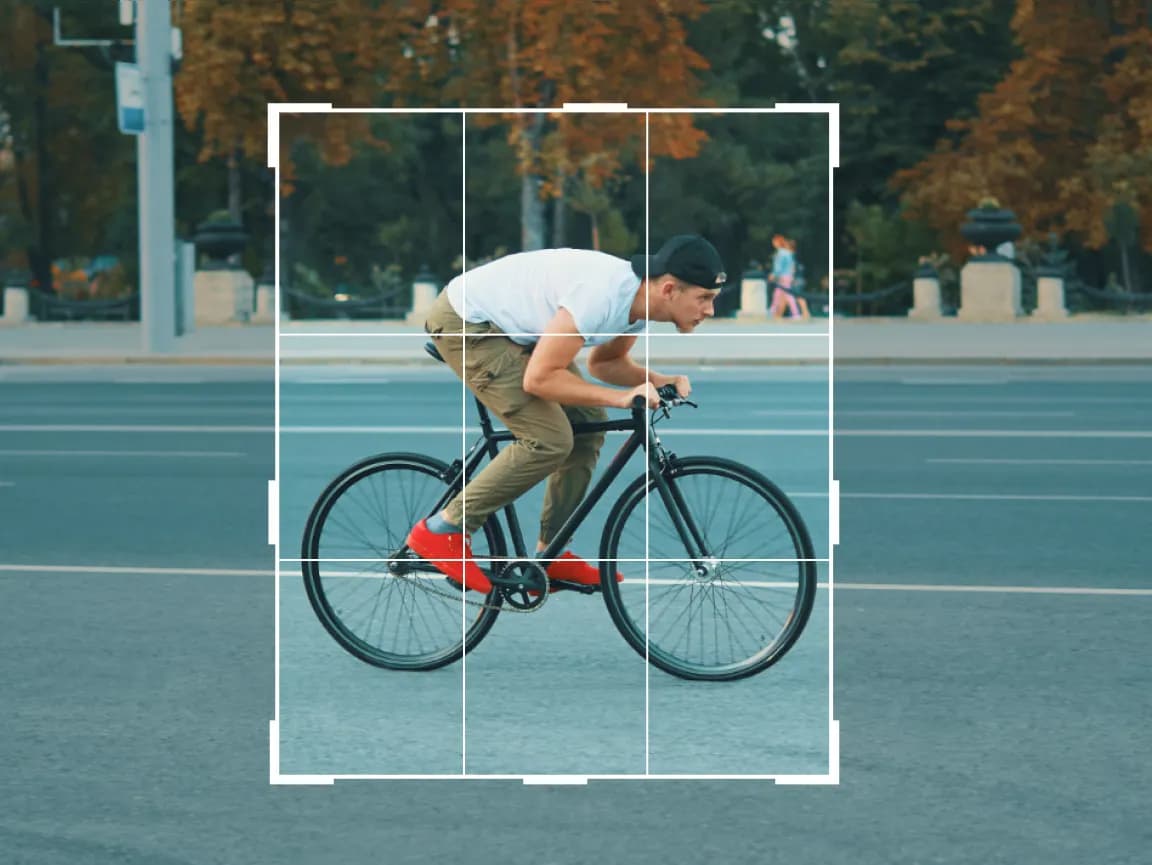
Редактор обрабатывает ваше изображение локально, а не загружает его на сервер Imglarger. При кадрировании удаляются пиксели за пределами выбранной области; при этом не используется ИИ и не создаются дополнительные детали.
Откройте нужный элемент управления, просмотрите предварительный просмотр изменений и сохраните результат, не переходя в сложный настольный редактор.
Используйте специализированные инструменты для работы с размерами, ориентацией, тоном, цветом, аннотациями, текстом, рамками и выборочным размытием.
Просматривайте изменения прямо в браузере и уточняйте настройки перед загрузкой готового изображения.
Основные операции редактирования выполняются на вашем устройстве, что сокращает время ожидания загрузки на сервер и получения ответа.
Исходное изображение обрабатывается локально в браузере и не загружается на сервер Imglarger.
Используйте эти инструменты для редактирования в браузере без создания учетной записи и установки дополнительного программного обеспечения.
Найдите понятные ответы об использовании этого онлайн-инструмента Imglarger для изображений.
Обрезка удаляет пиксели за пределами выбранной области, поэтому размеры выходного изображения могут оказаться меньше. Для этого не требуется ИИ, и детализация оставшейся области не увеличивается.
Перемещайте и изменяйте размер рамки кадрирования, пока основной объект не будет чётко вписан в кадр. Оставьте достаточно места вокруг важных деталей и проверьте предварительный просмотр перед сохранением.
Инструмент для обрезки поддерживает изображения в форматах JPG, JPEG, PNG и WebP размером до 10 МБ. Готовое изображение скачивается в формате PNG.
Да. Вы можете настроить кадрирование и соотношение сторон для профильных изображений, постов, миниатюр и других макетов. Перед сохранением проверьте текущие требования к размерам целевой платформы.
Нет. Инструмент для кадрирования работает в современном веб-браузере, поэтому установка на компьютер не требуется.
Нет. Кадрирование происходит локально в вашем браузере, и исходное изображение не загружается на сервер Imglarger.