AI इमेज एनलार्जर
अधिक बड़ी और साफ़ इमेज के लिए दिखाई देने वाले किनारों और बनावट को सुधारते हुए 2x, 4x या 8x बड़ा करें।
VideoUpscaler.com अब उपलब्ध है। ज़्यादा तेज़ और साफ़ नतीजों के लिए नया वीडियो अपस्केलर आज़माएँ।
VideoUpscaler.com पर जाएँछोटी या बहुत कसकर क्रॉप की गई इमेज को बड़े स्क्रीन, प्रिंट और क्रिएटिव लेआउट के लिए तैयार करें। फ़ोटो को 8x तक बड़ा करें, रिज़ॉल्यूशन बढ़ाएँ या AI से बैकग्राउंड का विस्तार करें, फिर डाउनलोड से पहले नतीजे की तुलना करें।
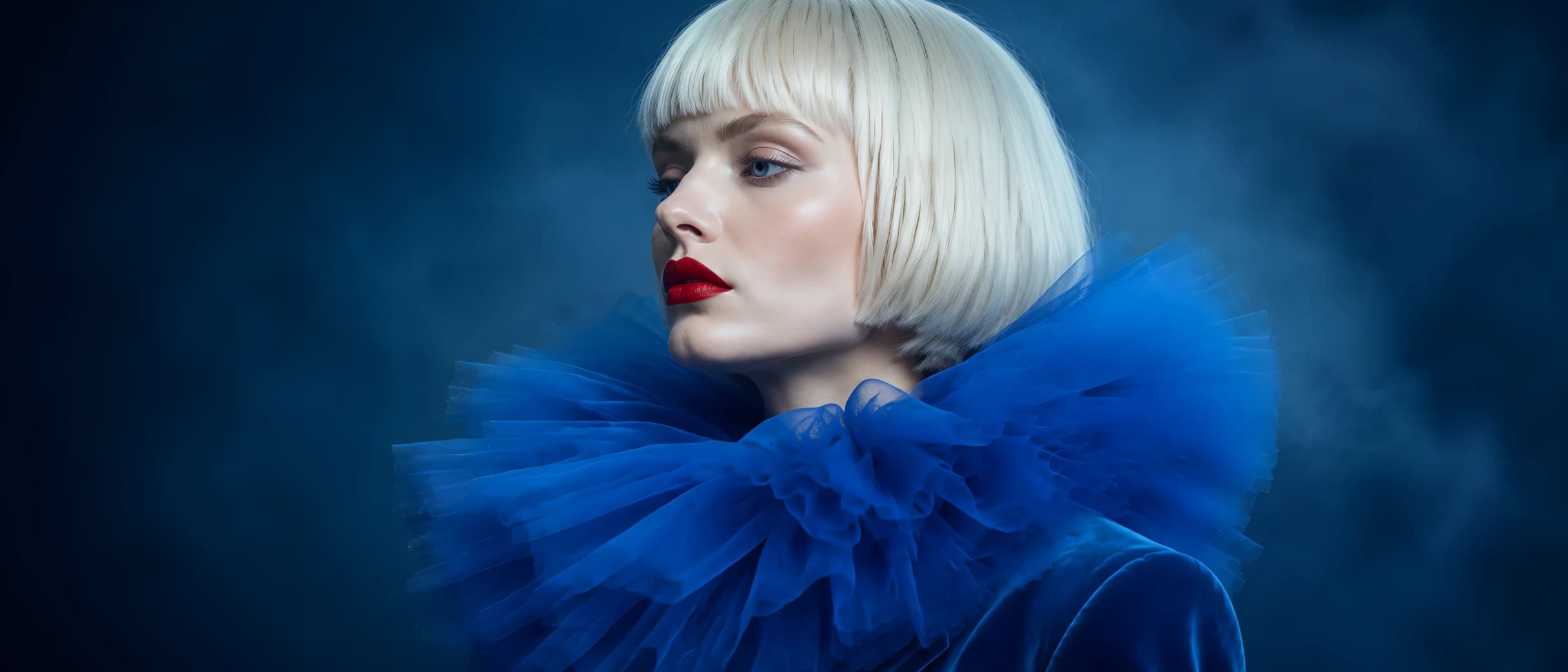
अधिक बड़ी और साफ़ इमेज के लिए दिखाई देने वाले किनारों और बनावट को सुधारते हुए 2x, 4x या 8x बड़ा करें।
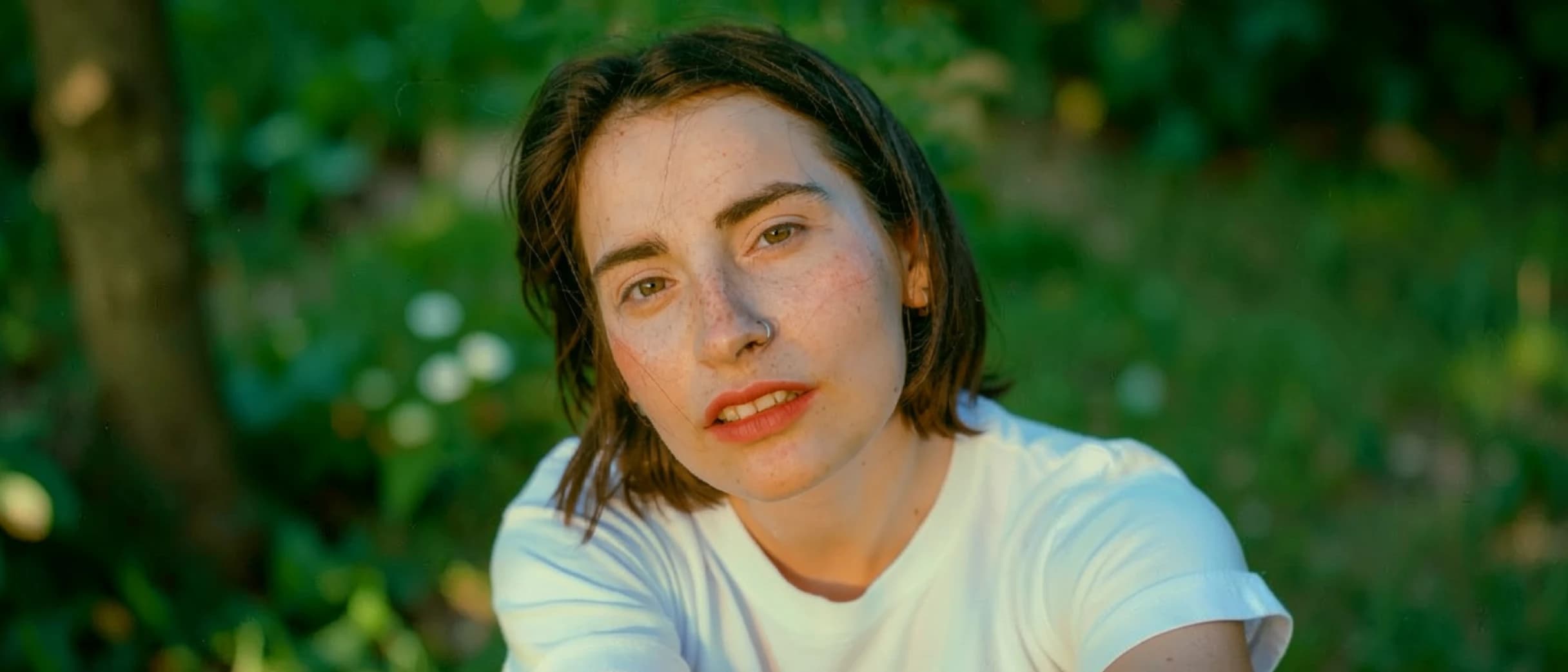
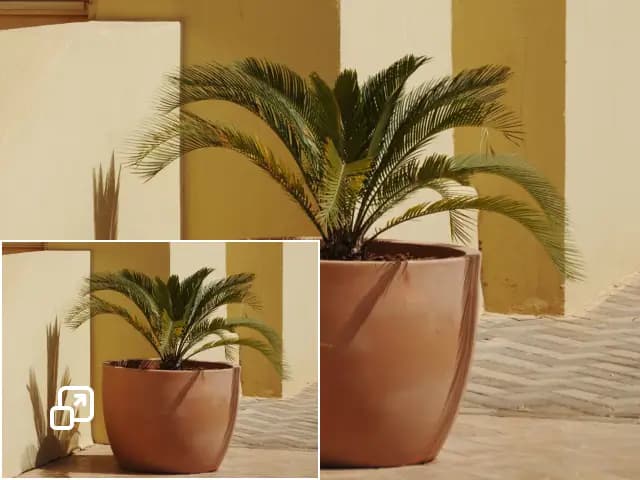
विषय के आसपास जगह बनाने के लिए AI आउटपेंटिंग से इमेज बढ़ाएँ। बैकग्राउंड का विस्तार करें या आस्पेक्ट रेशियो बदलें, फिर नए बनाए हिस्से जाँचें।
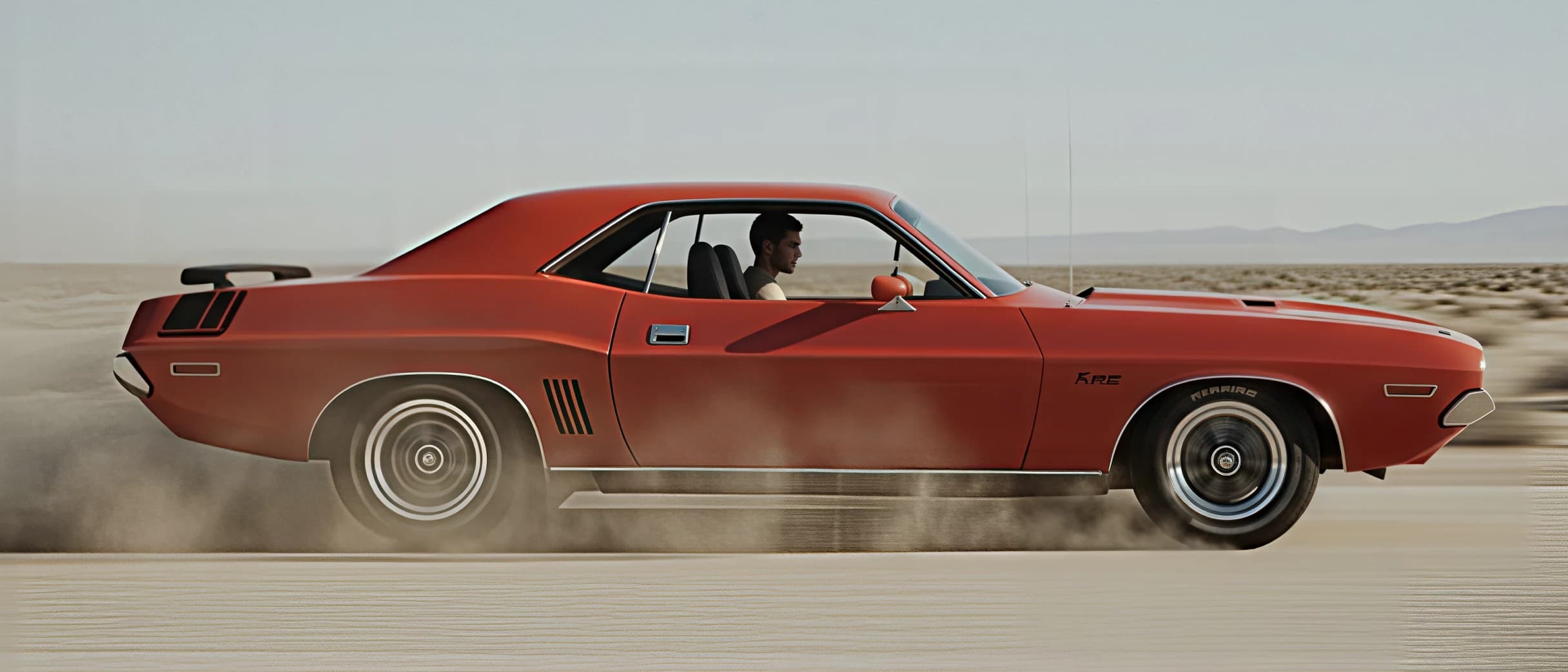
दिखाई देने वाला धुँधलापन, नॉइज़ और कंप्रेशन आर्टिफ़ैक्ट घटाते हुए फ़ोटो की समग्र स्पष्टता और बनावट सुधारें।
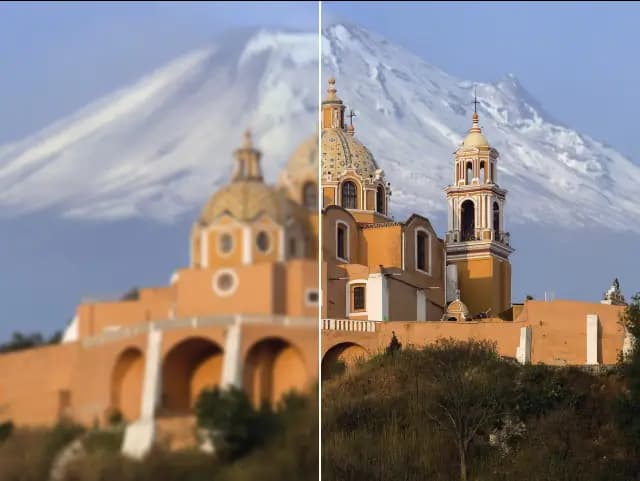
साधारण रीसाइज़ की तुलना में साफ़ बारीकियों और कम दिखाई देने वाले पिक्सेलेशन के साथ रिज़ॉल्यूशन 2x या 4x बढ़ाएँ।
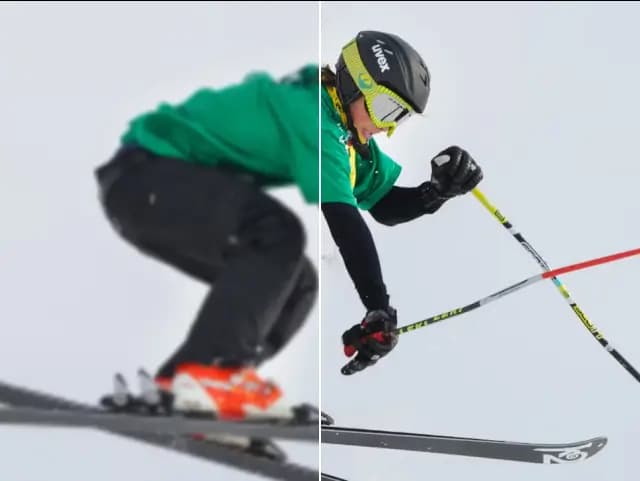
फ़ोटो, प्रोडक्ट इमेज और आर्टवर्क में नरम किनारे और हल्का धुँधलापन सुधारें। डाउनलोड से पहले नतीजे की मूल इमेज से तुलना करें।
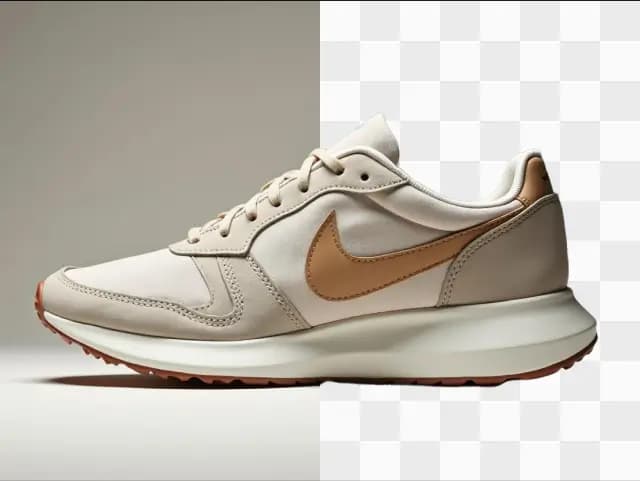
इमेज का बैकग्राउंड हटाएँ और प्रोडक्ट फ़ोटो, पोर्ट्रेट तथा डिज़ाइन सामग्री के लिए पारदर्शी PNG बनाएँ।
ब्राउज़र में ही क्रॉप करें, आकार बदलें, घुमाएँ, रंग और रोशनी समायोजित करें, टेक्स्ट या फ़्रेम जोड़ें, बारीकियों पर एनोटेशन लगाएँ और चुने हुए हिस्से धुँधले करें। काम चुनें, बदलाव का प्रीव्यू देखें और तैयार इमेज डिवाइस पर सेव करें।
एक इमेज की चौड़ाई और ऊँचाई सटीक मानों पर सेट करें।

कई इमेज का आकार माप या प्रतिशत के आधार पर बदलें और ZIP डाउनलोड करें।

ब्राउज़र में चलने वाले तेज़ रीसाइज़ टूल से इमेज का आकार बढ़ाएँ।

विज़ुअल क्रॉप बॉक्स से अनचाहे किनारे हटाएँ और फ़्रेमिंग सुधारें।

ब्राउज़र में इमेज की दिशा ठीक करें या टेढ़ी इमेज सीधी करें।

इमेज को क्षैतिज रूप से मिरर करें या लंबवत पलटें।
बैच प्रोसेसिंग, वैकल्पिक रीसाइज़ और ZIP डाउनलोड वाले ब्राउज़र टूल से इमेज को JPG, PNG, WebP या JPEG में बदलें। समर्थित कन्वर्ज़न और फ़ाइल सीमाएँ देखने के लिए मूल फ़ॉर्मैट चुनें।


बैच प्रोसेसिंग और वैकल्पिक रीसाइज़ के साथ ब्राउज़र में WEBP इमेज को JPG में बदलें।

बैच प्रोसेसिंग और वैकल्पिक रीसाइज़ के साथ ब्राउज़र में WEBP इमेज को PNG में बदलें।
बैच प्रोसेसिंग और वैकल्पिक रीसाइज़ के साथ ब्राउज़र में JPG इमेज को PNG में बदलें।
बैच प्रोसेसिंग और वैकल्पिक रीसाइज़ के साथ ब्राउज़र में JPG इमेज को WEBP में बदलें।
बैच प्रोसेसिंग और वैकल्पिक रीसाइज़ के साथ ब्राउज़र में PNG इमेज को JPG में बदलें।

बैच प्रोसेसिंग और वैकल्पिक रीसाइज़ के साथ ब्राउज़र में HEIC इमेज को JPG में बदलें।
इमेज की ज़रूरत के अनुसार टूल चुनें: छोटी फ़ोटो बड़ी करें, रिज़ॉल्यूशन बढ़ाएँ, क्रॉप किए बैकग्राउंड का विस्तार करें या समग्र गुणवत्ता सुधारें। डाउनलोड से पहले प्रीव्यू देखें, फिर अंतिम सुधार के लिए ब्राउज़र एडिटर इस्तेमाल करें।
फ़ोटो, आर्टवर्क, प्रोडक्ट इमेज और AI से बने विज़ुअल को 2x, 4x या 8x बड़ा करें। AI विस्तार पिक्सेल आकार बढ़ाते हुए दिखाई देने वाले किनारों और बनावट को निखारता है। प्रिंट या डिस्प्ले के लिए इस्तेमाल करने से पहले प्रीव्यू में बारीकियों की तुलना करें।
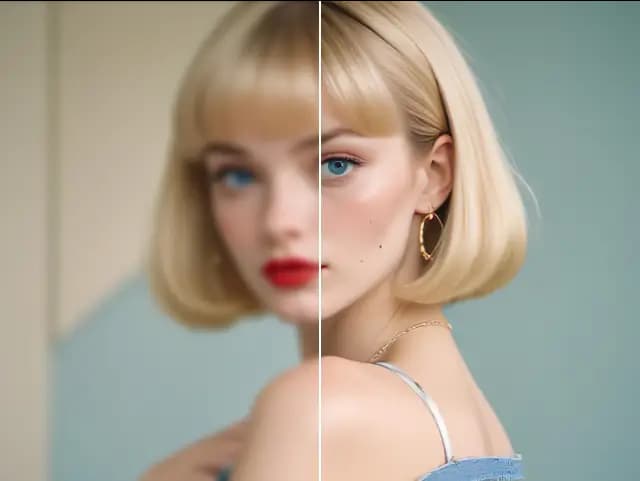
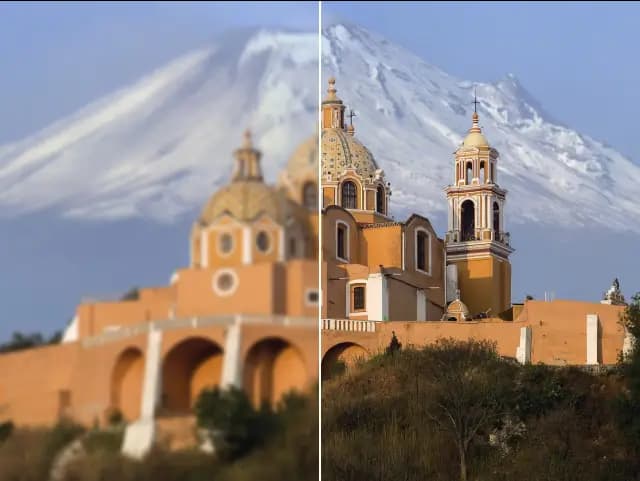
दिखाई देने वाले पिक्सेलेशन और कंप्रेशन आर्टिफ़ैक्ट घटाते हुए रिज़ॉल्यूशन 2x या 4x बढ़ाएँ। फ़ोटो और डिजिटल आर्ट को वेबसाइट, प्रेज़ेंटेशन, बड़े स्क्रीन और क्रिएटिव प्रोजेक्ट के लिए तैयार करें। अंतिम आउटपुट का आकार मूल इमेज और चुने हुए स्केल पर निर्भर करता है।
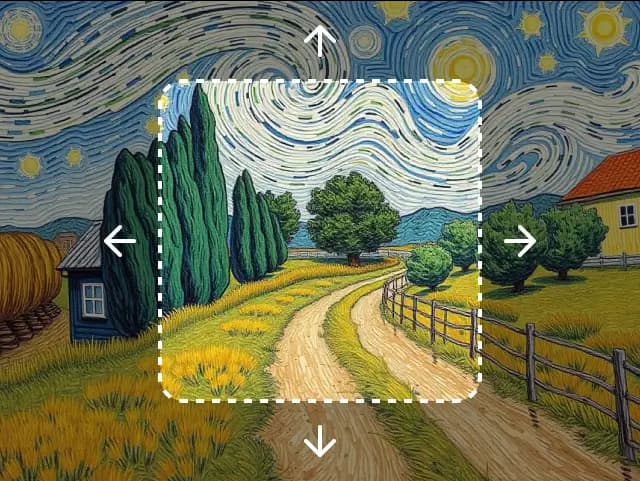
इमेज को मूल सीमाओं से आगे बढ़ाएँ, आसपास का दृश्य जारी रखें या मुख्य विषय को फ़्रेम में रखते हुए आस्पेक्ट रेशियो बदलें। AI आउटपेंटिंग मूल कंपोज़िशन से बैकग्राउंड के नए हिस्से बनाती है; सेव करने से पहले बनाए गए किनारे जाँचें।
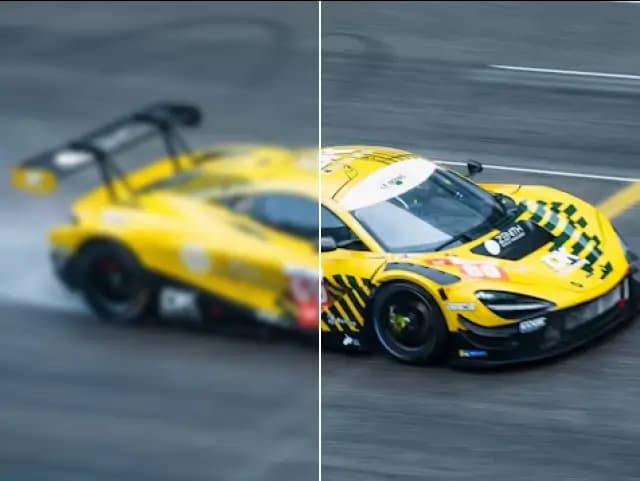
बनावट और दिखाई देने वाली बारीकियाँ निखारकर कम स्पष्ट, नॉइज़ वाली, कंप्रेस की गई या कम गुणवत्ता वाली इमेज सुधारें। समग्र सुधार के लिए फ़ोटो एन्हांसर चुनें; अगर मुख्य समस्या नरम किनारे और हल्का धुँधलापन है, तो अलग इमेज शार्पनर इस्तेमाल करें।
इमेज की ज़रूरत चुनें: आकार बढ़ाना, रिज़ॉल्यूशन बढ़ाना, किनारों से आगे विस्तार, गुणवत्ता सुधारना या शार्प करना। हर टूल की अपनी अपलोड स्क्रीन और सेटिंग हैं।
इमेज एनलार्जर में 2x, 4x या 8x चुनें। जिन फ़ोटो को अधिक रिज़ॉल्यूशन चाहिए, उनके लिए इमेज अपस्केलर में 2x और 4x विकल्प हैं।
नतीजा डिवाइस पर डाउनलोड करने से पहले प्रोसेस की गई इमेज की मूल से तुलना करें।
तैयार इमेज सुरक्षित रखने के लिए अपने डिवाइस पर डाउनलोड करें। ऑनलाइन नतीजे स्थायी फ़ोटो संग्रह नहीं हैं; अपलोड की गई फ़ाइलों के उपयोग और उन्हें रखे जाने की अवधि के लिए गोपनीयता नीति देखें।
बैच समर्थन वाले टूल और प्लान से कई इमेज प्रोसेस करें। शुरू करने से पहले हर अपलोडर की सीमाएँ देखें; जनरेटिव टूल एक बार में एक इमेज प्रोसेस कर सकते हैं।
सहायक ब्राउज़र टूल से आम इमेज फ़ॉर्मैट क्रॉप करें, आकार बदलें, घुमाएँ, समायोजित करें और कन्वर्ट करें।
ImgLarger AI इमेज एनलार्जर के बारे में वास्तविक प्रतिक्रिया और प्रकाशित समीक्षाएँ।
AI इमेज एनलार्जर यह वादा करता है कि इसकी अपस्केलिंग तकनीक उच्च-गुणवत्ता वाले परिणाम देती है जो स्रोत छवि की गुणवत्ता को बनाए रखती है। AI इमेज एनलार्जर उन छवियों की गुणवत्ता में सुधार करता है जिन्हें आप बड़ा करते हैं। जब आप इस सेवा का उपयोग करते हैं तो आउटपुट की गुणवत्ता निश्चित रूप से बेहतर होती है।
Martin Brinkmann
Owner of GhacksAI इमेज एनलार्जर आपको तस्वीरों को 800% तक स्केल करने और गुणवत्ता खोए बिना फ़ोटो को बेहतर बनाने की सुविधा देता है, जो विशेष रूप से फ़ोटोग्राफ़रों और ग्राफ़िक डिज़ाइनरों के लिए उपयोगी है।
Eva Williams
Editor of Fixthephotoशानदार AI इमेज एनलार्जर ऑनलाइन टूल। अपनी छवियों को उनकी SRCNN संरचना और अनुकूलित हार्डवेयर के आधार पर गुणवत्ता खोए बिना बढ़ाएँ। बेहद तेज़।
Nancystinson
Product Hunterसरल शब्दों में, यह उच्च रिज़ॉल्यूशन में छवियों के छोटे हिस्सों का विवरण देता है, इसलिए हाँ, यह एक अच्छा प्रोजेक्ट है।
Laurent Amaechi Jude
ProductHunt Userअपनी छोटी और निम्न-रिज़ॉल्यूशन वाली छवियों/फोटो को पहले से कहीं अधिक आसानी से अपस्केल और बढ़ाएँ! AI इमेज एनलार्जर सॉफ़्टवेयर के साथ आप अपनी छोटी और निम्न-रिज़ॉल्यूशन वाली छवियों को आसानी से अपस्केल और बढ़ा सकते हैं।
Nick H.
Editor of FilehorseImglarger, जिसे मूल रूप से AI इमेज एनलार्जर के नाम से जाना जाता है, AI (कृत्रिम बुद्धिमत्ता) द्वारा संचालित सर्वश्रेष्ठ ऑनलाइन टूल है जो आपको अपनी छवियों की गुणवत्ता खोए बिना उनका आकार बढ़ाने में मदद करता है।
SARMAD NADEEM
Editor of TrendstorysAI इमेज एनलार्जर का लक्ष्य अन्य समान टूल्स की समस्याओं को ठीक करना है, जैसे कि धुंधली तस्वीर, धीमी और अकुशल एल्गोरिदम, सीमित समर्थन आदि। यह प्लेटफ़ॉर्म-विशिष्ट नहीं है – इसके बजाय, आप इसे विंडोज, मैक, आईओएस और एंड्रॉइड पर उपयोग कर सकते हैं।
Christian
Accuratereviewsहम AI इमेज एनलार्जर को छवियों का रिज़ॉल्यूशन बढ़ाने वाली सर्वश्रेष्ठ सेवाओं में से एक कह सकते हैं। यदि आपको कई फ़ोटो अपस्केल करने की आवश्यकता है, तो सशुल्क सदस्यता पर विचार करें।
AI Enlarger डाउनलोड करें - फोटो एडिटिंग और गुणवत्ता संवर्धन ऐप। मूल फ़ोटो और एनीमे छवियों को 200%, 400% या 800% तक बिना गुणवत्ता खोए बढ़ाएँ।
Nguyễn Trường Giang
Editor of taimienphiImglarger के इस ऑनलाइन इमेज टूल के उपयोग से जुड़े स्पष्ट जवाब पाएँ।
Imglarger एआई इमेज टूल्स का एक ऑनलाइन संग्रह है जो आकार बढ़ाने, अपस्केलिंग, सुधार, शार्पनिंग और अनक्रॉपिंग पर केंद्रित है। इसमें बैकग्राउंड हटाने, पुरानी तस्वीरों की बहाली, इमेज एडिटिंग और फॉर्मेट रूपांतरण के लिए सहायक टूल्स भी शामिल हैं।
दोनों टूल एआई के साथ पिक्सेल आयाम बढ़ाते हैं। इमेज एनलार्जर 8x तक के विकल्प प्रदान करता है, जबकि इमेज अपस्केलर 2x और 4x आउटपुट पर केंद्रित है। अपने इच्छित डिस्प्ले या प्रिंट आकार के लिए स्केल चुनें, फिर तुलना करें कि प्रत्येक परिणाम आपकी तस्वीर के किनारों और बनावट को कैसे संभालता है।
AI इमेज एनलार्जर 2x, 4x, और 8x बढ़ाने के विकल्पों का समर्थन करता है। उपलब्ध अनुपात और आउटपुट सीमाएँ स्रोत छवि और आपकी वर्तमान योजना पर निर्भर कर सकती हैं, और प्रसंस्करण से पहले टूल में दिखाई जाती हैं।
AI अनक्रॉप, जिसे AI इमेज एक्सटेंडर भी कहा जाता है, किसी छवि को उसकी मूल सीमाओं से परे विस्तारित करता है। यह पृष्ठभूमियों का विस्तार कर सकता है, किसी विषय के चारों ओर अधिक स्थान बना सकता है, और जनरेटिव AI आउटपेंटिंग के साथ आस्पेक्ट रेशियो को बदल सकता है।
नरमी, शोर, संपीड़न कलाकृतियों, और कमजोर बनावट जैसी व्यापक गुणवत्ता समस्याओं के लिए AI फोटो एन्हांसर का उपयोग करें। हल्की धुंधलापन, धुंधले विवरण, या अस्पष्ट किनारों जैसी समस्याओं के लिए AI इमेज शार्पनर का उपयोग करें।
मुख्य AI टूल्स JPG, JPEG, PNG और WebP जैसे सामान्य प्रारूपों का समर्थन करते हैं। फ़ाइल-आकार और आयाम सीमाएँ टूल के अनुसार भिन्न होती हैं, इसलिए अपलोडर आपके शुरू करने से पहले वर्तमान आवश्यकताओं को प्रदर्शित करता है।
नहीं। एआई कई छोटी, धुंधली, शोर वाली या कम-रिज़ॉल्यूशन वाली छवियों में सुधार कर सकता है, लेकिन यह पूरी तरह से अनुपस्थित विवरण को विश्वसनीय रूप से पुनः प्राप्त नहीं कर सकता। स्पष्ट स्रोत छवियां आम तौर पर अधिक सटीक और प्राकृतिक दिखने वाले परिणाम देती हैं।
समर्थित AI टूल्स के लिए मुफ्त क्रेडिट या अतिथि परीक्षण उपलब्ध हो सकते हैं। साइन-इन आवश्यकताएँ, प्रोसेसिंग विकल्प, और उपयोग सीमाएँ टूल और प्लान के अनुसार भिन्न होती हैं और उत्पाद इंटरफ़ेस में दिखाई जाती हैं।
हाँ। Imglarger आधुनिक ब्राउज़रों पर डेस्कटॉप कंप्यूटर, टैबलेट, iPhone और Android डिवाइस पर काम करता है, इसलिए आप डेस्कटॉप सॉफ़्टवेयर इंस्टॉल किए बिना ही छवियों को प्रोसेस और डाउनलोड कर सकते हैं।
स्थायी भंडारण के लिए ऑनलाइन प्रोसेसिंग इतिहास पर निर्भर रहने के बजाय अपने डिवाइस पर पूर्ण परिणाम सहेजें। अपलोड की गई तस्वीरों को कैसे संभाला और रखा जाता है, यह जानने के लिए गोपनीयता नीति और आपके द्वारा उपयोग किए जाने वाले टूल की जानकारी देखें। ब्राउज़र-आधारित संपादक और कनवर्टर स्रोत छवियों को स्थानीय रूप से संसाधित करते हैं।