चरण 1
अपनी फ़ोटो अपलोड करें
10 एमबी तक की JPG, PNG, या WebP छवि चुनें। प्रोसेसिंग आपके ब्राउज़र में ही स्थानीय रूप से होती है।
VideoUpscaler.com अब उपलब्ध है। ज़्यादा तेज़ और साफ़ नतीजों के लिए नया वीडियो अपस्केलर आज़माएँ।
VideoUpscaler.com पर जाएँमैन्युअल एक्सपोज़र नियंत्रण का उपयोग करके कम एक्सपोज़ या अधिक एक्सपोज़ दिखने वाली तस्वीर को ठीक करें। पूर्वावलोकन में हाइलाइट्स और शैडोज़ पर ध्यान रखते हुए समग्र प्रकाश संतुलन बनाए रखें।
यहाँ एक छवि ड्रैग और ड्रॉप करें
या ब्राउज़ करने के लिए क्लिक करें
JPG, PNG, WEBP · 10 एमबी तक
तीन चरणों में फोटो की समग्र लाइटिंग ठीक करें:
10 एमबी तक की JPG, PNG, या WebP छवि चुनें। प्रोसेसिंग आपके ब्राउज़र में ही स्थानीय रूप से होती है।
Finetune खोलें और एक्सपोज़र चुनें। सबसे हल्के और सबसे गहरे क्षेत्रों की समीक्षा करते हुए एक्सपोज़र बढ़ाने के लिए दाईं ओर और घटाने के लिए बाईं ओर स्लाइड करें।
जब प्रकाश संतुलित दिखे, तो समायोजित फ़ोटो को PNG फ़ाइल के रूप में डाउनलोड करने के लिए 'Save' पर क्लिक करें।
जब कोई छवि बहुत अंधेरी हो क्योंकि उसमें बहुत कम प्रकाश कैद हुआ हो, तो उसकी एक्सपोजर बढ़ाएँ। इसे धीरे-धीरे बढ़ाएँ ताकि दृश्य स्पष्ट हो जाए और उज्जवल क्षेत्रों को धुंधला किए बिना।
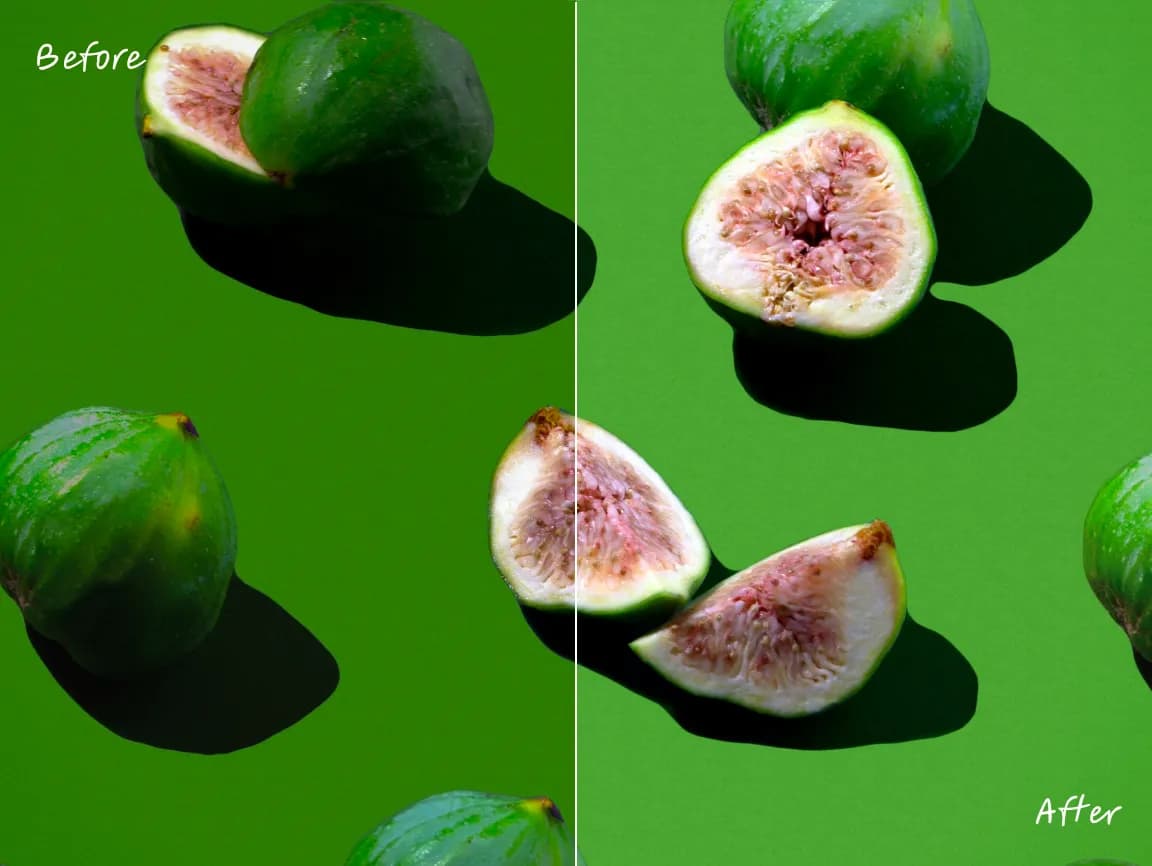
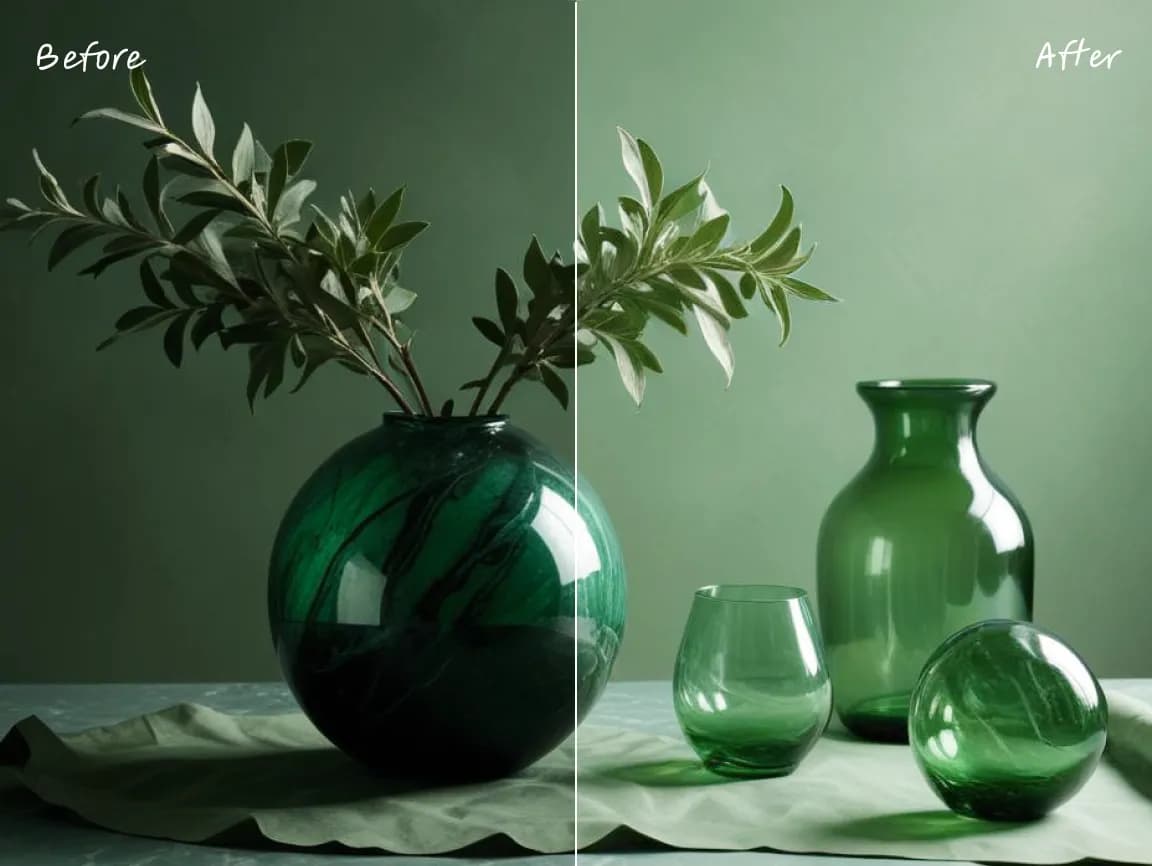
जब कोई फ़ोटो अत्यधिक चमकदार दिखाई दे तो एक्सपोज़र कम करें। इससे टोनल संतुलन में सुधार हो सकता है, हालांकि मूल में पूरी तरह से क्लिप हो चुके विवरणों को हमेशा पुनः प्राप्त नहीं किया जा सकता।
आवश्यक नियंत्रण खोलें, परिवर्तन का पूर्वावलोकन करें, और जटिल डेस्कटॉप संपादक में नेविगेट किए बिना परिणाम सहेजें।
आयाम, अभिविन्यास, स्वर, रंग, टिप्पणियाँ, पाठ, फ्रेम और चयनात्मक ब्लर के लिए लक्षित उपकरणों का उपयोग करें।
ब्राउज़र में ही संपादनों की समीक्षा करें और तैयार छवि डाउनलोड करने से पहले सेटिंग्स को परिष्कृत करें।
सामान्य संपादन संचालन आपके डिवाइस पर चलते हैं, जिससे सर्वर पर अपलोड और प्रतिक्रिया के लिए प्रतीक्षा कम हो जाती है।
आपकी स्रोत छवि ब्राउज़र में स्थानीय रूप से संसाधित की जाती है और Imglarger सर्वर पर अपलोड नहीं की जाती है।
इन ब्राउज़र संपादन उपकरणों का उपयोग बिना खाता बनाए या अतिरिक्त सॉफ़्टवेयर इंस्टॉल किए करें।
Imglarger के इस ऑनलाइन इमेज टूल के उपयोग से जुड़े स्पष्ट जवाब पाएँ।
एक्सपोज़र यह बताता है कि फोटो खींचे जाने पर कितनी रोशनी रिकॉर्ड की गई थी और यह इस बात को बहुत प्रभावित करता है कि परिणाम बहुत अंधेरा, बहुत उज्ज्वल, या संतुलित दिखेगा।
जब पूरी तस्वीर अंडरएक्सपोज़्ड दिखे तो इसे बढ़ाएँ। हाइलाइट्स पर ध्यान से नज़र रखें, क्योंकि बहुत अधिक वृद्धि से उज्ज्वल क्षेत्रों में दृश्यमान विवरण खो सकते हैं।
हमेशा नहीं। स्लाइडर रिकॉर्ड किए गए टोन को पुनर्संतुलित कर सकता है, लेकिन यह स्रोत छवि में पूरी तरह से सफेद या काली जानकारी को फिर से नहीं बना सकता।
दोनों हल्केपन को प्रभावित करते हैं, लेकिन एक्सपोजर का उद्देश्य व्यापक फोटोग्राफिक प्रकाश सुधार के लिए है। ब्राइटनेस अधिक प्रत्यक्ष समग्र हल्केपन समायोजन प्रदान करता है।
नहीं। यह पेज एक समय में एक छवि को समायोजित करता है ताकि आप प्रत्येक फोटो के लिए उपयुक्त एक्सपोज़र मान चुन सकें।
नहीं। एक्सपोज़र समायोजन आपके ब्राउज़र में ही स्थानीय रूप से होता है और आपकी स्रोत फ़ोटो आपके डिवाइस पर ही रहती है।