चरण 1
अपनी छवि अपलोड करें
10 MB तक की JPG, PNG, या WebP छवि चुनें। जब आप संपादन करते हैं तो यह आपके डिवाइस पर बनी रहती है।
VideoUpscaler.com अब उपलब्ध है। ज़्यादा तेज़ और साफ़ नतीजों के लिए नया वीडियो अपस्केलर आज़माएँ।
VideoUpscaler.com पर जाएँएक फोटो में हल्के और गहरे क्षेत्रों के बीच के अंतर को नियंत्रित करें। मजबूत अलगाव के लिए कंट्रास्ट बढ़ाएँ या नरम, समतल टोनल रेंज के लिए इसे कम करें।
यहाँ एक छवि ड्रैग और ड्रॉप करें
या ब्राउज़ करने के लिए क्लिक करें
JPG, PNG, WEBP · 10 एमबी तक
तीन चरणों में टोनल पृथक्करण को परिष्कृत करें:
10 MB तक की JPG, PNG, या WebP छवि चुनें। जब आप संपादन करते हैं तो यह आपके डिवाइस पर बनी रहती है।
Finetune खोलें और Contrast चुनें। मजबूत प्रकाश-अँधेरा विभाजन के लिए स्लाइडर को दाईं ओर खिसकाएँ या समतल दिखावट के लिए बाईं ओर।
प्रीव्यू में हाइलाइट और शैडो विवरण की जाँच करें, फिर परिणाम को PNG के रूप में डाउनलोड करने के लिए 'Save' पर क्लिक करें।
जब हाइलाइट्स और शैडोज़ बहुत समान दिखें तो कंट्रास्ट बढ़ाएँ। एक मध्यम समायोजन आकारों और टोन को छवि के आयामों को बदले बिना अधिक अलग दिखा सकता है।
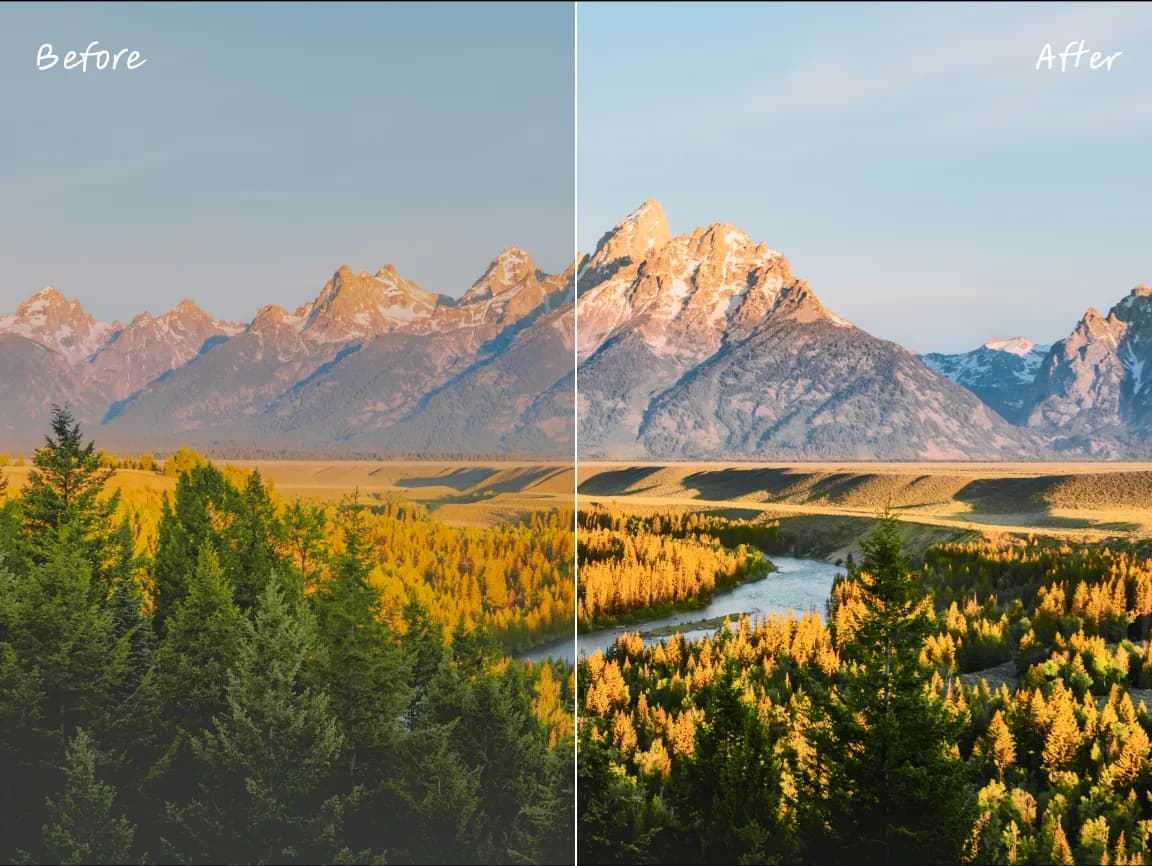
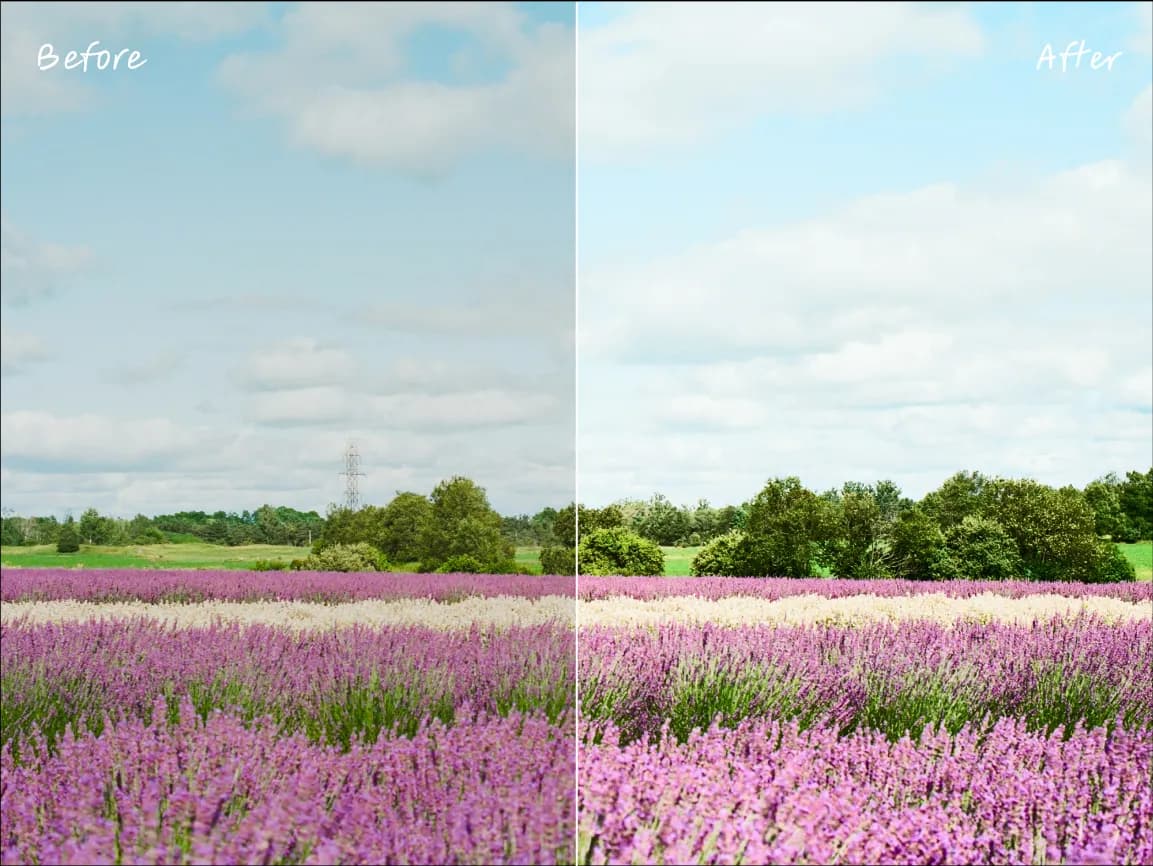
नरम टोनल संक्रमण या जानबूझकर फीका लुक के लिए कंट्रास्ट कम करें। सबसे गहरे और सबसे उज्जवल क्षेत्रों में विवरण छिपाने वाली अत्यधिक सेटिंग्स से बचें।
आवश्यक नियंत्रण खोलें, परिवर्तन का पूर्वावलोकन करें, और जटिल डेस्कटॉप संपादक में नेविगेट किए बिना परिणाम सहेजें।
आयाम, अभिविन्यास, स्वर, रंग, टिप्पणियाँ, पाठ, फ्रेम और चयनात्मक ब्लर के लिए लक्षित उपकरणों का उपयोग करें।
ब्राउज़र में ही संपादनों की समीक्षा करें और तैयार छवि डाउनलोड करने से पहले सेटिंग्स को परिष्कृत करें।
सामान्य संपादन संचालन आपके डिवाइस पर चलते हैं, जिससे सर्वर पर अपलोड और प्रतिक्रिया के लिए प्रतीक्षा कम हो जाती है।
आपकी स्रोत छवि ब्राउज़र में स्थानीय रूप से संसाधित की जाती है और Imglarger सर्वर पर अपलोड नहीं की जाती है।
इन ब्राउज़र संपादन उपकरणों का उपयोग बिना खाता बनाए या अतिरिक्त सॉफ़्टवेयर इंस्टॉल किए करें।
Imglarger के इस ऑनलाइन इमेज टूल के उपयोग से जुड़े स्पष्ट जवाब पाएँ।
कंट्रास्ट हल्के और गहरे क्षेत्रों के बीच के अंतर को दर्शाता है। उच्च कंट्रास्ट पृथक्करण को बढ़ाता है, जबकि कम कंट्रास्ट टोन को एक-दूसरे के करीब लाता है।
कॉन्ट्रास्ट स्लाइडर को दाईं ओर खिसकाएँ और पूर्वावलोकन देखें। चमकीले हाइलाइट्स या गहरी छायाओं में विवरण खोने से बचने के लिए मध्यम मान का उपयोग करें।
हाँ। एक संतुलित समायोजन टोनल सीमाओं को देखने में आसान बना सकता है, लेकिन अत्यधिक कंट्रास्ट हाइलाइट्स या शैडोज़ को क्लिप कर सकता है और विवरण छिपा सकता है।
नहीं। उपयुक्त स्तर स्रोत छवि और इच्छित शैली पर निर्भर करता है। पोर्ट्रेट्स को नरम कंट्रास्ट से लाभ हो सकता है, जबकि ग्राफिक विषयों के लिए मजबूत अलगाव उपयुक्त हो सकता है।
नहीं। ब्राइटनेस समग्र हल्केपन को बदलती है, जबकि कंट्रास्ट हल्के और गहरे टोन के बीच के अंतर को बदलती है।
हाँ। कंट्रास्ट समायोजन आपके ब्राउज़र में चलता है, इसलिए स्रोत छवि Imglarger सर्वर पर अपलोड नहीं होती है।