चरण 1
अपनी छवि अपलोड करें
10 एमबी तक की JPG, PNG, या WebP छवि चुनें। जब आप संपादन करते हैं तो आपकी स्रोत फ़ाइल आपके डिवाइस पर ही रहती है।
VideoUpscaler.com अब उपलब्ध है। ज़्यादा तेज़ और साफ़ नतीजों के लिए नया वीडियो अपस्केलर आज़माएँ।
VideoUpscaler.com पर जाएँअवांछित किनारों को हटाएँ, संरचना में सुधार करें, या किसी विशिष्ट लेआउट के लिए फोटो को फ्रेम करें। क्रॉप को दृश्य रूप से समायोजित करें और सहेजने से पहले परिणाम का पूर्वावलोकन करें।
यहाँ एक छवि ड्रैग और ड्रॉप करें
या ब्राउज़ करने के लिए क्लिक करें
JPG, PNG, WEBP · 10 एमबी तक
तीन चरणों में एक स्वच्छ संरचना बनाएँ:
10 एमबी तक की JPG, PNG, या WebP छवि चुनें। जब आप संपादन करते हैं तो आपकी स्रोत फ़ाइल आपके डिवाइस पर ही रहती है।
क्रॉप बॉक्स के किसी कोने या किनारे को खींचकर उस क्षेत्र का चयन करें जिसे आप रखना चाहते हैं। छवि को पुनः स्थिति में रखें और पूर्वावलोकन में फ्रेमिंग की समीक्षा करें।
जब क्रॉप सही दिखे तो 'Save' पर क्लिक करें। एडिटर स्थानीय रूप से परिवर्तन को संसाधित करता है और क्रॉप किए गए परिणाम को PNG फ़ाइल के रूप में डाउनलोड करता है।
अपनी छवि के सबसे महत्वपूर्ण भाग को बनाए रखने और ध्यान भटकाने वाले क्षेत्रों को हटाने के लिए क्रॉप हैंडल को खींचें। क्रॉपिंग प्रोफ़ाइल फ़ोटो, उत्पाद छवियों, ब्लॉग ग्राफ़िक्स और प्रस्तुति लेआउट के लिए उपयोगी है।
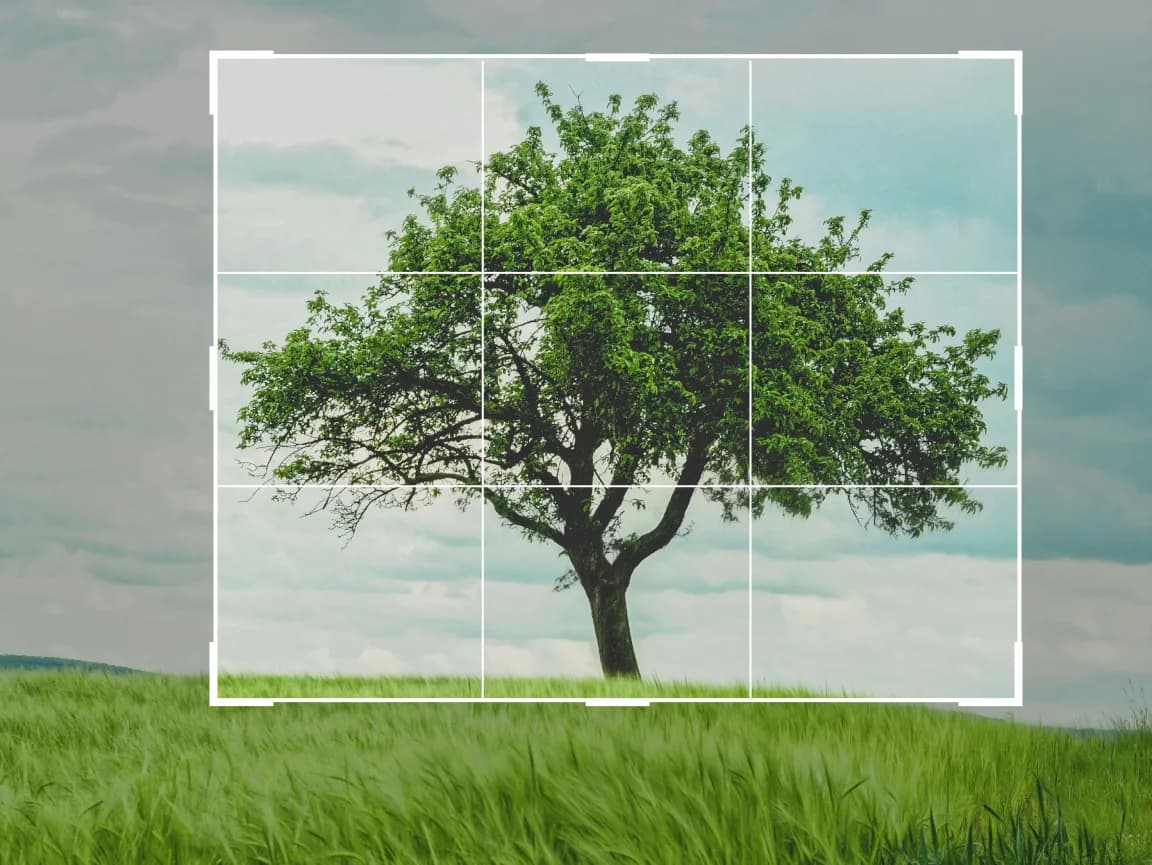
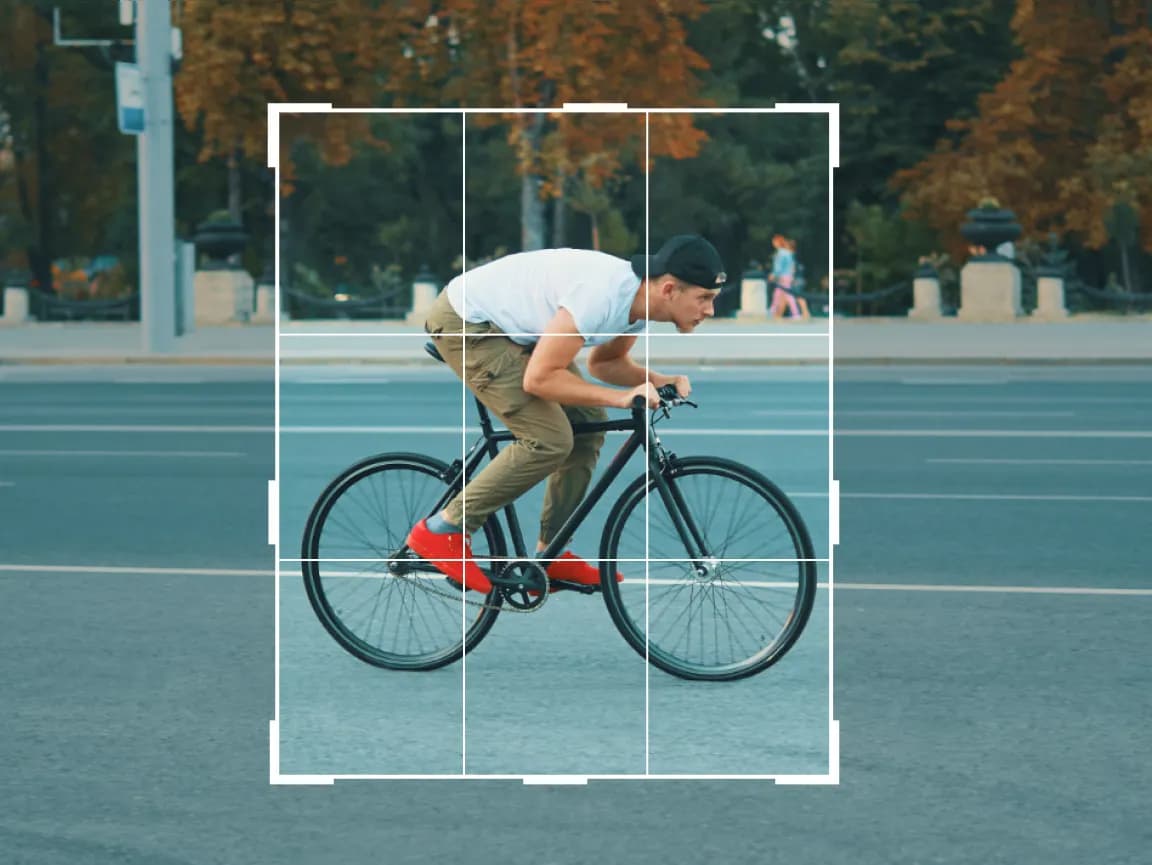
संपादक आपकी छवि को Imglarger सर्वर पर अपलोड करने के बजाय स्थानीय रूप से संसाधित करता है। क्रॉपिंग चयनित क्षेत्र के बाहर के पिक्सल को हटा देती है; यह एआई का उपयोग नहीं करती और न ही अतिरिक्त विवरण बनाती है।
आवश्यक नियंत्रण खोलें, परिवर्तन का पूर्वावलोकन करें, और जटिल डेस्कटॉप संपादक में नेविगेट किए बिना परिणाम सहेजें।
आयाम, अभिविन्यास, स्वर, रंग, टिप्पणियाँ, पाठ, फ्रेम और चयनात्मक ब्लर के लिए लक्षित उपकरणों का उपयोग करें।
ब्राउज़र में ही संपादनों की समीक्षा करें और तैयार छवि डाउनलोड करने से पहले सेटिंग्स को परिष्कृत करें।
सामान्य संपादन संचालन आपके डिवाइस पर चलते हैं, जिससे सर्वर पर अपलोड और प्रतिक्रिया के लिए प्रतीक्षा कम हो जाती है।
आपकी स्रोत छवि ब्राउज़र में स्थानीय रूप से संसाधित की जाती है और Imglarger सर्वर पर अपलोड नहीं की जाती है।
इन ब्राउज़र संपादन उपकरणों का उपयोग बिना खाता बनाए या अतिरिक्त सॉफ़्टवेयर इंस्टॉल किए करें।
Imglarger के इस ऑनलाइन इमेज टूल के उपयोग से जुड़े स्पष्ट जवाब पाएँ।
क्रॉपिंग चयनित क्षेत्र के बाहर के पिक्सल को हटा देती है, इसलिए आउटपुट का आकार छोटा हो सकता है। इसके लिए एआई की आवश्यकता नहीं होती, और यह शेष क्षेत्र में कोई विवरण नहीं जोड़ती।
क्रॉप बॉक्स को तब तक खिसकाएँ और उसका आकार बदलें जब तक मुख्य विषय स्पष्ट रूप से फ्रेम में न आ जाए। महत्वपूर्ण विवरणों के चारों ओर पर्याप्त जगह छोड़ें और सहेजने से पहले पूर्वावलोकन देखें।
क्रॉपर JPG, JPEG, PNG और WebP छवियों को 10 MB तक स्वीकार करता है। तैयार छवि PNG के रूप में डाउनलोड की जाती है।
हाँ। आप प्रोफ़ाइल चित्रों, पोस्ट, थंबनेल और अन्य लेआउट के लिए फ्रेमिंग और पहलू अनुपात समायोजित कर सकते हैं। सहेजने से पहले गंतव्य प्लेटफ़ॉर्म की वर्तमान आकार आवश्यकताओं की जाँच करें।
नहीं। क्रॉपर एक आधुनिक वेब ब्राउज़र में काम करता है, इसलिए किसी डेस्कटॉप इंस्टॉलेशन की आवश्यकता नहीं है।
नहीं। क्रॉपिंग आपके ब्राउज़र में ही स्थानीय रूप से होती है और स्रोत छवि Imglarger सर्वर पर अपलोड नहीं की जाती है।