चरण 1
अपनी छवि अपलोड करें
10 MB तक का एक JPG, PNG, या WebP इमेज चुनें। जब आप इसे एडिट करते हैं, तो आपकी फोटो आपके डिवाइस पर ही रहती है।
VideoUpscaler.com अब उपलब्ध है। ज़्यादा तेज़ और साफ़ नतीजों के लिए नया वीडियो अपस्केलर आज़माएँ।
VideoUpscaler.com पर जाएँफ़ोटो पर कैप्शन, लेबल, उद्धरण, शीर्षक या संक्षिप्त संदेश रखें। पूरी रचना का पूर्वावलोकन करते समय टेक्स्ट की स्थिति और उपलब्ध स्टाइलिंग समायोजित करें।
यहाँ एक छवि ड्रैग और ड्रॉप करें
या ब्राउज़ करने के लिए क्लिक करें
JPG, PNG, WEBP · 10 एमबी तक
तीन चरणों में टेक्स्ट ओवरले बनाएँ:
10 MB तक का एक JPG, PNG, या WebP इमेज चुनें। जब आप इसे एडिट करते हैं, तो आपकी फोटो आपके डिवाइस पर ही रहती है।
Annotate खोलें, Text टूल चुनें, और अपना शब्दलेखन दर्ज करें। टेक्स्ट को स्थिति में रखें और उपलब्ध फ़ॉन्ट, आकार, रंग और फ़ॉर्मेटिंग विकल्पों को समायोजित करें।
पठनीयता और संरेखण की जाँच करें, फिर टेक्स्ट ओवरले वाली छवि को PNG फ़ाइल के रूप में डाउनलोड करने के लिए 'Save' पर क्लिक करें।
सोशल ग्राफिक्स, उत्पाद लेबल, प्रस्तुति छवियों, घोषणाओं या व्यक्तिगत डिज़ाइनों के लिए पठनीय टेक्स्ट जोड़ें। शब्दावली को संक्षिप्त रखें ताकि यह इच्छित प्रदर्शन आकार पर स्पष्ट बनी रहे।
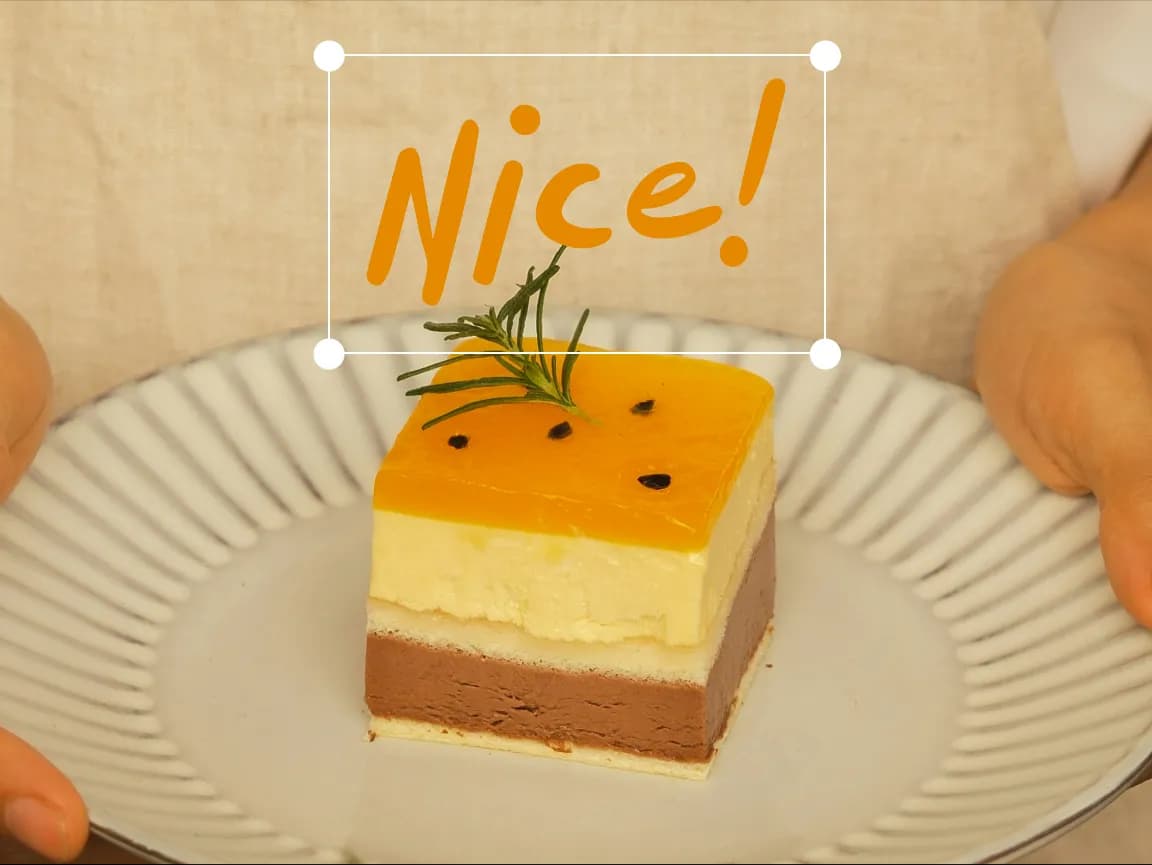
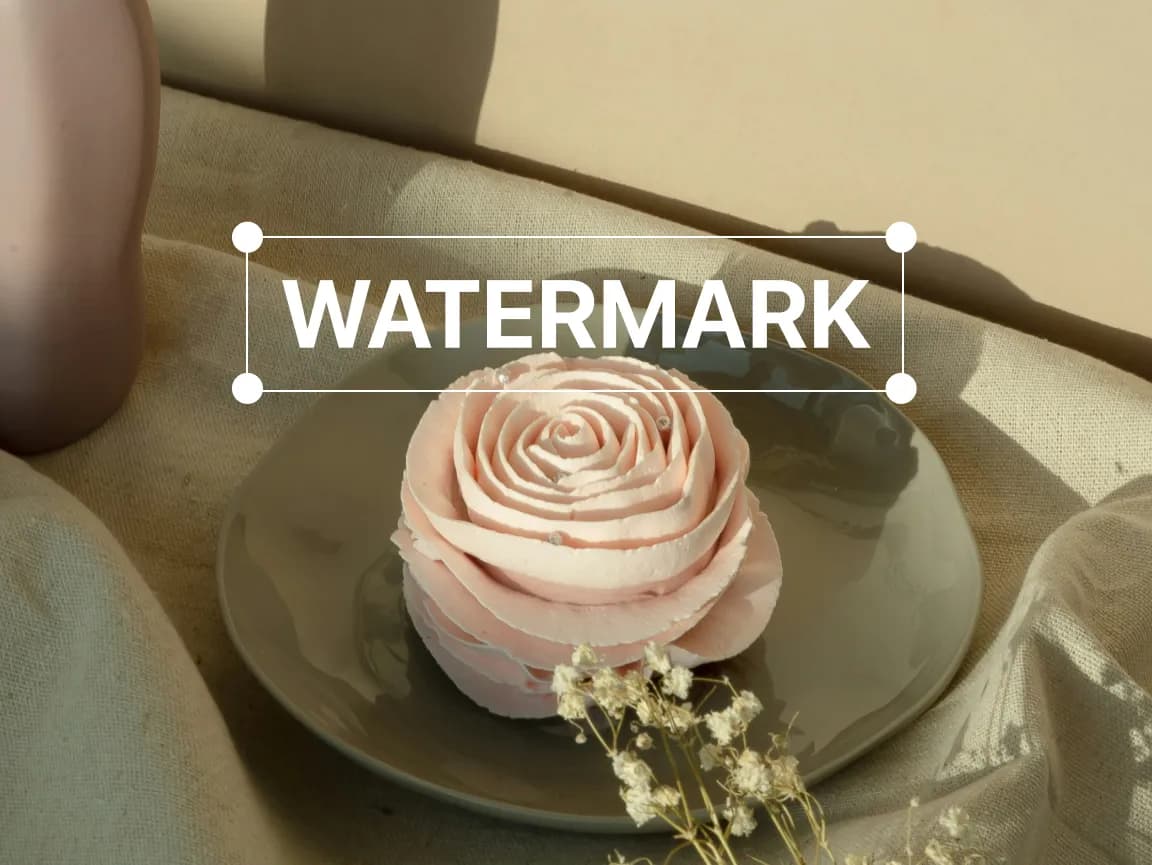
टेक्स्ट को छवि के उपयुक्त भाग में ले जाएँ और उपलब्ध फ़ॉन्ट, आकार, रंग और फ़ॉर्मेटिंग नियंत्रणों का उपयोग करें। सहेजने से पहले पृष्ठभूमि के साथ कंट्रास्ट की जाँच करें।
आवश्यक नियंत्रण खोलें, परिवर्तन का पूर्वावलोकन करें, और जटिल डेस्कटॉप संपादक में नेविगेट किए बिना परिणाम सहेजें।
आयाम, अभिविन्यास, स्वर, रंग, टिप्पणियाँ, पाठ, फ्रेम और चयनात्मक ब्लर के लिए लक्षित उपकरणों का उपयोग करें।
ब्राउज़र में ही संपादनों की समीक्षा करें और तैयार छवि डाउनलोड करने से पहले सेटिंग्स को परिष्कृत करें।
सामान्य संपादन संचालन आपके डिवाइस पर चलते हैं, जिससे सर्वर पर अपलोड और प्रतिक्रिया के लिए प्रतीक्षा कम हो जाती है।
आपकी स्रोत छवि ब्राउज़र में स्थानीय रूप से संसाधित की जाती है और Imglarger सर्वर पर अपलोड नहीं की जाती है।
इन ब्राउज़र संपादन उपकरणों का उपयोग बिना खाता बनाए या अतिरिक्त सॉफ़्टवेयर इंस्टॉल किए करें।
Imglarger के इस ऑनलाइन इमेज टूल के उपयोग से जुड़े स्पष्ट जवाब पाएँ।
फ़ोटो अपलोड करें, एनोटेट खोलें, टेक्स्ट चुनें, अपनी शब्दावली दर्ज करें, और इसे छवि पर रखें। 'सेव' पर क्लिक करने से पहले परिणाम की समीक्षा करें।
हाँ। फ़ॉन्ट, आकार, रंग और स्वरूपण जैसी गुणधर्मों को समायोजित करने के लिए संपादक में उपलब्ध स्टाइलिंग नियंत्रणों का उपयोग करें।
हाँ। जब किसी डिज़ाइन में कई लेबल, कैप्शन या शीर्षक की आवश्यकता हो, तो अलग-अलग टेक्स्ट एलिमेंट जोड़ें और उन्हें सही स्थान पर रखें।
पृष्ठभूमि से विपरीत रंग चुनें, उपयुक्त आकार का उपयोग करें, महत्वपूर्ण विवरणों को ढकने से बचें, और अंतिम प्रदर्शन आकार पर पठनीयता की जाँच करें।
यह पेज आधुनिक मोबाइल ब्राउज़रों में काम करता है, हालांकि सटीक प्लेसमेंट और लंबे संपादन सत्र एक बड़ी स्क्रीन पर आसान हो सकते हैं।
नहीं। यह पेज एक समय में एक छवि को संपादित करता है ताकि आप प्रत्येक व्यक्तिगत रचना के लिए टेक्स्ट को स्थिति में रख सकें और उसका स्टाइल निर्धारित कर सकें।