चरण 1
एक छवि अपलोड करें
10 एमबी तक की JPG, PNG, या WebP इमेज चुनें। जब आप इसे एडिट करते हैं तो फ़ाइल आपके डिवाइस पर ही रहती है।
VideoUpscaler.com अब उपलब्ध है। ज़्यादा तेज़ और साफ़ नतीजों के लिए नया वीडियो अपस्केलर आज़माएँ।
VideoUpscaler.com पर जाएँनई पिक्सेल आयाम सेट करके छवि को चौड़ा या ऊँचा बनाएं। यह पारंपरिक ब्राउज़र-आधारित रिसाइज़र तब आदर्श है जब आपको AI-जनित विवरण के बिना बड़े कैनवास आकार की आवश्यकता हो।
यहाँ एक छवि ड्रैग और ड्रॉप करें
या ब्राउज़ करने के लिए क्लिक करें
JPG, PNG, WEBP · 10 एमबी तक
तीन सरल चरणों में किसी छवि का आकार बढ़ाएँ:
10 एमबी तक की JPG, PNG, या WebP इमेज चुनें। जब आप इसे एडिट करते हैं तो फ़ाइल आपके डिवाइस पर ही रहती है।
Resize नियंत्रण खोलें और पिक्सल में नई चौड़ाई और ऊंचाई सेट करें। पूर्वावलोकन जांचें ताकि यह सुनिश्चित हो सके कि अनुपात और परिणाम आपके प्रोजेक्ट के अनुरूप हैं।
जब आयाम सही दिखें तो 'Save' पर क्लिक करें। एडिटर छवि को स्थानीय रूप से प्रोसेस करता है और बढ़ाई गई छवि को PNG फ़ाइल के रूप में डाउनलोड करता है।
एक बड़ी चौड़ाई या ऊँचाई दर्ज करें और सहेजने से पहले परिणाम का पूर्वावलोकन करें। यह संपादक दस्तावेज़ों, लेआउट, प्रस्तुतियों और अन्य परियोजनाओं के लिए छवि आयाम बढ़ाने में आपकी सहायता करता है, जिन्हें एक विशिष्ट पिक्सेल आकार की आवश्यकता होती है।
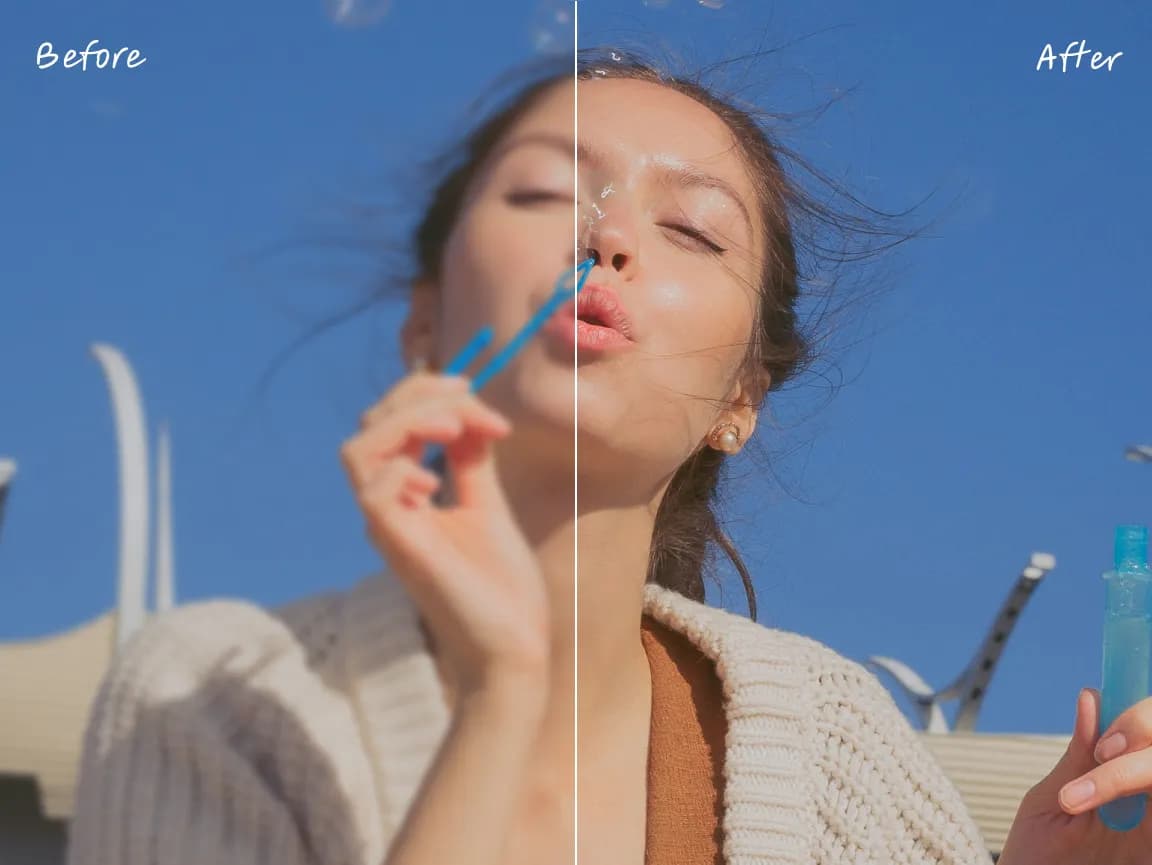
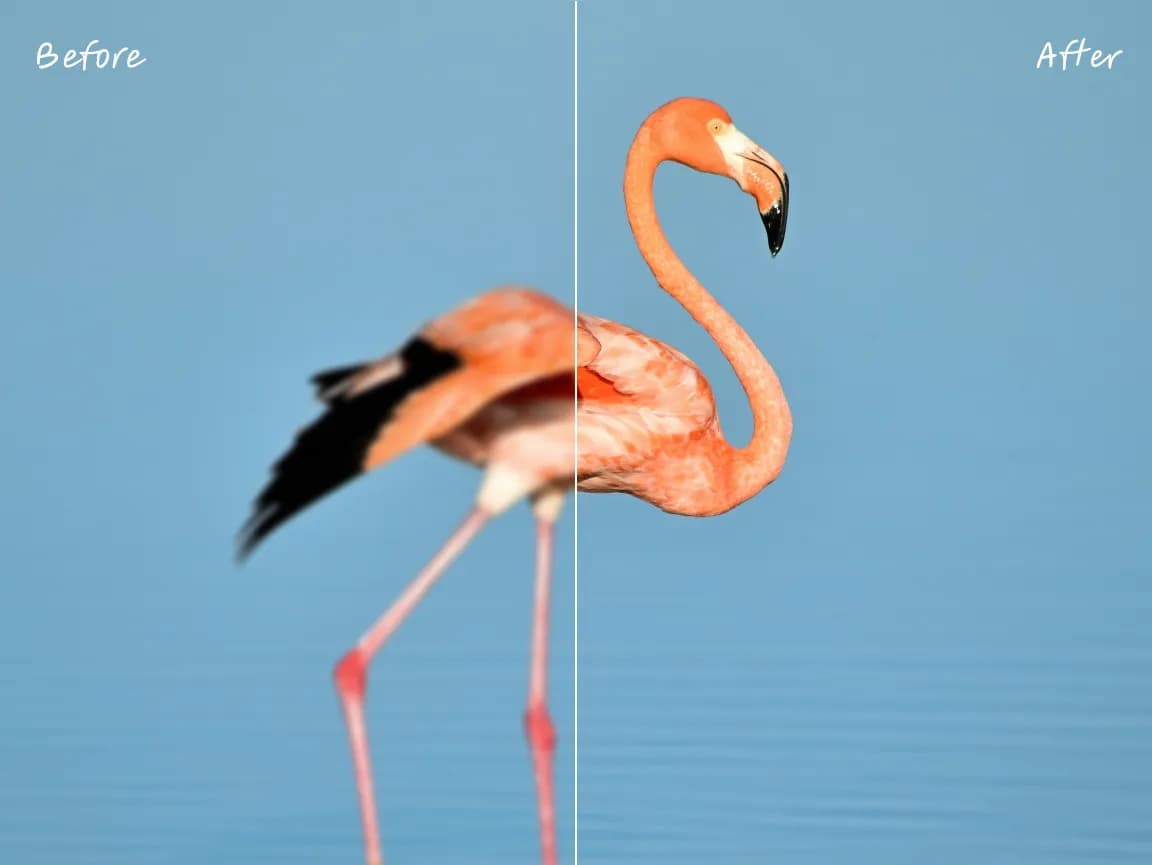
आपकी छवि Imglarger सर्वर पर अपलोड किए जाने के बजाय आपके ब्राउज़र में ही स्थानीय रूप से संसाधित की जाती है। उच्च स्केल फैक्टर पर बेहतर विवरण पुनर्प्राप्ति के लिए, इसके बजाय Imglarger का AI इमेज एनलार्जर उपयोग करें।
आवश्यक नियंत्रण खोलें, परिवर्तन का पूर्वावलोकन करें, और जटिल डेस्कटॉप संपादक में नेविगेट किए बिना परिणाम सहेजें।
आयाम, अभिविन्यास, स्वर, रंग, टिप्पणियाँ, पाठ, फ्रेम और चयनात्मक ब्लर के लिए लक्षित उपकरणों का उपयोग करें।
ब्राउज़र में ही संपादनों की समीक्षा करें और तैयार छवि डाउनलोड करने से पहले सेटिंग्स को परिष्कृत करें।
सामान्य संपादन संचालन आपके डिवाइस पर चलते हैं, जिससे सर्वर पर अपलोड और प्रतिक्रिया के लिए प्रतीक्षा कम हो जाती है।
आपकी स्रोत छवि ब्राउज़र में स्थानीय रूप से संसाधित की जाती है और Imglarger सर्वर पर अपलोड नहीं की जाती है।
इन ब्राउज़र संपादन उपकरणों का उपयोग बिना खाता बनाए या अतिरिक्त सॉफ़्टवेयर इंस्टॉल किए करें।
Imglarger के इस ऑनलाइन इमेज टूल के उपयोग से जुड़े स्पष्ट जवाब पाएँ।
नहीं। यह टूल पारंपरिक रीसैम्पलिंग के साथ पिक्सेल आयाम बढ़ाता है, इसलिए यह नए विवरण नहीं बनाता है और बड़ी वृद्धि नरम दिख सकती है। जब आपको एआई-सहायता प्राप्त विवरण संवर्धन की आवश्यकता हो तो एआई इमेज एनलार्जर का उपयोग करें।
हाँ। आप बिना खाता बनाए या सॉफ़्टवेयर इंस्टॉल किए अपने ब्राउज़र में एक छवि को बड़ा कर सकते हैं।
यह पेज एक समय में एक छवि को संपादित करता है। कई फ़ाइलों को एक साथ पुनः आकार देने के लिए, Imglarger का बैच इमेज रिसाइज़र उपयोग करें।
नहीं। बढ़ाने की प्रक्रिया आपके ब्राउज़र में स्थानीय रूप से चलती है, इसलिए आपकी छवि आपके डिवाइस पर ही रहती है।
आप 10 एमबी तक की JPG, JPEG, PNG और WebP छवियाँ अपलोड कर सकते हैं। संपादित परिणाम एक PNG फ़ाइल के रूप में डाउनलोड होता है।