चरण 1
अपनी छवि अपलोड करें
10 MB तक की एक JPG, PNG, या WebP छवि चुनें। आपकी स्रोत फ़ाइल आपके डिवाइस पर ही रहती है।
VideoUpscaler.com अब उपलब्ध है। ज़्यादा तेज़ और साफ़ नतीजों के लिए नया वीडियो अपस्केलर आज़माएँ।
VideoUpscaler.com पर जाएँम्यूटेड रंगों को वाइब्रेंस समायोजन के साथ अधिक प्रभावशाली बनाएं। इसका उपयोग तब करें जब आप पूरे चित्र में सैचुरेशन बढ़ाने की बजाय रंगों में अधिक संयमित वृद्धि चाहते हों।
यहाँ एक छवि ड्रैग और ड्रॉप करें
या ब्राउज़ करने के लिए क्लिक करें
JPG, PNG, WEBP · 10 एमबी तक
तीन चरणों में म्यूटेड रंगों को परिष्कृत करें:
10 MB तक की एक JPG, PNG, या WebP छवि चुनें। आपकी स्रोत फ़ाइल आपके डिवाइस पर ही रहती है।
Finetune खोलें और Vibrance चुनें। स्लाइडर को धीरे-धीरे चलाएँ और फीके रंगों की तुलना उन क्षेत्रों से करें जो पहले से ही जीवंत हैं।
जब रंग संतुलन प्राकृतिक दिखे तो रुकें, फिर संपादित छवि को PNG के रूप में डाउनलोड करने के लिए 'Save' पर क्लिक करें।
कम प्रमुख रंगों को मजबूत करने और फ्लैट दिखने वाली तस्वीर में ऊर्जा जोड़ने के लिए वाइब्रेंस बढ़ाएँ। समग्र रंग पैलेट को विश्वसनीय बनाए रखने के लिए धीरे-धीरे बदलाव करें।
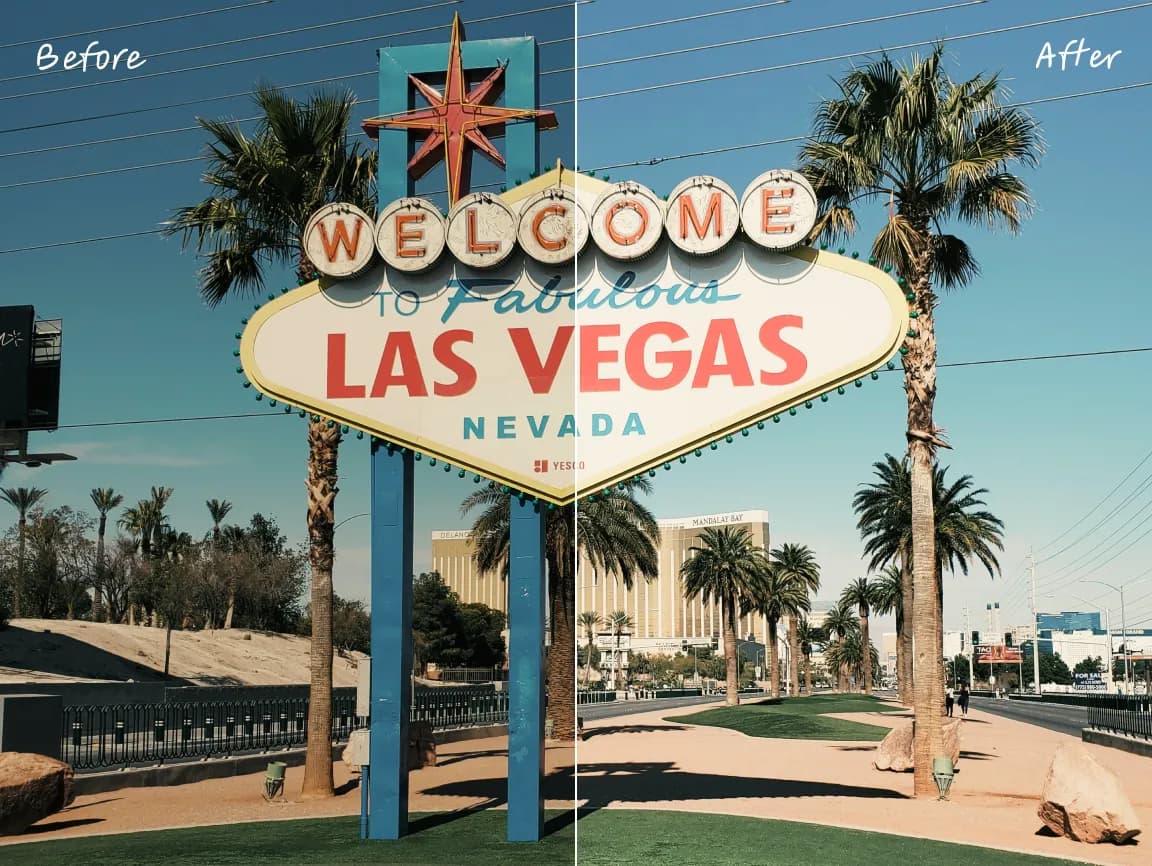
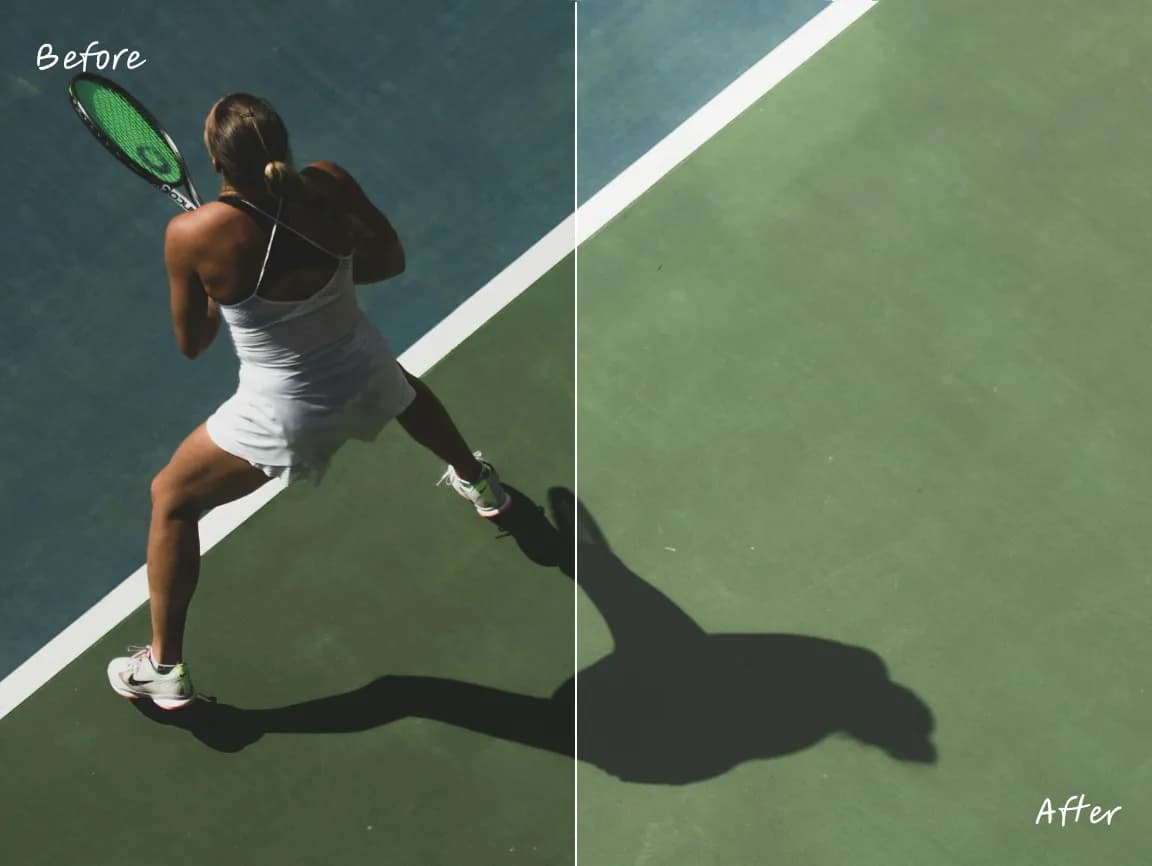
वाइब्रेंस और सैचुरेशन दोनों रंग को प्रभावित करते हैं, लेकिन वाइब्रेंस का उद्देश्य अधिक चयनात्मक दिखने वाले समायोजन के लिए होता है। जब पोर्ट्रेट या पहले से ही जीवंत रंगों को संयम की आवश्यकता हो, तो पूर्वावलोकन की तुलना करें।
आवश्यक नियंत्रण खोलें, परिवर्तन का पूर्वावलोकन करें, और जटिल डेस्कटॉप संपादक में नेविगेट किए बिना परिणाम सहेजें।
आयाम, अभिविन्यास, स्वर, रंग, टिप्पणियाँ, पाठ, फ्रेम और चयनात्मक ब्लर के लिए लक्षित उपकरणों का उपयोग करें।
ब्राउज़र में ही संपादनों की समीक्षा करें और तैयार छवि डाउनलोड करने से पहले सेटिंग्स को परिष्कृत करें।
सामान्य संपादन संचालन आपके डिवाइस पर चलते हैं, जिससे सर्वर पर अपलोड और प्रतिक्रिया के लिए प्रतीक्षा कम हो जाती है।
आपकी स्रोत छवि ब्राउज़र में स्थानीय रूप से संसाधित की जाती है और Imglarger सर्वर पर अपलोड नहीं की जाती है।
इन ब्राउज़र संपादन उपकरणों का उपयोग बिना खाता बनाए या अतिरिक्त सॉफ़्टवेयर इंस्टॉल किए करें।
Imglarger के इस ऑनलाइन इमेज टूल के उपयोग से जुड़े स्पष्ट जवाब पाएँ।
जब कोई फोटो फीकी लगे तो वाइब्रेंस का उपयोग करें, लेकिन पहले से ही चमकीले रंगों को मद्धिम क्षेत्रों की तरह समान रूप से बढ़ावा नहीं देना चाहिए।
वाइब्रेंस एक रंग-तीव्रता समायोजन है जिसे व्यापक संतृप्ति वृद्धि की तुलना में कम प्रमुख रंगों को अधिक कोमलता से उजागर करने के लिए डिज़ाइन किया गया है।
नहीं। सैचुरेशन समग्र रंग तीव्रता को अधिक समान रूप से बदलता है, जबकि वाइब्रेंस का उद्देश्य अधिक चयनात्मक दिखने वाला रंग समायोजन करना है।
हाँ। रंग को सीमित करने के लिए स्लाइडर को विपरीत दिशा में खिसकाएँ और साथ ही यह प्रीव्यू करें कि छवि का संतुलन कैसे बदलता है।
संपादक JPG, JPEG, PNG और WebP छवियों को 10 MB तक स्वीकार करता है और संपादित परिणाम को PNG के रूप में डाउनलोड करता है।
हाँ। वाइब्रेंस समायोजन स्थानीय रूप से चलता है, इसलिए स्रोत छवि Imglarger सर्वर पर अपलोड नहीं होती है।