चरण 1
अपनी छवि अपलोड करें
10 एमबी तक की JPG, PNG, या WebP छवि चुनें। प्रोसेसिंग आपके ब्राउज़र में ही स्थानीय रूप से होती है।
VideoUpscaler.com अब उपलब्ध है। ज़्यादा तेज़ और साफ़ नतीजों के लिए नया वीडियो अपस्केलर आज़माएँ।
VideoUpscaler.com पर जाएँटेक्सचर और स्थानीय कंट्रास्ट को परिष्कृत करने या एक नरम लुक बनाने के लिए मैनुअल क्लैरिटी स्लाइडर का उपयोग करें। परिणाम को सहेजने से पहले अपने ब्राउज़र में प्रत्येक समायोजन का पूर्वावलोकन करें।
यहाँ एक छवि ड्रैग और ड्रॉप करें
या ब्राउज़ करने के लिए क्लिक करें
JPG, PNG, WEBP · 10 एमबी तक
तीन चरणों में क्लैरिटी कंट्रोल के साथ एक छवि को परिष्कृत करें:
10 एमबी तक की JPG, PNG, या WebP छवि चुनें। प्रोसेसिंग आपके ब्राउज़र में ही स्थानीय रूप से होती है।
Finetune खोलें और Clarity चुनें। मजबूत बनावट और स्थानीय कंट्रास्ट के लिए स्लाइडर को दाईं ओर खिसकाएँ, या नरम दिखावट के लिए बाईं ओर।
उपयोगी ज़ूम स्तर पर बारीक विवरणों की समीक्षा करें। जब परिणाम संतुलित दिखे, तो संपादित छवि को PNG फ़ाइल के रूप में डाउनलोड करने के लिए 'Save' पर क्लिक करें।
किनारों और मध्य-टोन बनावट को अधिक परिभाषित दिखाने के लिए स्पष्टता बढ़ाएँ, या नरम प्रभाव के लिए इसे कम करें। छोटे समायोजन छवि के समग्र आयामों को बदले बिना गहराई जोड़ सकते हैं।
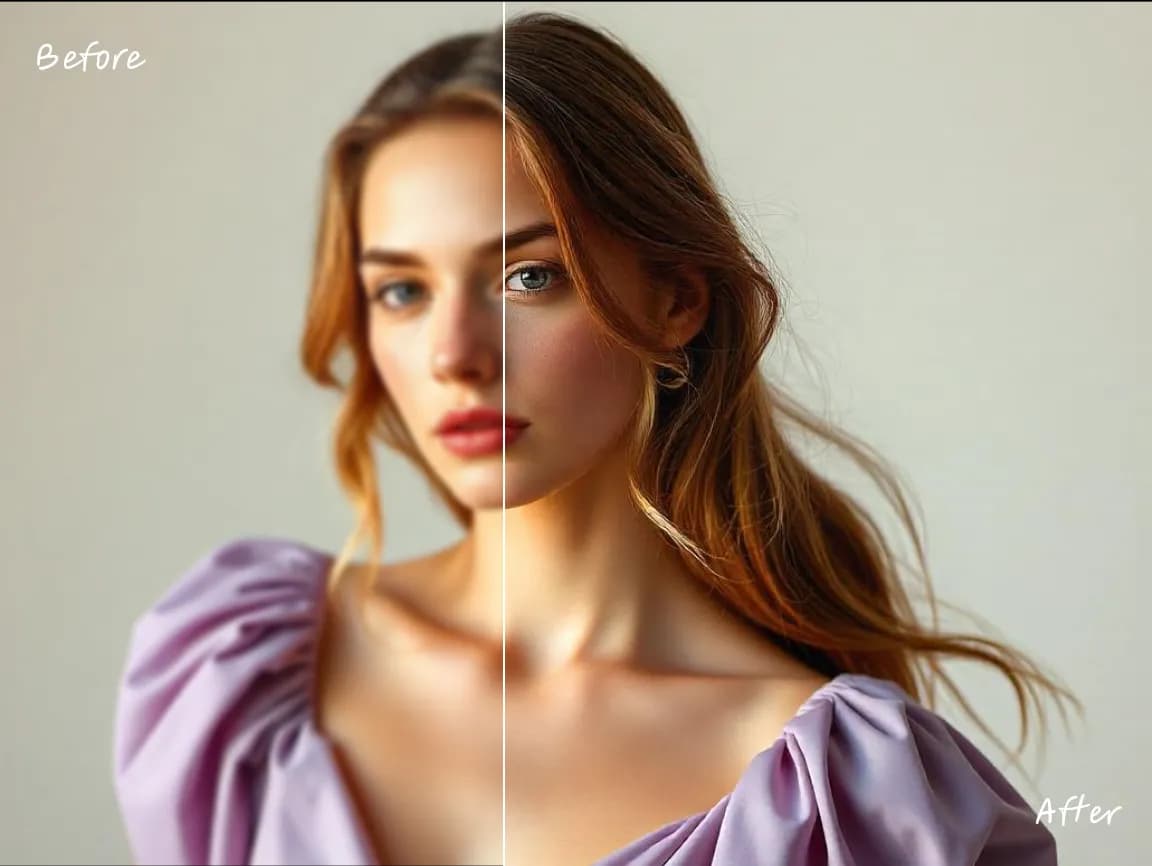
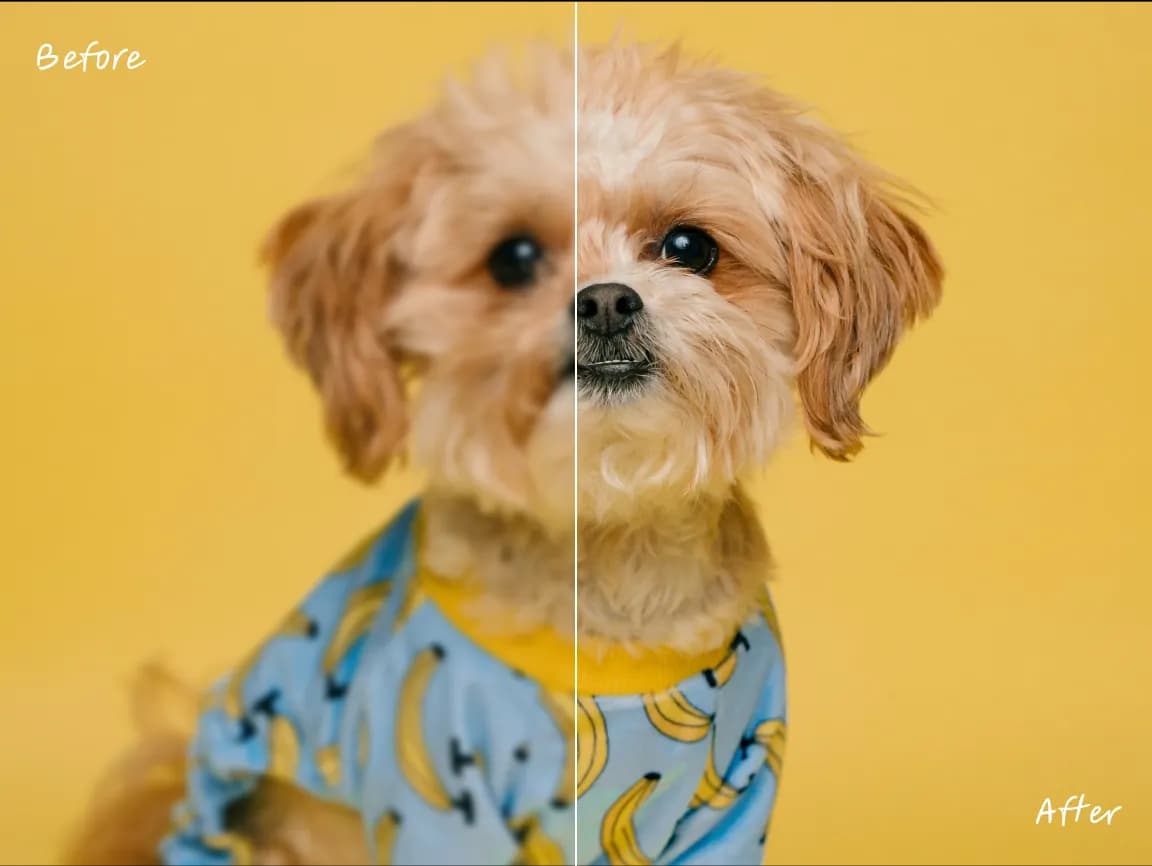
परिणाम देखते समय क्लैरिटी स्लाइडर को तब तक चलाएँ जब तक छवि प्राकृतिक न दिखने लगे। यह एक मैनुअल एडिटिंग नियंत्रण है, AI अपस्केलर नहीं, और यह कोई खोई हुई जानकारी उत्पन्न नहीं करता या रिज़ॉल्यूशन नहीं बढ़ाता।
आवश्यक नियंत्रण खोलें, परिवर्तन का पूर्वावलोकन करें, और जटिल डेस्कटॉप संपादक में नेविगेट किए बिना परिणाम सहेजें।
आयाम, अभिविन्यास, स्वर, रंग, टिप्पणियाँ, पाठ, फ्रेम और चयनात्मक ब्लर के लिए लक्षित उपकरणों का उपयोग करें।
ब्राउज़र में ही संपादनों की समीक्षा करें और तैयार छवि डाउनलोड करने से पहले सेटिंग्स को परिष्कृत करें।
सामान्य संपादन संचालन आपके डिवाइस पर चलते हैं, जिससे सर्वर पर अपलोड और प्रतिक्रिया के लिए प्रतीक्षा कम हो जाती है।
आपकी स्रोत छवि ब्राउज़र में स्थानीय रूप से संसाधित की जाती है और Imglarger सर्वर पर अपलोड नहीं की जाती है।
इन ब्राउज़र संपादन उपकरणों का उपयोग बिना खाता बनाए या अतिरिक्त सॉफ़्टवेयर इंस्टॉल किए करें।
Imglarger के इस ऑनलाइन इमेज टूल के उपयोग से जुड़े स्पष्ट जवाब पाएँ।
क्लैरिटी मुख्य रूप से किनारों और मध्य टोन बनावट के आसपास स्थानीय कंट्रास्ट बदलती है। यह विवरणों को अधिक परिभाषित या नरम दिखा सकती है, लेकिन यह नए पिक्सल नहीं जोड़ती है या खोए हुए विवरण को पुनर्प्राप्त नहीं करती है।
ठीक नहीं। क्लैरिटी आमतौर पर व्यापक स्थानीय कंट्रास्ट और बनावट को प्रभावित करती है, जबकि शार्पनिंग महीन किनारों को निशाना बनाती है। धुंधली छवियों के लिए जिन्हें AI-सहायता प्राप्त संवर्धन की आवश्यकता है, Imglarger का AI इमेज शार्पनर उपयोग करें।
संपादक JPG, JPEG, PNG और WebP छवियों को 10 MB तक स्वीकार करता है और संपादित परिणाम को PNG के रूप में डाउनलोड करता है।
हाँ। क्लैरिटी स्लाइडर को बाईं ओर खिसकाकर मजबूत बनावट को नरम करें या कठोर, अत्यधिक तीक्ष्ण दिखावट को कम करें।
नहीं। क्लैरिटी एडिटर एक आधुनिक वेब ब्राउज़र में चलता है और इसे सॉफ़्टवेयर इंस्टॉलेशन की आवश्यकता नहीं होती।
नहीं। आपकी फ़ोटो आपके ब्राउज़र में स्थानीय रूप से संसाधित होती है और जब तक आप इसे संपादित करते हैं, तब तक यह आपके डिवाइस पर ही रहती है।