Step 1
Laden Sie Ihr Bild hoch
Wählen Sie ein JPG-, PNG- oder WebP-Bild mit einer Größe von bis zu 10 MB aus. Die Verarbeitung erfolgt lokal in Ihrem Browser.
VideoUpscaler.com ist jetzt live. Testen Sie den neuen Video-Upscaler für schnellere und klarere Ergebnisse.
VideoUpscaler.com besuchenVerwenden Sie einen manuellen Schieberegler für die Bildschärfe, um die Textur und den lokalen Kontrast zu verfeinern oder einen weicheren Look zu erzielen. Zeigen Sie jede Anpassung in Ihrem Browser in der Vorschau an, bevor Sie das Ergebnis speichern.
Ziehen Sie ein Bild per Drag & Drop hierher
oder Zum Durchsuchen hier klicken
JPG, PNG, WEBP · bis zu 10 MB
Optimieren Sie ein Bild mit der Schärkeregelung in drei Schritten:
Wählen Sie ein JPG-, PNG- oder WebP-Bild mit einer Größe von bis zu 10 MB aus. Die Verarbeitung erfolgt lokal in Ihrem Browser.
Öffnen Sie „Finetune“ und wählen Sie „Clarity“ aus. Bewegen Sie den Schieberegler nach rechts, um die Textur und den lokalen Kontrast zu verstärken, oder nach links, um ein weicheres Erscheinungsbild zu erzielen.
Überprüfen Sie feine Details bei einer geeigneten Vergrößerungsstufe. Wenn das Ergebnis ausgewogen aussieht, klicken Sie auf „Speichern“, um das bearbeitete Bild als PNG-Datei herunterzuladen.
Erhöhen Sie die Schärfe, um Kanten und die Textur in den Mitteltönen deutlicher erscheinen zu lassen, oder verringern Sie sie für einen weicheren Effekt. Kleine Anpassungen können Tiefe verleihen, ohne die Gesamtabmessungen des Bildes zu verändern.
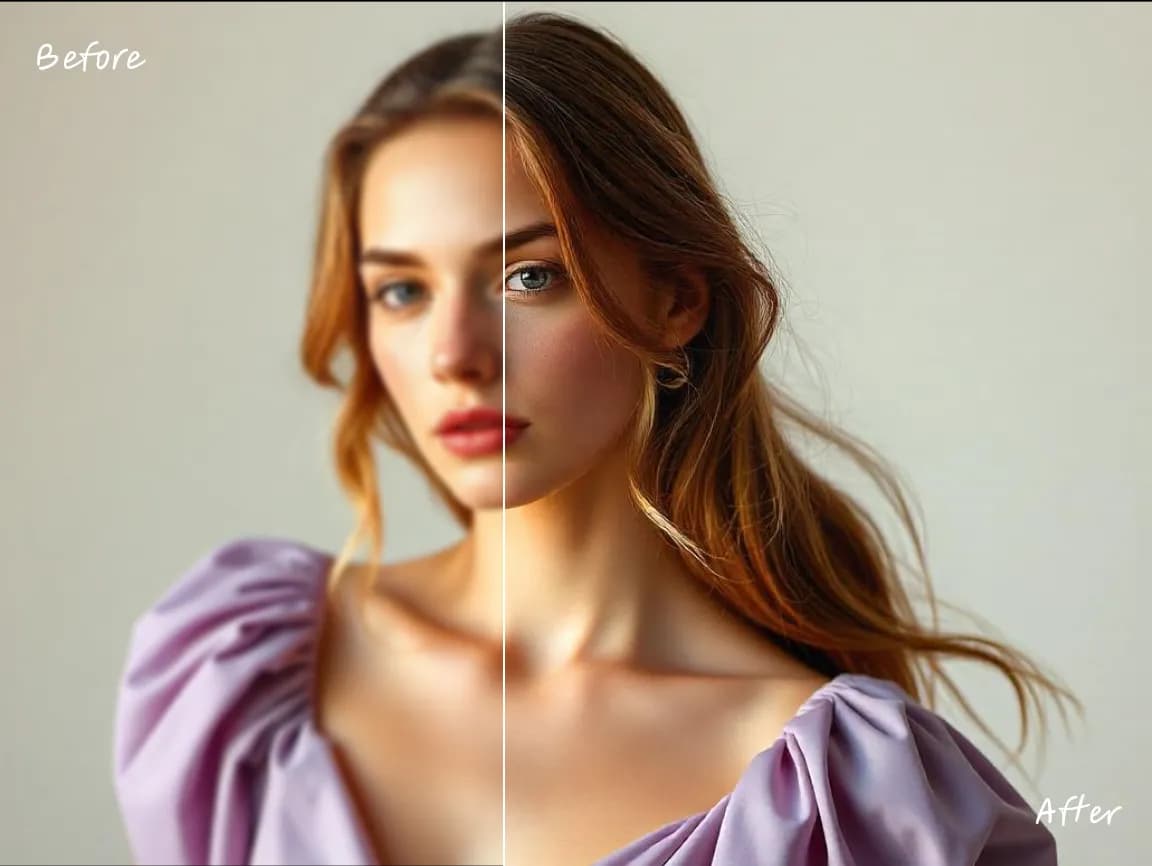
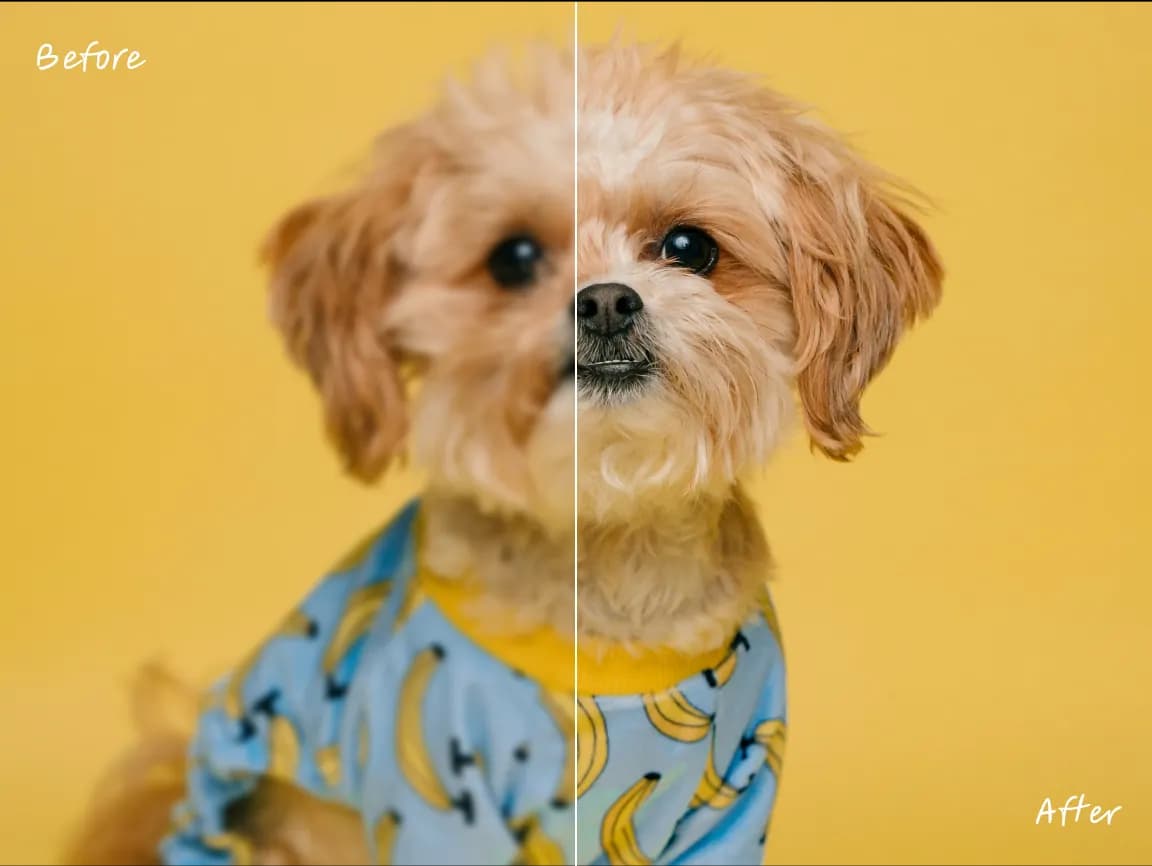
Bewegen Sie den Schieberegler „Klarheit“, während Sie das Ergebnis betrachten, und halten Sie an, wenn das Bild natürlich aussieht. Hierbei handelt es sich um eine manuelle Bearbeitungsfunktion, nicht um einen KI-basierten Hochskalierer, und sie generiert keine fehlenden Details und erhöht auch nicht die Auflösung.
Öffnen Sie das gewünschte Steuerelement, sehen Sie sich eine Vorschau der Änderung an und speichern Sie das Ergebnis, ohne einen komplexen Desktop-Editor nutzen zu müssen.
Verwenden Sie spezielle Werkzeuge für Abmessungen, Ausrichtung, Tonwert, Farbe, Anmerkungen, Text, Rahmen und selektive Unschärfe.
Überprüfen Sie die Änderungen direkt im Browser und verfeinern Sie die Einstellungen, bevor Sie das fertige Bild herunterladen.
Gängige Bearbeitungsvorgänge werden auf Ihrem Gerät ausgeführt, wodurch sich die Wartezeit für den Upload auf den Server und die Antwort verkürzt.
Ihr Ausgangsbild wird lokal im Browser verarbeitet und nicht auf einen Imglarger-Server hochgeladen.
Nutzen Sie diese Browser-Bearbeitungstools, ohne ein Konto anzulegen oder zusätzliche Software zu installieren.
Erhöhen Sie die Tonwerttrennung oder erzeugen Sie einen weicheren Look mit geringerem Kontrast.
Hellen oder verdunkeln Sie ein Bild mithilfe eines manuellen Helligkeitsreglers.
Vorschau von voreingestellten Fotostilen wie „warm“, „kühl“, „monochrom“, „verblassen“ und anderen.
Hier finden Sie klare Antworten zur Nutzung dieses Online-Bildtools von Imglarger.
Die Funktion „Klarheit“ verändert hauptsächlich den lokalen Kontrast an Kanten und die Textur in den Mitteltönen. Sie kann Details schärfer oder weicher erscheinen lassen, fügt jedoch keine neuen Pixel hinzu und stellt fehlende Details nicht wieder her.
Nicht ganz. Die Klarheit wirkt sich in der Regel auf den allgemeinen lokalen Kontrast und die Textur aus, während die Schärfung auf feinere Kanten abzielt. Verwenden Sie für unscharfe Bilder, die einer KI-gestützten Verbesserung bedürfen, den KI-Bildschärfer von Imglarger.
Der Editor akzeptiert JPG-, JPEG-, PNG- und WebP-Bilder mit einer Größe von bis zu 10 MB und lädt das bearbeitete Ergebnis als PNG herunter.
Ja. Bewegen Sie den Schieberegler „Klarheit“ nach links, um starke Texturen weicher zu machen oder ein hartes, übermäßig scharfes Erscheinungsbild zu reduzieren.
Nein. Der Clarity-Editor läuft in einem modernen Webbrowser und erfordert keine Softwareinstallation.
Nein. Ihr Foto wird lokal in Ihrem Browser verarbeitet und verbleibt während der Bearbeitung auf Ihrem Gerät.