Step 1
Laden Sie Ihr Bild hoch
Wählen Sie ein JPG-, PNG- oder WebP-Bild mit einer Größe von bis zu 10 MB aus. Ihre Quelldatei verbleibt während der Bearbeitung auf Ihrem Gerät.
VideoUpscaler.com ist jetzt live. Testen Sie den neuen Video-Upscaler für schnellere und klarere Ergebnisse.
VideoUpscaler.com besuchenEntfernen Sie unerwünschte Ränder, verbessern Sie die Bildkomposition oder rahmen Sie ein Foto für ein bestimmtes Layout ein. Passen Sie den Bildausschnitt visuell an und sehen Sie sich das Ergebnis in der Vorschau an, bevor Sie es speichern.
Ziehen Sie ein Bild per Drag & Drop hierher
oder Zum Durchsuchen hier klicken
JPG, PNG, WEBP · bis zu 10 MB
Erstellen Sie in drei Schritten eine übersichtlichere Gestaltung:
Wählen Sie ein JPG-, PNG- oder WebP-Bild mit einer Größe von bis zu 10 MB aus. Ihre Quelldatei verbleibt während der Bearbeitung auf Ihrem Gerät.
Ziehen Sie eine Ecke oder Kante des Zuschneidefelds, um den Bereich auszuwählen, den Sie behalten möchten. Positionieren Sie das Bild neu und überprüfen Sie den Bildausschnitt in der Vorschau.
Klicken Sie auf „Speichern“, wenn der Ausschnitt Ihren Vorstellungen entspricht. Der Editor verarbeitet die Änderung lokal und lädt das beschnittene Ergebnis als PNG-Datei herunter.
Ziehen Sie die Zuschneidegriffe, um den wichtigsten Teil Ihres Bildes beizubehalten und störende Bereiche zu entfernen. Das Zuschneiden eignet sich besonders für Profilfotos, Produktbilder, Blog-Grafiken und Präsentationslayouts.
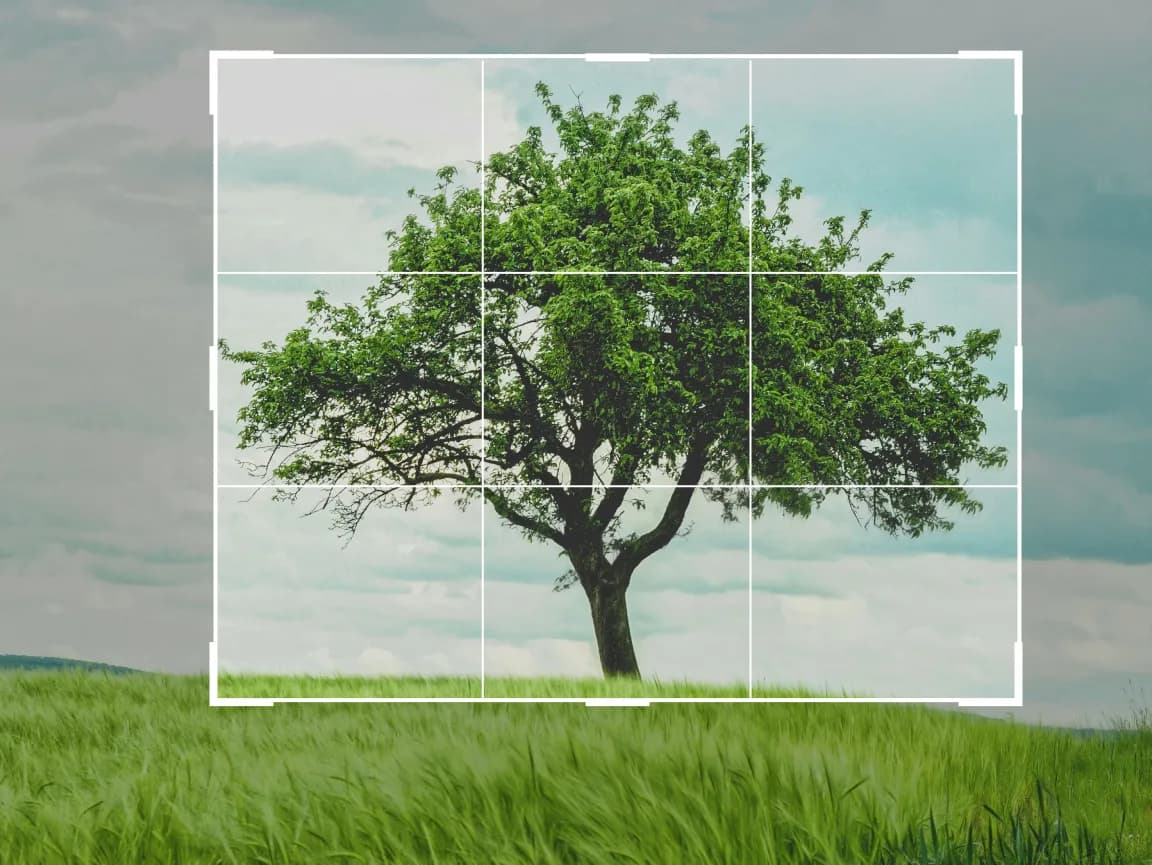
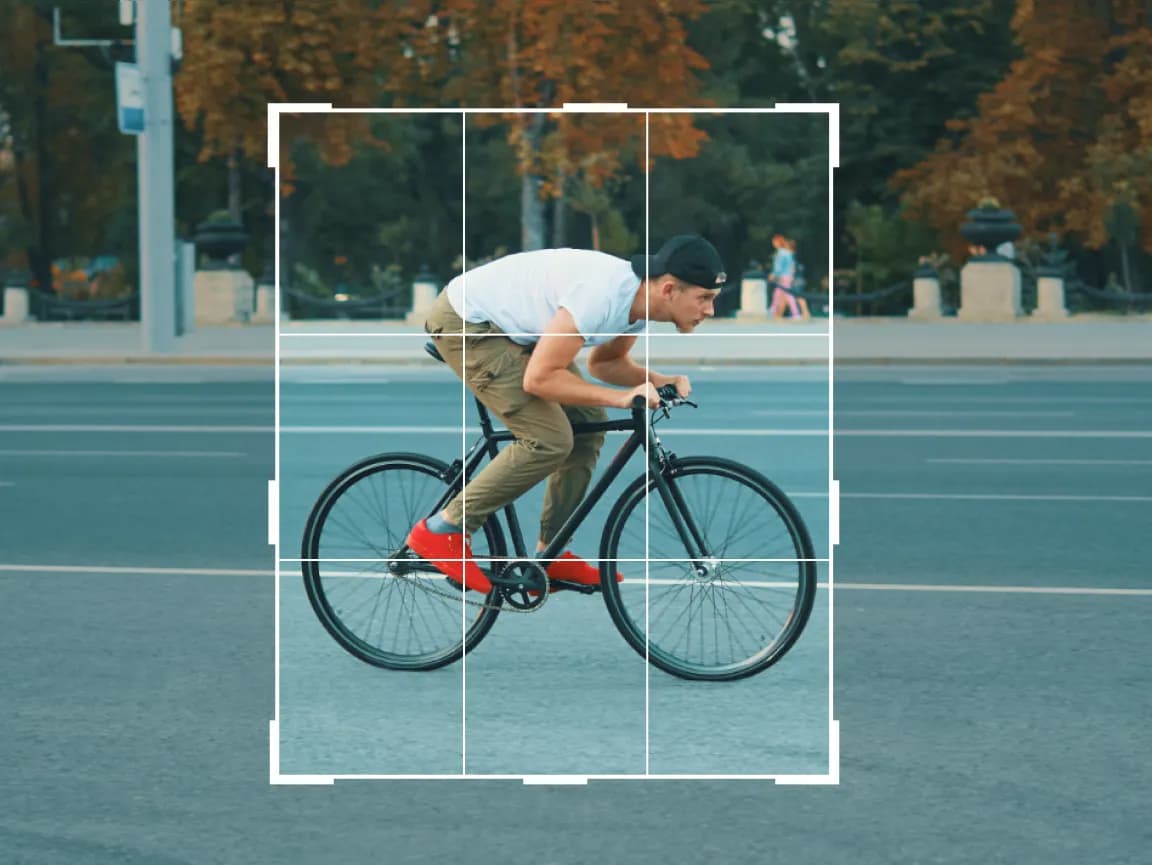
Der Editor verarbeitet Ihr Bild lokal, anstatt es auf einen Imglarger-Server hochzuladen. Beim Zuschneiden werden Pixel außerhalb des ausgewählten Bereichs entfernt; dabei wird weder KI eingesetzt noch werden zusätzliche Details erzeugt.
Öffnen Sie das gewünschte Steuerelement, sehen Sie sich eine Vorschau der Änderung an und speichern Sie das Ergebnis, ohne einen komplexen Desktop-Editor nutzen zu müssen.
Verwenden Sie spezielle Werkzeuge für Abmessungen, Ausrichtung, Tonwert, Farbe, Anmerkungen, Text, Rahmen und selektive Unschärfe.
Überprüfen Sie die Änderungen direkt im Browser und verfeinern Sie die Einstellungen, bevor Sie das fertige Bild herunterladen.
Gängige Bearbeitungsvorgänge werden auf Ihrem Gerät ausgeführt, wodurch sich die Wartezeit für den Upload auf den Server und die Antwort verkürzt.
Ihr Ausgangsbild wird lokal im Browser verarbeitet und nicht auf einen Imglarger-Server hochgeladen.
Nutzen Sie diese Browser-Bearbeitungstools, ohne ein Konto anzulegen oder zusätzliche Software zu installieren.
Hier finden Sie klare Antworten zur Nutzung dieses Online-Bildtools von Imglarger.
Beim Zuschneiden werden Pixel außerhalb des ausgewählten Bereichs entfernt, sodass die Ausgabemaße kleiner ausfallen können. Dieser Vorgang erfordert keine KI und fügt dem verbleibenden Bereich keine Details hinzu.
Verschieben und passen Sie die Größe des Zuschneidefelds an, bis das Hauptmotiv klar eingerahmt ist. Lassen Sie um wichtige Details herum genügend Platz und überprüfen Sie die Vorschau, bevor Sie speichern.
Der Bildzuschnitt-Tool akzeptiert JPG-, JPEG-, PNG- und WebP-Bilder mit einer Größe von bis zu 10 MB. Das fertige Bild wird als PNG heruntergeladen.
Ja. Sie können den Bildausschnitt und das Seitenverhältnis für Profilbilder, Beiträge, Miniaturansichten und andere Layouts anpassen. Überprüfen Sie vor dem Speichern die aktuellen Größenvorgaben der Zielplattform.
Nein. Der Cropper funktioniert in einem modernen Webbrowser, daher ist keine Desktop-Installation erforderlich.
Nein. Das Zuschneiden erfolgt lokal in Ihrem Browser, und das Quellbild wird nicht auf einen Imglarger-Server hochgeladen.