Step 1
Laden Sie Ihr Bild hoch
Wählen Sie ein JPG-, PNG- oder WebP-Bild mit einer Größe von bis zu 10 MB aus. Das Bild verbleibt während der Bearbeitung auf Ihrem Gerät.
VideoUpscaler.com ist jetzt live. Testen Sie den neuen Video-Upscaler für schnellere und klarere Ergebnisse.
VideoUpscaler.com besuchenVerleihen Sie einem Foto wärmere Gelbtöne oder kühlere Blautöne. Verwenden Sie den Temperaturregler, um einen einfachen Farbstich zu korrigieren oder eine andere visuelle Stimmung zu erzeugen.
Ziehen Sie ein Bild per Drag & Drop hierher
oder Zum Durchsuchen hier klicken
JPG, PNG, WEBP · bis zu 10 MB
Ändern Sie die Warm-Kalt-Balance in drei Schritten:
Wählen Sie ein JPG-, PNG- oder WebP-Bild mit einer Größe von bis zu 10 MB aus. Das Bild verbleibt während der Bearbeitung auf Ihrem Gerät.
Öffnen Sie „Finetune“ und wählen Sie „Temperatur“ aus. Bewegen Sie den Regler nach rechts für einen wärmeren Look oder nach links für einen kühleren Look, während Sie die neutralen Bereiche im Auge behalten.
Überprüfen Sie die allgemeine Farbbalance und klicken Sie anschließend auf „Speichern“, um das bearbeitete Bild als PNG-Datei herunterzuladen.
Verwenden Sie wärmere Farbtöne, um eine sonnendurchflutete oder einladende Atmosphäre zu schaffen, oder kühlere Farbtöne für eine klarere, zurückhaltendere Atmosphäre. Betrachten Sie Hauttöne, Weißtöne und neutrale Objekte als Anhaltspunkte.
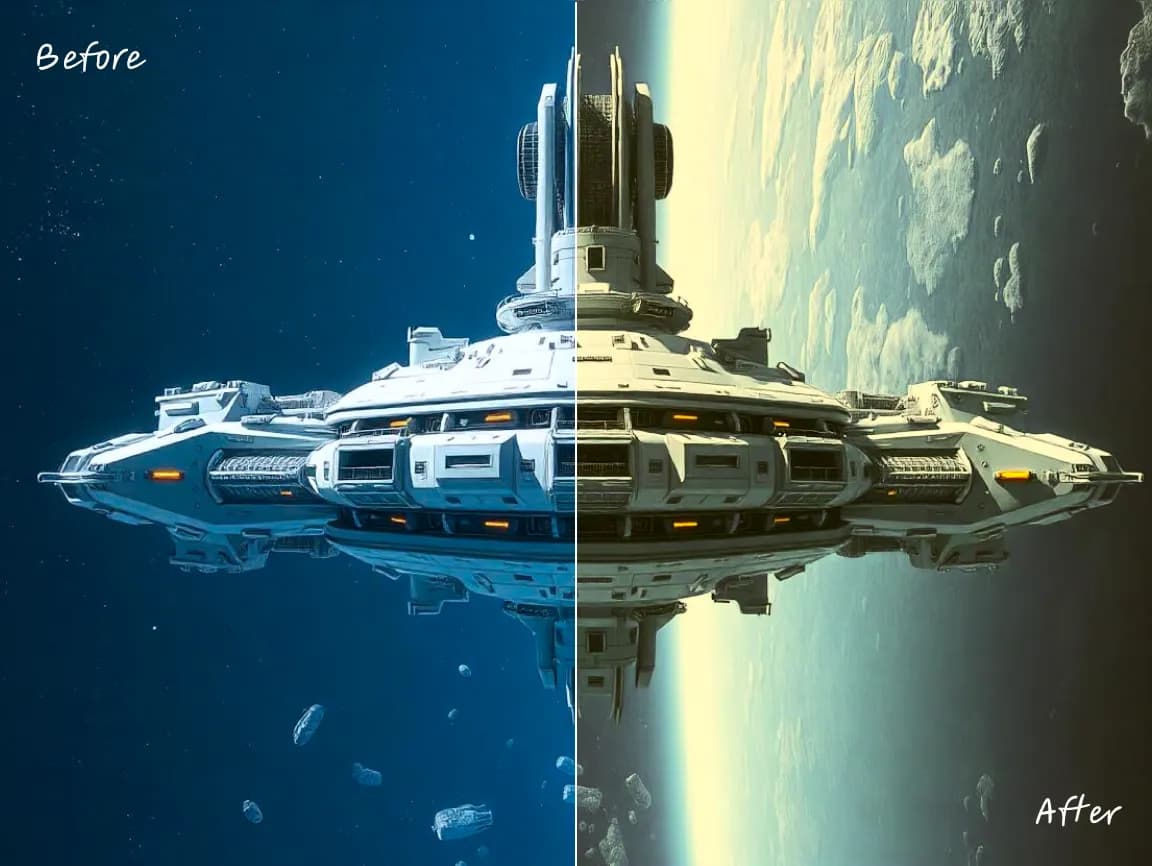
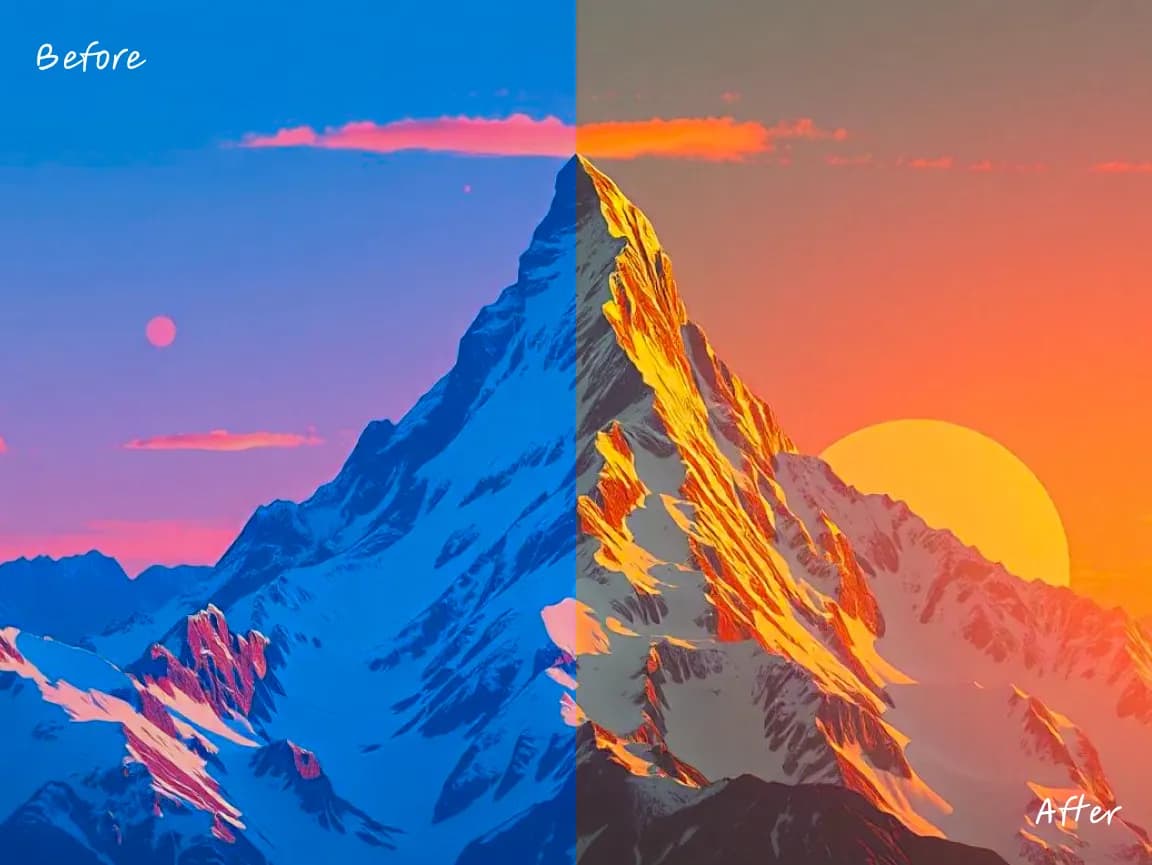
Mit der Funktion „Temperatur“ lässt sich ein Foto korrigieren, das übermäßig blau oder gelb wirkt. Es handelt sich dabei um eine gezielte Anpassung des Wärme-Kälte-Verhältnisses und nicht um eine vollständige, professionelle Weißabgleichskalibrierung.
Öffnen Sie das gewünschte Steuerelement, sehen Sie sich eine Vorschau der Änderung an und speichern Sie das Ergebnis, ohne einen komplexen Desktop-Editor nutzen zu müssen.
Verwenden Sie spezielle Werkzeuge für Abmessungen, Ausrichtung, Tonwert, Farbe, Anmerkungen, Text, Rahmen und selektive Unschärfe.
Überprüfen Sie die Änderungen direkt im Browser und verfeinern Sie die Einstellungen, bevor Sie das fertige Bild herunterladen.
Gängige Bearbeitungsvorgänge werden auf Ihrem Gerät ausgeführt, wodurch sich die Wartezeit für den Upload auf den Server und die Antwort verkürzt.
Ihr Ausgangsbild wird lokal im Browser verarbeitet und nicht auf einen Imglarger-Server hochgeladen.
Nutzen Sie diese Browser-Bearbeitungstools, ohne ein Konto anzulegen oder zusätzliche Software zu installieren.
Vorschau von voreingestellten Fotostilen wie „warm“, „kühl“, „monochrom“, „verblassen“ und anderen.
Erhöhen oder verringern Sie die allgemeine Farbintensität der Bilder.
Verleihen Sie gedeckten Farben einen subtileren Akzent als durch starke Sättigung.
Hier finden Sie klare Antworten zur Nutzung dieses Online-Bildtools von Imglarger.
„Temperatur“ beschreibt eine Farbbalance von warm bis kühl, die üblicherweise von Gelb- oder Orangetönen bis hin zu Blautönen reicht.
Bewegen Sie den Schieberegler „Temperatur“ in Richtung der warmen Seite und vergleichen Sie in der Vorschau neutrale Weißtöne und Hauttöne.
Er kann zwar einen einfachen Blau- oder Gelbstich reduzieren, doch dieser einzelne Schieberegler stellt keinen vollständigen Weißabgleich-Workflow für komplexe Mischbeleuchtung dar.
Ja. Der Editor aktualisiert die Bildvorschau, während Sie den Schieberegler verschieben, sodass Sie vor dem Speichern wärmere und kühlere Einstellungen vergleichen können.
Sie können JPG-, JPEG-, PNG- und WebP-Bilder mit einer Größe von bis zu 10 MB hochladen. Das gespeicherte Ergebnis wird als PNG heruntergeladen.
Nein. Die Temperatureinstellung wird lokal in Ihrem Browser verarbeitet, sodass Ihr Ausgangsfoto auf Ihrem Gerät verbleibt.