Step 1
Laden Sie Ihr Foto hoch
Wählen Sie ein JPG-, PNG- oder WebP-Bild mit einer Größe von bis zu 10 MB aus. Die Verarbeitung erfolgt lokal in Ihrem Browser.
VideoUpscaler.com ist jetzt live. Testen Sie den neuen Video-Upscaler für schnellere und klarere Ergebnisse.
VideoUpscaler.com besuchenKorrigieren Sie ein Foto, das unter- oder überbelichtet erscheint, mithilfe der manuellen Belichtungssteuerung. Gleichen Sie die Gesamtbelichtung aus, während Sie die Lichter und Schatten in der Vorschau im Auge behalten.
Ziehen Sie ein Bild per Drag & Drop hierher
oder Zum Durchsuchen hier klicken
JPG, PNG, WEBP · bis zu 10 MB
Korrigieren Sie die allgemeine Belichtung eines Fotos in drei Schritten:
Wählen Sie ein JPG-, PNG- oder WebP-Bild mit einer Größe von bis zu 10 MB aus. Die Verarbeitung erfolgt lokal in Ihrem Browser.
Öffnen Sie „Finetune“ und wählen Sie „Belichtung“ aus. Bewegen Sie den Regler nach rechts, um die Belichtung zu erhöhen, oder nach links, um sie zu verringern, während Sie die hellsten und dunkelsten Bereiche überprüfen.
Wenn die Belichtung ausgewogen erscheint, klicken Sie auf „Speichern“, um das bearbeitete Foto als PNG-Datei herunterzuladen.
Erhöhen Sie die Belichtung, wenn ein Bild zu dunkel ist, weil zu wenig Licht aufgenommen wurde. Erhöhen Sie die Belichtung schrittweise, um die Szene sichtbar zu machen, ohne hellere Bereiche auszubleichen.
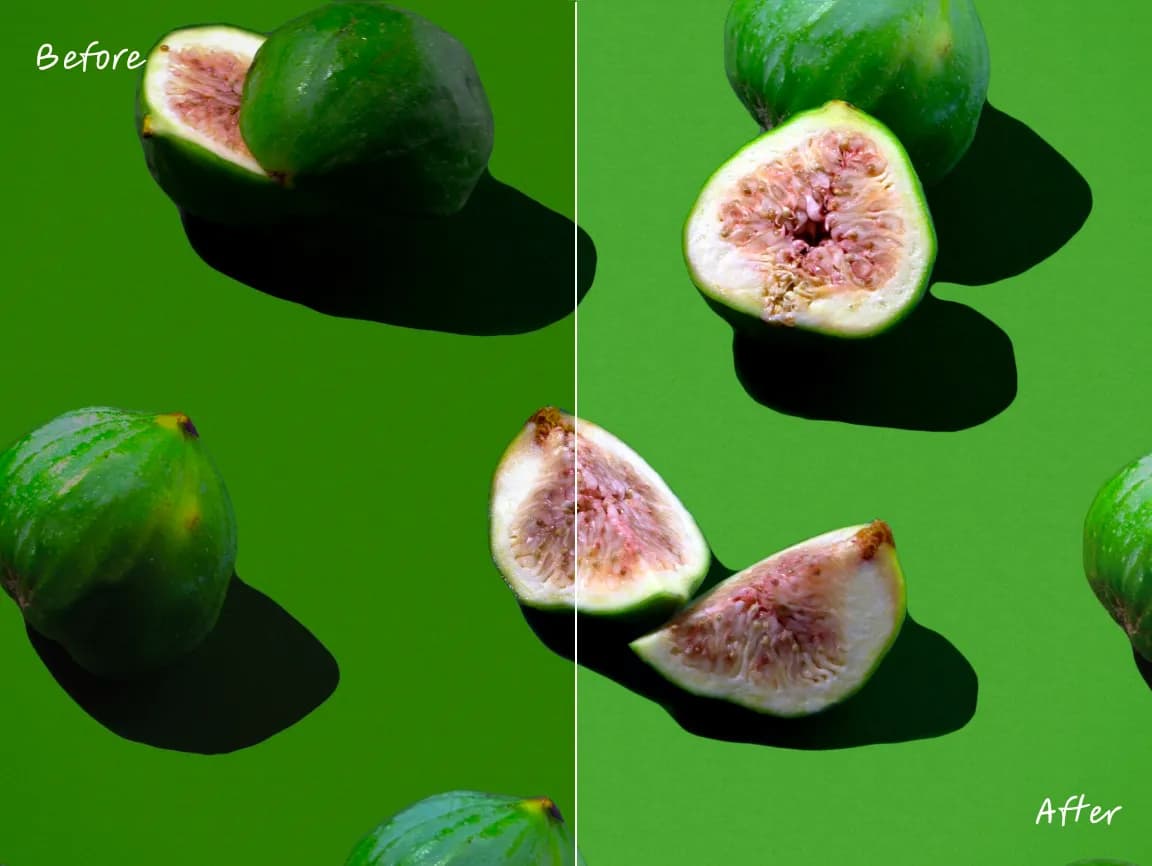
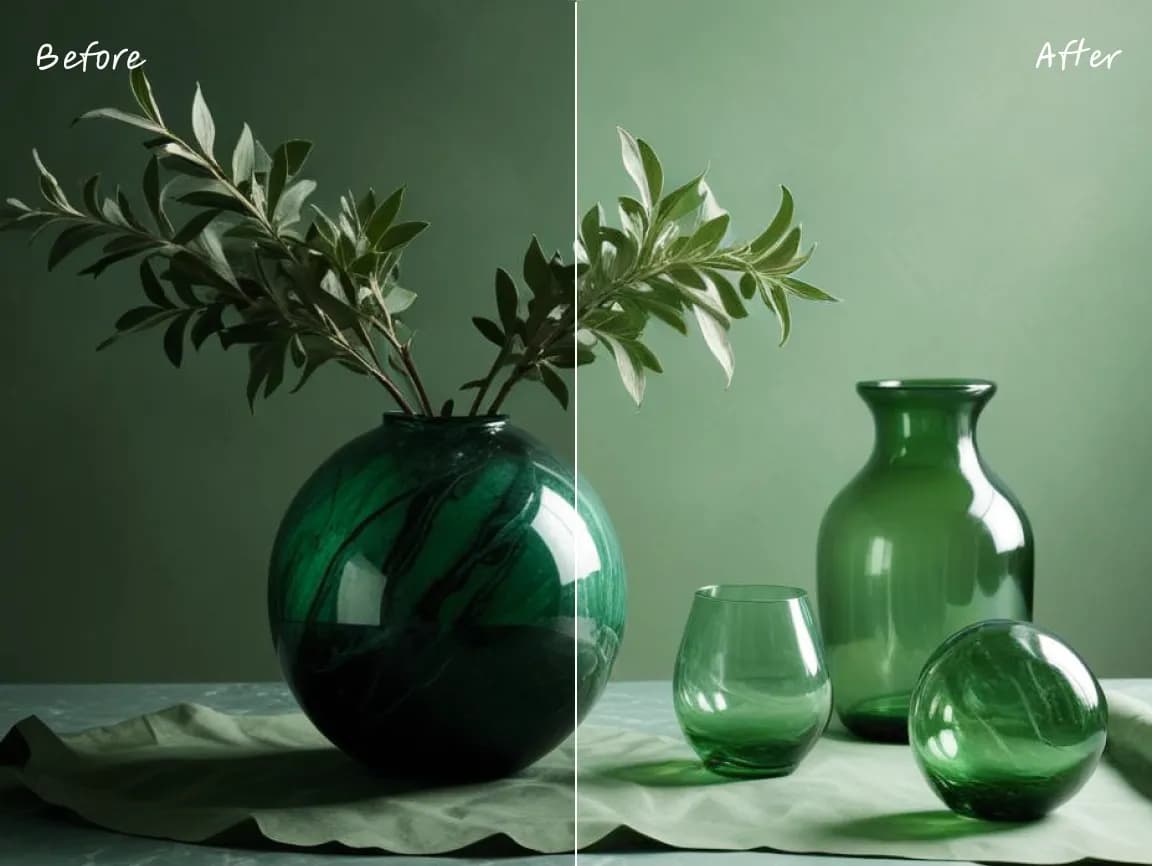
Verringern Sie die Belichtung, wenn ein Foto übermäßig hell erscheint. Dies kann die Tonwertbalance verbessern, auch wenn Details, die im Original vollständig überbelichtet waren, nicht immer wiederhergestellt werden können.
Öffnen Sie das gewünschte Steuerelement, sehen Sie sich eine Vorschau der Änderung an und speichern Sie das Ergebnis, ohne einen komplexen Desktop-Editor nutzen zu müssen.
Verwenden Sie spezielle Werkzeuge für Abmessungen, Ausrichtung, Tonwert, Farbe, Anmerkungen, Text, Rahmen und selektive Unschärfe.
Überprüfen Sie die Änderungen direkt im Browser und verfeinern Sie die Einstellungen, bevor Sie das fertige Bild herunterladen.
Gängige Bearbeitungsvorgänge werden auf Ihrem Gerät ausgeführt, wodurch sich die Wartezeit für den Upload auf den Server und die Antwort verkürzt.
Ihr Ausgangsbild wird lokal im Browser verarbeitet und nicht auf einen Imglarger-Server hochgeladen.
Nutzen Sie diese Browser-Bearbeitungstools, ohne ein Konto anzulegen oder zusätzliche Software zu installieren.
Hellen oder verdunkeln Sie ein Bild mithilfe eines manuellen Helligkeitsreglers.
Erhöhen Sie die Tonwerttrennung oder erzeugen Sie einen weicheren Look mit geringerem Kontrast.
Passen Sie die Mitteltöne von Bildern mit einer gezielten Gamma-Steuerung an.
Hier finden Sie klare Antworten zur Nutzung dieses Online-Bildtools von Imglarger.
Die Belichtung beschreibt, wie viel Licht bei der Aufnahme eines Fotos erfasst wurde, und hat großen Einfluss darauf, ob das Ergebnis zu dunkel, zu hell oder ausgewogen erscheint.
Erhöhen Sie diesen Wert, wenn das gesamte Foto unterbelichtet wirkt. Achten Sie dabei sorgfältig auf die Lichter, da eine starke Erhöhung dazu führen kann, dass helle Bereiche an sichtbaren Details verlieren.
Nicht immer. Der Schieberegler kann die aufgezeichneten Farbtöne neu ausbalancieren, aber er kann keine Informationen wiederherstellen, die im Quellbild vollständig weiß oder schwarz sind.
Beide beeinflussen die Helligkeit, doch „Belichtung“ ist für eine umfassende Korrektur der fotografischen Beleuchtung vorgesehen. „Helligkeit“ ermöglicht eine direktere Anpassung der Gesamthelligkeit.
Nein. Auf dieser Seite wird jeweils nur ein Bild bearbeitet, sodass Sie für jedes Foto einen geeigneten Belichtungswert auswählen können.
Nein. Die Belichtungsanpassung erfolgt lokal in Ihrem Browser, und Ihr Ausgangsfoto verbleibt auf Ihrem Gerät.