Step 1
Laden Sie Ihr Bild hoch
Wählen Sie ein JPG-, PNG- oder WebP-Bild mit einer Größe von bis zu 10 MB aus. Ihre Datei verbleibt während der Bearbeitung auf Ihrem Gerät.
VideoUpscaler.com ist jetzt live. Testen Sie den neuen Video-Upscaler für schnellere und klarere Ergebnisse.
VideoUpscaler.com besuchenHellen oder verdunkeln Sie ein gesamtes Bild mit einem einfachen Helligkeitsregler. Zeigen Sie eine Vorschau der Änderung in Ihrem Browser an und verhindern Sie, dass Lichter und Schatten ausbleichen.
Ziehen Sie ein Bild per Drag & Drop hierher
oder Zum Durchsuchen hier klicken
JPG, PNG, WEBP · bis zu 10 MB
Ein Foto in drei Schritten heller oder dunkler machen:
Wählen Sie ein JPG-, PNG- oder WebP-Bild mit einer Größe von bis zu 10 MB aus. Ihre Datei verbleibt während der Bearbeitung auf Ihrem Gerät.
Öffnen Sie „Finetune“ und wählen Sie „Helligkeit“ aus. Bewegen Sie den Schieberegler nach rechts, um das Bild aufzuhellen, oder nach links, um es abzudunkeln, und beobachten Sie dabei die Vorschau, während Sie die Einstellung anpassen.
Überprüfen Sie sowohl helle als auch dunkle Bereiche und klicken Sie anschließend auf „Speichern“, um das bearbeitete Ergebnis als PNG-Datei herunterzuladen.
Erhöhen Sie die Helligkeit, wenn ein Bild insgesamt zu dunkel wirkt. Nehmen Sie schrittweise Anpassungen vor, damit wichtige helle Bereiche sichtbar bleiben und nicht flach oder weiß werden.
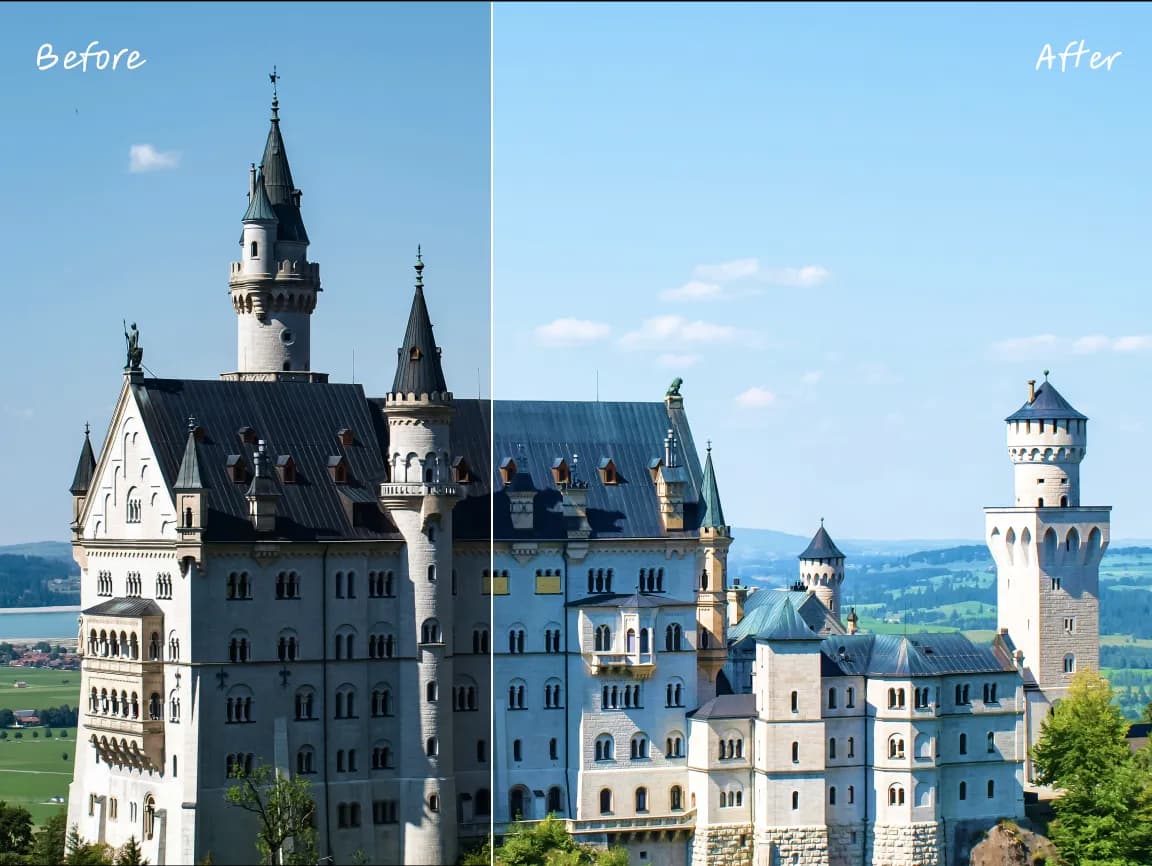
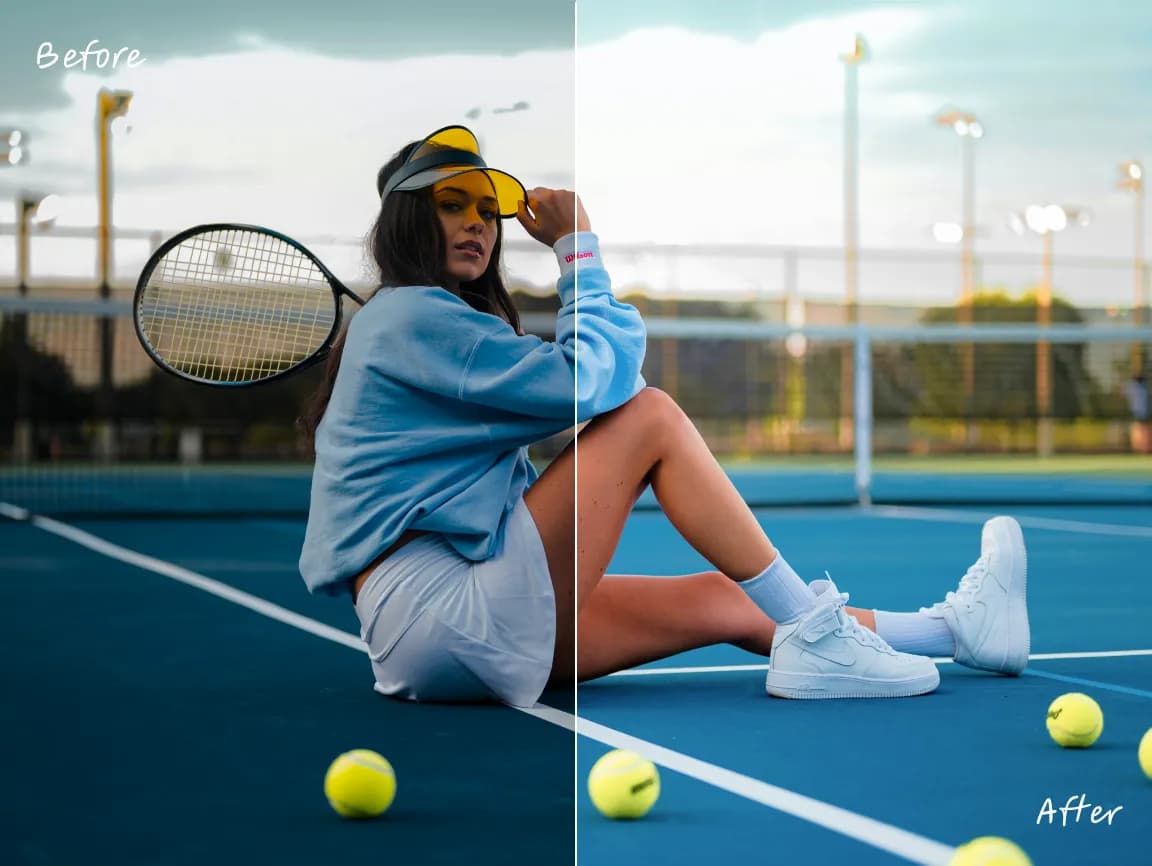
Verringern Sie die Helligkeit, wenn ein Foto grell oder zu hell wirkt. Bei einem Belichtungsproblem der Kamera vergleichen Sie diesen Regler mit „Belichtung“; der Helligkeitsregler eignet sich am besten für eine einfache allgemeine Anpassung der Helligkeit.
Öffnen Sie das gewünschte Steuerelement, sehen Sie sich eine Vorschau der Änderung an und speichern Sie das Ergebnis, ohne einen komplexen Desktop-Editor nutzen zu müssen.
Verwenden Sie spezielle Werkzeuge für Abmessungen, Ausrichtung, Tonwert, Farbe, Anmerkungen, Text, Rahmen und selektive Unschärfe.
Überprüfen Sie die Änderungen direkt im Browser und verfeinern Sie die Einstellungen, bevor Sie das fertige Bild herunterladen.
Gängige Bearbeitungsvorgänge werden auf Ihrem Gerät ausgeführt, wodurch sich die Wartezeit für den Upload auf den Server und die Antwort verkürzt.
Ihr Ausgangsbild wird lokal im Browser verarbeitet und nicht auf einen Imglarger-Server hochgeladen.
Nutzen Sie diese Browser-Bearbeitungstools, ohne ein Konto anzulegen oder zusätzliche Software zu installieren.
Hier finden Sie klare Antworten zur Nutzung dieses Online-Bildtools von Imglarger.
Bewegen Sie den Helligkeitsregler nach links und beobachten Sie die Vorschau. Halten Sie an, bevor wichtige Schattenbereiche zu dunkel werden, um sie noch erkennen zu können.
Ja. Eine starke Erhöhung kann Lichter auswaschen, während eine starke Verringerung Details in den Schatten verdecken kann. Kleine Anpassungen führen in der Regel zu einem natürlicheren Ergebnis.
Diese Funktion verändert die allgemeine Helligkeit eines Bildes und eignet sich für schnelle Korrekturen, wenn ein Foto insgesamt zu dunkel oder zu hell wirkt.
Sie sind verwandt, aber nicht identisch. „Helligkeit“ ist eine direkte Bearbeitungsanpassung, während „Belichtung“ dazu dient, eine umfassendere fotografische Belichtungskorrektur nachzuahmen.
Der Editor akzeptiert JPG-, JPEG-, PNG- und WebP-Bilder mit einer Größe von bis zu 10 MB und lädt das Ergebnis als PNG herunter.
Nein. Die Helligkeitsanpassung erfolgt lokal in Ihrem Browser, und das Quellbild wird nicht auf einen Imglarger-Server hochgeladen.