Step 1
Mehrere Bilder hinzufügen
Wählen Sie JPG-, JPEG-, PNG-, WebP-, BMP- oder AVIF-Dateien aus oder ziehen Sie sie per Drag & Drop hinein. Die Dateien verbleiben auf Ihrem Gerät, während der Browser sie verarbeitet.
VideoUpscaler.com ist jetzt live. Testen Sie den neuen Video-Upscaler für schnellere und klarere Ergebnisse.
VideoUpscaler.com besuchenWenden Sie dieselben Pixelabmessungen oder denselben Skalierungsprozentsatz auf mehrere Bilder an und laden Sie die fertigen Dateien anschließend gemeinsam herunter. Die Verarbeitung erfolgt lokal in Ihrem Browser und sorgt so für einen schnelleren und datenschutzfreundlicheren Arbeitsablauf.
Ziehen Sie Bilder per Drag & Drop hierher
oder Zum Durchsuchen hier klicken
JPG, PNG, WEBP, BMP, AVIF · mehrere Dateien
Größe einer Gruppe von Bildern mit einem Satz von Optionen anpassen:
Wählen Sie JPG-, JPEG-, PNG-, WebP-, BMP- oder AVIF-Dateien aus oder ziehen Sie sie per Drag & Drop hinein. Die Dateien verbleiben auf Ihrem Gerät, während der Browser sie verarbeitet.
Legen Sie eine Zielbreite und -höhe fest oder geben Sie einen Skalierungsprozentsatz ein. Bei Bedarf können Sie auch JPG oder PNG als Ausgabeformat wählen.
Klicken Sie auf „Alle Größe ändern“, um die Dateien zu bearbeiten. Speichern Sie die Ergebnisse einzeln oder klicken Sie auf „Alle herunterladen (.zip)“, um den fertigen Stapel zusammen herunterzuladen.
Passen Sie die Größe einer Sammlung anhand von Breite und Höhe an oder skalieren Sie jedes Bild um denselben Prozentsatz. Dies erleichtert die Erstellung einheitlicher Produktfotos, Website-Elemente, Miniaturansichten oder Dokumentbilder.
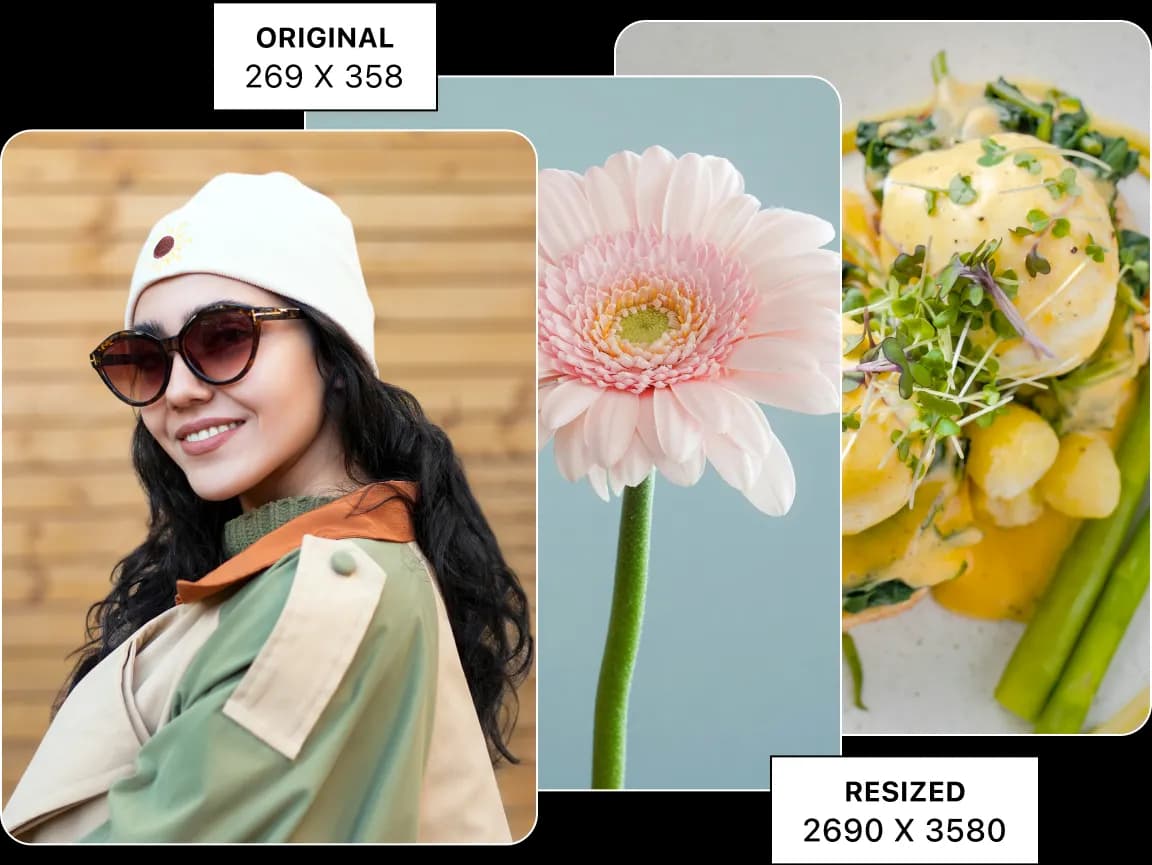
Die Dateien werden auf Ihrem Gerät verarbeitet, anstatt auf einen Imglarger-Server hochgeladen zu werden. Speichern Sie einzelne Ergebnisse oder bündeln Sie alle fertig bearbeiteten Bilder in einer ZIP-Datei zum bequemen Herunterladen.
Öffnen Sie das gewünschte Steuerelement, sehen Sie sich eine Vorschau der Änderung an und speichern Sie das Ergebnis, ohne einen komplexen Desktop-Editor nutzen zu müssen.
Verwenden Sie spezielle Werkzeuge für Abmessungen, Ausrichtung, Tonwert, Farbe, Anmerkungen, Text, Rahmen und selektive Unschärfe.
Überprüfen Sie die Änderungen direkt im Browser und verfeinern Sie die Einstellungen, bevor Sie das fertige Bild herunterladen.
Gängige Bearbeitungsvorgänge werden auf Ihrem Gerät ausgeführt, wodurch sich die Wartezeit für den Upload auf den Server und die Antwort verkürzt.
Ihr Ausgangsbild wird lokal im Browser verarbeitet und nicht auf einen Imglarger-Server hochgeladen.
Nutzen Sie diese Browser-Bearbeitungstools, ohne ein Konto anzulegen oder zusätzliche Software zu installieren.
Passen Sie die Breite und Höhe eines Bildes genau an die vorgegebenen Maße an.
Vergrößern Sie Bilder mit einem schnellen, browserbasierten Tool zur Größenanpassung.
Entfernen Sie unerwünschte Ränder und optimieren Sie den Bildausschnitt mithilfe eines visuellen Zuschneidefelds.
Hier finden Sie klare Antworten zur Nutzung dieses Online-Bildtools von Imglarger.
Ja. Sie können die Größe mehrerer Bilder in Ihrem Browser ändern, ohne ein Konto erstellen oder eine Anwendung installieren zu müssen.
Das Tool nutzt browserbasiertes Resampling, doch jede Größenänderung kann sichtbare Details verändern. Starke Vergrößerungen können weicher wirken, während starke Verkleinerungen zu Pixelverlusten führen. Überprüfen Sie wichtige Ergebnisse, bevor Sie sie verwenden.
Nein. Die Stapelverarbeitung erfolgt lokal in Ihrem Browser, sodass Ihre Quelldateien nicht auf einen Imglarger-Server hochgeladen werden.
Das Batch-Resizer-Tool akzeptiert JPG-, JPEG-, PNG-, WebP-, BMP- und AVIF-Dateien. Sie können JPG oder PNG explizit als Ausgabeformat auswählen.
Ja. Klicken Sie nach der Verarbeitung auf „Alle herunterladen (.zip)“, um die fertigen Bilder in einer einzigen ZIP-Datei zu bündeln.
Das Tool gibt keine feste Anzahl an, aber die praktische Kapazität hängt von den Dateigrößen, der Anzahl der Dateien, dem verfügbaren Gerätespeicher und der Browserleistung ab. Verwenden Sie kleinere Stapel, wenn die Verarbeitung langsamer wird.