Step 1
Laden Sie Ihr Bild hoch
Wählen Sie ein JPG-, PNG- oder WebP-Bild mit einer Größe von bis zu 10 MB aus. Ihre Datei verbleibt während der Bearbeitung auf Ihrem Gerät.
VideoUpscaler.com ist jetzt live. Testen Sie den neuen Video-Upscaler für schnellere und klarere Ergebnisse.
VideoUpscaler.com besuchenPassen Sie die Helligkeit der Mitteltöne eines Fotos mit einem Gamma-Schieberegler an. Damit erzielen Sie eine andere Tonwertanpassung als bei der Änderung des gesamten Bildes über den Helligkeitsregler.
Ziehen Sie ein Bild per Drag & Drop hierher
oder Zum Durchsuchen hier klicken
JPG, PNG, WEBP · bis zu 10 MB
Optimieren Sie die Mitteltöne von Fotos in drei Schritten:
Wählen Sie ein JPG-, PNG- oder WebP-Bild mit einer Größe von bis zu 10 MB aus. Ihre Datei verbleibt während der Bearbeitung auf Ihrem Gerät.
Öffnen Sie Finetune und wählen Sie „Gamma“ aus. Bewegen Sie den Schieberegler schrittweise und beobachten Sie dabei, wie sich die Mitteltöne in der Vorschau verändern.
Überprüfen Sie Gesichter, Texturen und andere Mitteltonbereiche und klicken Sie anschließend auf „Speichern“, um das bearbeitete Bild als PNG herunterzuladen.
Passen Sie den Gammawert an, wenn Mitteltöne besonders berücksichtigt werden müssen, Sie aber eine andere Wirkung als bei einer einheitlichen Helligkeitsänderung erzielen möchten. Dies kann dazu beitragen, Motive in den Mitteltönen besser hervorzuheben oder eine dunklere stimmungsvolle Atmosphäre zu erzeugen.
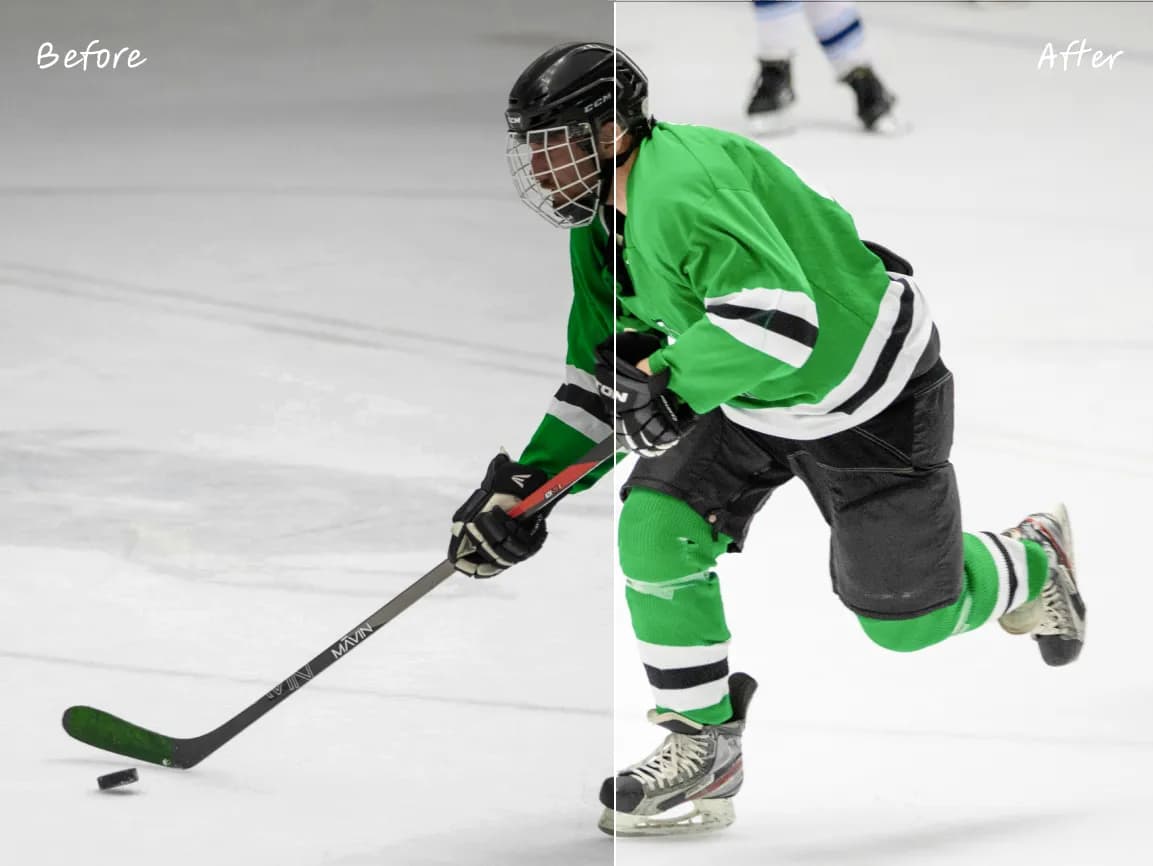
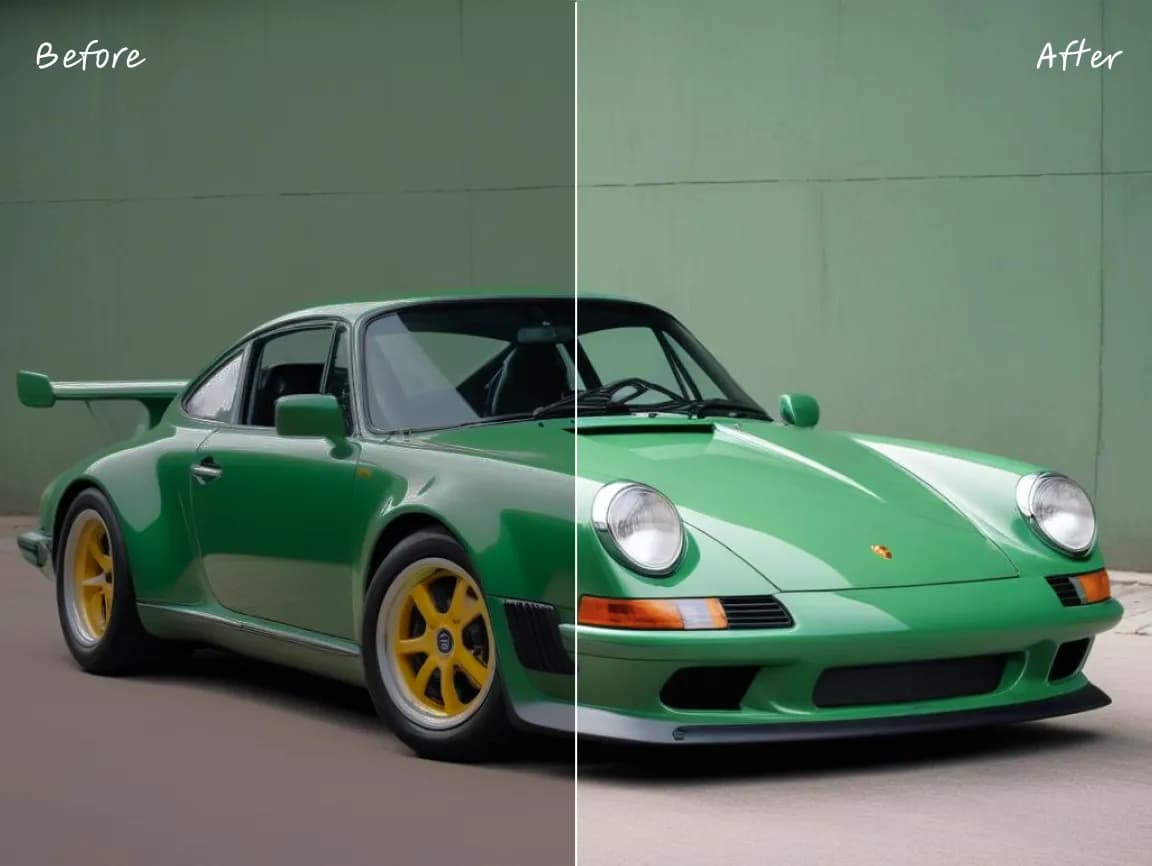
„Gamma“ verändert die Tonwertkurve, anstatt alle Pixel gleichmäßig zu verschieben. Nutzen Sie die Live-Vorschau, um das Ergebnis zu vergleichen und zu vermeiden, dass Farben oder Mitteltöne über einen natürlichen Bereich hinaus verschoben werden.
Öffnen Sie das gewünschte Steuerelement, sehen Sie sich eine Vorschau der Änderung an und speichern Sie das Ergebnis, ohne einen komplexen Desktop-Editor nutzen zu müssen.
Verwenden Sie spezielle Werkzeuge für Abmessungen, Ausrichtung, Tonwert, Farbe, Anmerkungen, Text, Rahmen und selektive Unschärfe.
Überprüfen Sie die Änderungen direkt im Browser und verfeinern Sie die Einstellungen, bevor Sie das fertige Bild herunterladen.
Gängige Bearbeitungsvorgänge werden auf Ihrem Gerät ausgeführt, wodurch sich die Wartezeit für den Upload auf den Server und die Antwort verkürzt.
Ihr Ausgangsbild wird lokal im Browser verarbeitet und nicht auf einen Imglarger-Server hochgeladen.
Nutzen Sie diese Browser-Bearbeitungstools, ohne ein Konto anzulegen oder zusätzliche Software zu installieren.
Hier finden Sie klare Antworten zur Nutzung dieses Online-Bildtools von Imglarger.
Der Gamma-Wert beeinflusst die Darstellung der Mitteltöne und ermöglicht es Ihnen, diese aufzuhellen oder abzudunkeln, ohne dass alle Tonwerte gleichermaßen verändert werden.
Die Helligkeit verändert die allgemeine Helligkeit gleichmäßiger. Gamma verändert die Tonwertkurve und konzentriert sich daher konzeptionell stärker auf die Mitteltöne.
Verwenden Sie diese Option, wenn die Mitteltöne zu dunkel oder zu hell erscheinen, obwohl die hellsten und dunkelsten Bereiche relativ akzeptabel sind.
Ja. Bewegen Sie den Schieberegler nur geringfügig und vergleichen Sie die Vorschau. Eine subtile Korrektur lässt sich in der Regel leichter beurteilen als ein extremer Wert.
Sie können JPG-, JPEG-, PNG- und WebP-Bilder mit einer Größe von bis zu 10 MB bearbeiten. Das gespeicherte Ergebnis wird als PNG heruntergeladen.
Ja. Die Bearbeitung erfolgt in Ihrem Browser, und das Quellbild wird nicht auf einen Imglarger-Server hochgeladen.