Step 1
Bild hochladen
Wählen Sie ein JPG-, PNG- oder WebP-Bild mit einer Größe von bis zu 10 MB aus. Ihr Foto verbleibt während der Bearbeitung auf Ihrem Gerät.
VideoUpscaler.com ist jetzt live. Testen Sie den neuen Video-Upscaler für schnellere und klarere Ergebnisse.
VideoUpscaler.com besuchenVerändern Sie die Stimmung eines Fotos mit voreingestellten Farb- und Toneffekten. Vergleichen Sie warme, kühle, verblasste, monochrome und stilisierte Looks, bevor Sie Ihr bevorzugtes Ergebnis speichern.
Ziehen Sie ein Bild per Drag & Drop hierher
oder Zum Durchsuchen hier klicken
JPG, PNG, WEBP · bis zu 10 MB
Wenden Sie in drei Schritten einen voreingestellten Fotostil an:
Wählen Sie ein JPG-, PNG- oder WebP-Bild mit einer Größe von bis zu 10 MB aus. Ihr Foto verbleibt während der Bearbeitung auf Ihrem Gerät.
Öffnen Sie „Filter“ und vergleichen Sie die verfügbaren Effekte wie „warm“, „kalt“, „verblassen“, „monochrom“, „noir“ und „sepia“. Wählen Sie die Voreinstellung aus, die am besten zum Bild passt.
Überprüfen Sie das gefilterte Foto und klicken Sie anschließend auf „Speichern“, um es lokal zu verarbeiten und das Ergebnis als PNG-Datei herunterzuladen.
Probieren Sie verschiedene Voreinstellungen für Farbe, Kontrast, Wärme, Verblassen und monochromes Styling aus. Filter bieten einen schnellen Ausgangspunkt, wenn Sie ein einheitliches Erscheinungsbild erzielen möchten, ohne jeden Farbton manuell anpassen zu müssen.
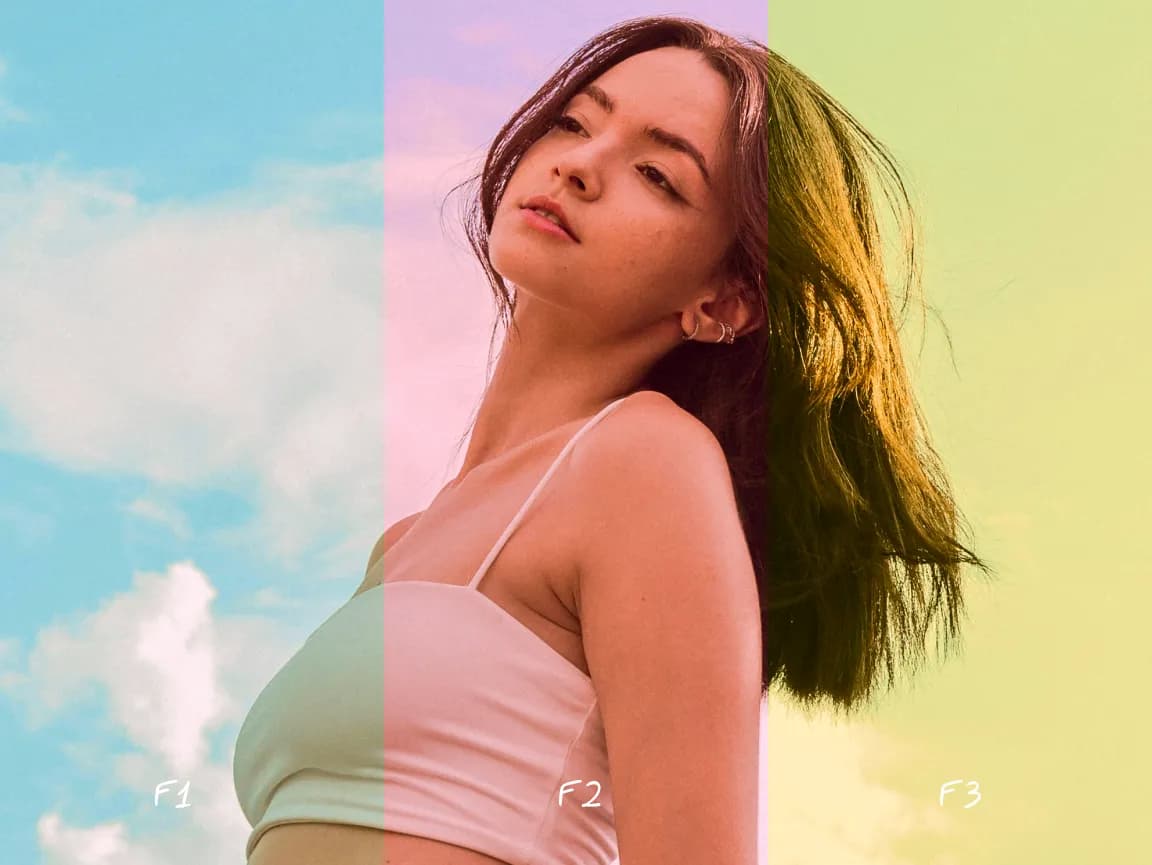

Wechseln Sie zwischen den Effekten und sehen Sie sich das vollständige Bild vor dem Speichern an. Der Filter wird lokal in Ihrem Browser angewendet, sodass das Ausgangsfoto nicht auf einen Imglarger-Server hochgeladen wird.
Öffnen Sie das gewünschte Steuerelement, sehen Sie sich eine Vorschau der Änderung an und speichern Sie das Ergebnis, ohne einen komplexen Desktop-Editor nutzen zu müssen.
Verwenden Sie spezielle Werkzeuge für Abmessungen, Ausrichtung, Tonwert, Farbe, Anmerkungen, Text, Rahmen und selektive Unschärfe.
Überprüfen Sie die Änderungen direkt im Browser und verfeinern Sie die Einstellungen, bevor Sie das fertige Bild herunterladen.
Gängige Bearbeitungsvorgänge werden auf Ihrem Gerät ausgeführt, wodurch sich die Wartezeit für den Upload auf den Server und die Antwort verkürzt.
Ihr Ausgangsbild wird lokal im Browser verarbeitet und nicht auf einen Imglarger-Server hochgeladen.
Nutzen Sie diese Browser-Bearbeitungstools, ohne ein Konto anzulegen oder zusätzliche Software zu installieren.
Hier finden Sie klare Antworten zur Nutzung dieses Online-Bildtools von Imglarger.
Der Editor enthält eine Auswahl an Farb- und Tonvoreinstellungen, darunter „warm“, „kalt“, „verblassen“, „Pastell“, „monochrom“, „Noir“, „Sepia“ und andere stilisierte Looks. Die verfügbaren Bezeichnungen werden im Filterbereich angezeigt.
Nein. Auf dieser Seite wird jeweils nur ein Bild gefiltert, sodass Sie für jedes Foto eine Vorschau anzeigen und einen passenden Effekt auswählen können.
Öffnen Sie das Filter-Bedienfeld und sehen Sie sich eine Voreinstellung für „Warm“ in der Vorschau an. Wenn Sie eine feinere Steuerung benötigen, verwenden Sie das Werkzeug „Bildtemperatur“, um die Wärme manuell anzupassen.
Der Editor ist so konzipiert, dass jeweils nur eine Voreinstellung angewendet werden kann. Um verschiedene Looks zu kombinieren, speichern Sie das erste Ergebnis, laden Sie es erneut hoch und wenden Sie dann vorsichtig einen weiteren Filter an.
Ja. Der Editor zeigt den ausgewählten Filter auf Ihrem Bild an, sodass Sie das Ergebnis vergleichen können, bevor Sie auf „Speichern“ klicken.
Nein. Die Filterverarbeitung erfolgt lokal in Ihrem Browser, und Ihr Ausgangsfoto wird nicht auf einen Imglarger-Server hochgeladen.