Step 1
Laden Sie Ihr Bild hoch
Wählen Sie ein JPG-, PNG- oder WebP-Bild mit einer Größe von bis zu 10 MB aus. Es verbleibt während der Bearbeitung auf Ihrem Gerät.
VideoUpscaler.com ist jetzt live. Testen Sie den neuen Video-Upscaler für schnellere und klarere Ergebnisse.
VideoUpscaler.com besuchenSteuern Sie den Unterschied zwischen hellen und dunklen Bereichen in einem Foto. Erhöhen Sie den Kontrast für eine stärkere Trennung oder verringern Sie ihn für einen weicheren, flacheren Tonwertbereich.
Ziehen Sie ein Bild per Drag & Drop hierher
oder Zum Durchsuchen hier klicken
JPG, PNG, WEBP · bis zu 10 MB
Verfeinern Sie die Tonwerttrennung in drei Schritten:
Wählen Sie ein JPG-, PNG- oder WebP-Bild mit einer Größe von bis zu 10 MB aus. Es verbleibt während der Bearbeitung auf Ihrem Gerät.
Öffnen Sie „Finetune“ und wählen Sie „Kontrast“ aus. Bewegen Sie den Schieberegler nach rechts, um eine stärkere Trennung zwischen Hell und Dunkel zu erzielen, oder nach links, um ein gleichmäßigeres Erscheinungsbild zu erhalten.
Überprüfen Sie die Details in den Lichtern und Schatten in der Vorschau und klicken Sie anschließend auf „Speichern“, um das Ergebnis als PNG herunterzuladen.
Erhöhen Sie den Kontrast, wenn Lichter und Schatten zu ähnlich wirken. Eine moderate Anpassung kann Formen und Farbtöne besser voneinander abheben, ohne die Bildabmessungen zu verändern.
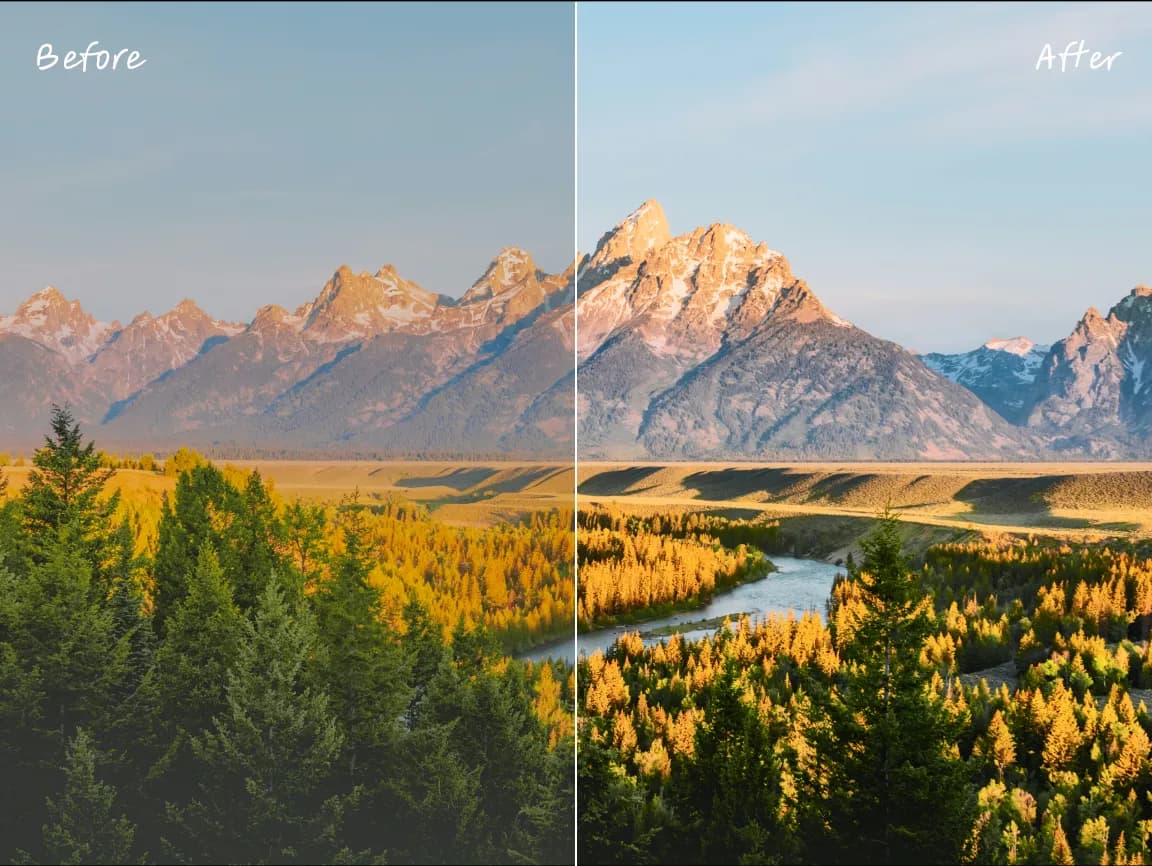
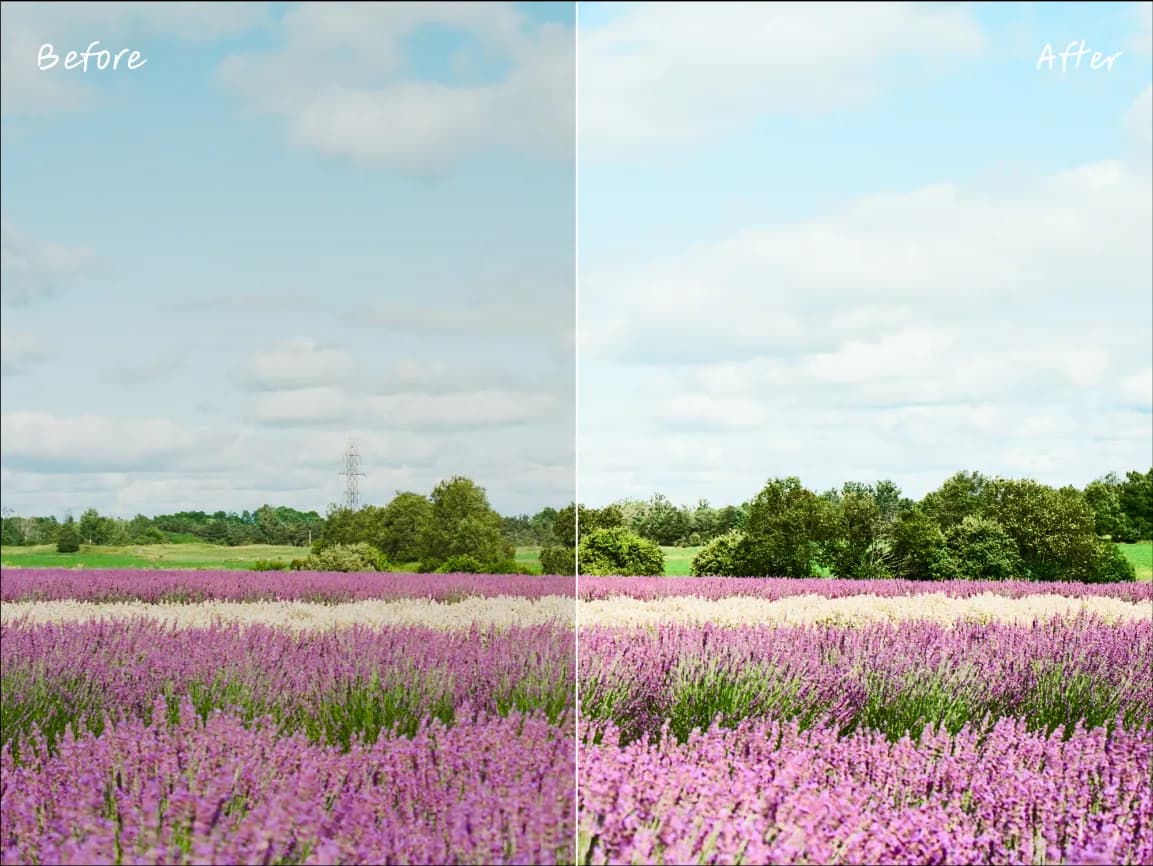
Reduzieren Sie den Kontrast, um sanftere Tonwertübergänge oder einen bewusst verblassten Look zu erzielen. Vermeiden Sie extreme Einstellungen, die Details in den dunkelsten und hellsten Bereichen verdecken.
Öffnen Sie das gewünschte Steuerelement, sehen Sie sich eine Vorschau der Änderung an und speichern Sie das Ergebnis, ohne einen komplexen Desktop-Editor nutzen zu müssen.
Verwenden Sie spezielle Werkzeuge für Abmessungen, Ausrichtung, Tonwert, Farbe, Anmerkungen, Text, Rahmen und selektive Unschärfe.
Überprüfen Sie die Änderungen direkt im Browser und verfeinern Sie die Einstellungen, bevor Sie das fertige Bild herunterladen.
Gängige Bearbeitungsvorgänge werden auf Ihrem Gerät ausgeführt, wodurch sich die Wartezeit für den Upload auf den Server und die Antwort verkürzt.
Ihr Ausgangsbild wird lokal im Browser verarbeitet und nicht auf einen Imglarger-Server hochgeladen.
Nutzen Sie diese Browser-Bearbeitungstools, ohne ein Konto anzulegen oder zusätzliche Software zu installieren.
Hellen oder verdunkeln Sie ein Bild mithilfe eines manuellen Helligkeitsreglers.
Korrigieren Sie stark unter- oder überbelichtete Fotos.
Verfeinern Sie den lokalen Kontrast und die Textur mit einem manuellen Schieberegler für die Klarheit.
Hier finden Sie klare Antworten zur Nutzung dieses Online-Bildtools von Imglarger.
Der Kontrast beschreibt den Unterschied zwischen helleren und dunkleren Bereichen. Ein höherer Kontrast verstärkt die Trennung, während ein niedrigerer Kontrast die Farbtöne näher zusammenbringt.
Bewegen Sie den Schieberegler „Kontrast“ nach rechts und sehen Sie sich die Vorschau an. Verwenden Sie einen moderaten Wert, um Detailverluste in hellen Lichtern oder dunklen Schatten zu vermeiden.
Ja. Eine ausgewogene Anpassung kann die Tonwertgrenzen besser sichtbar machen, aber ein zu starker Kontrast kann zu Ausblendungen in den Lichtern oder Schatten führen und Details verbergen.
Nein. Der geeignete Grad hängt vom Ausgangsbild und dem beabsichtigten Stil ab. Bei Porträts kann ein sanfterer Kontrast von Vorteil sein, während grafische Motive eine stärkere Kontrasttrennung erfordern.
Nein. Die Helligkeit verändert die allgemeine Helligkeit, während der Kontrast die Trennung zwischen hellen und dunklen Tönen verändert.
Ja. Die Kontrastanpassung erfolgt in Ihrem Browser, sodass das Quellbild nicht auf einen Imglarger-Server hochgeladen wird.