Step 1
Laden Sie Ihr Bild hoch
Wählen Sie ein JPG-, PNG- oder WebP-Bild mit einer Größe von bis zu 10 MB aus. Ihre Quelldatei verbleibt auf Ihrem Gerät.
VideoUpscaler.com ist jetzt live. Testen Sie den neuen Video-Upscaler für schnellere und klarere Ergebnisse.
VideoUpscaler.com besuchenVerleihen Sie gedeckten Farben durch eine Anpassung der Lebendigkeit mehr Präsenz. Verwenden Sie diese Funktion, wenn Sie eine zurückhaltendere Farbverstärkung wünschen, anstatt die Sättigung im gesamten Bild zu erhöhen.
Ziehen Sie ein Bild per Drag & Drop hierher
oder Zum Durchsuchen hier klicken
JPG, PNG, WEBP · bis zu 10 MB
Verfeinern Sie gedeckte Farben in drei Schritten:
Wählen Sie ein JPG-, PNG- oder WebP-Bild mit einer Größe von bis zu 10 MB aus. Ihre Quelldatei verbleibt auf Ihrem Gerät.
Öffnen Sie „Finetune“ und wählen Sie „Vibrance“ aus. Bewegen Sie den Schieberegler schrittweise und vergleichen Sie gedämpfte Farben mit Bereichen, die bereits lebhaft sind.
Hören Sie auf, wenn die Farbbalance natürlich aussieht, und klicken Sie dann auf „Speichern“, um das bearbeitete Bild als PNG herunterzuladen.
Erhöhen Sie die Lebendigkeit, um weniger auffällige Farben zu verstärken und einem flach wirkenden Foto mehr Dynamik zu verleihen. Nehmen Sie schrittweise Änderungen vor, damit die Gesamtfarbpalette glaubwürdig bleibt.
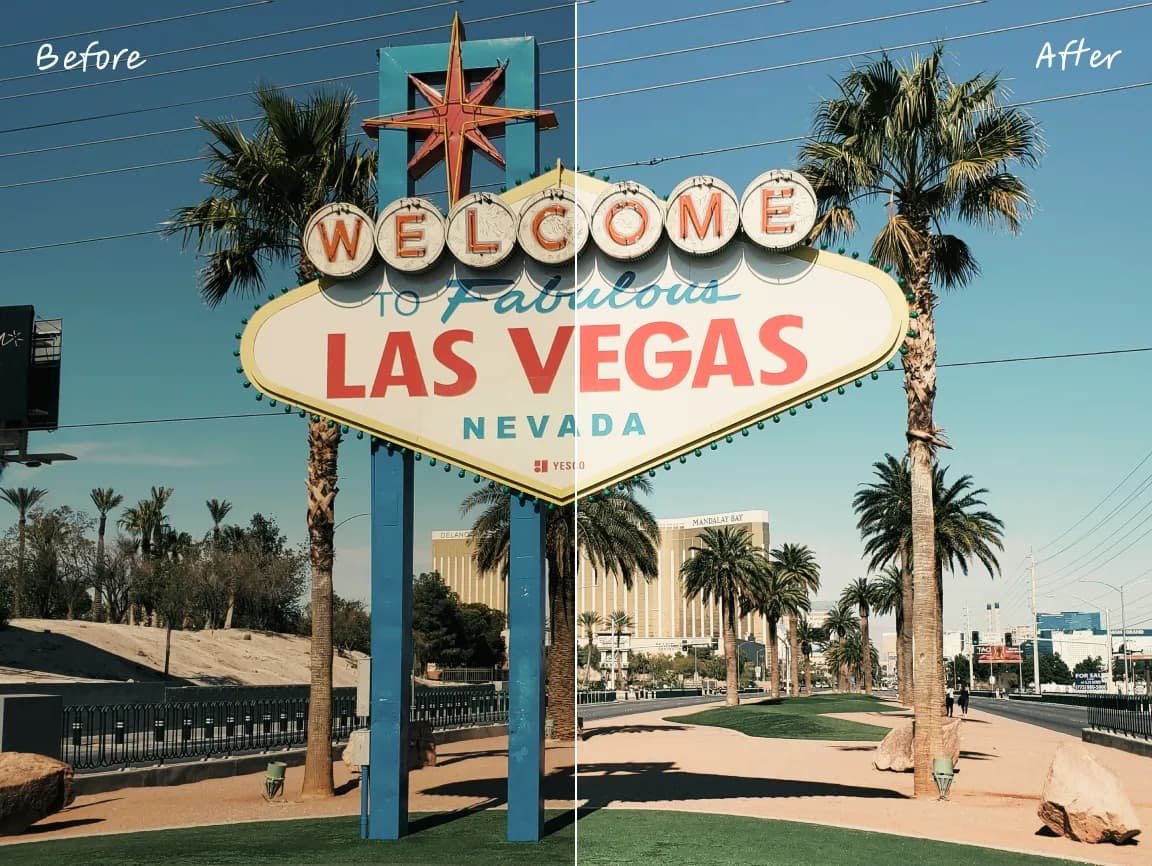
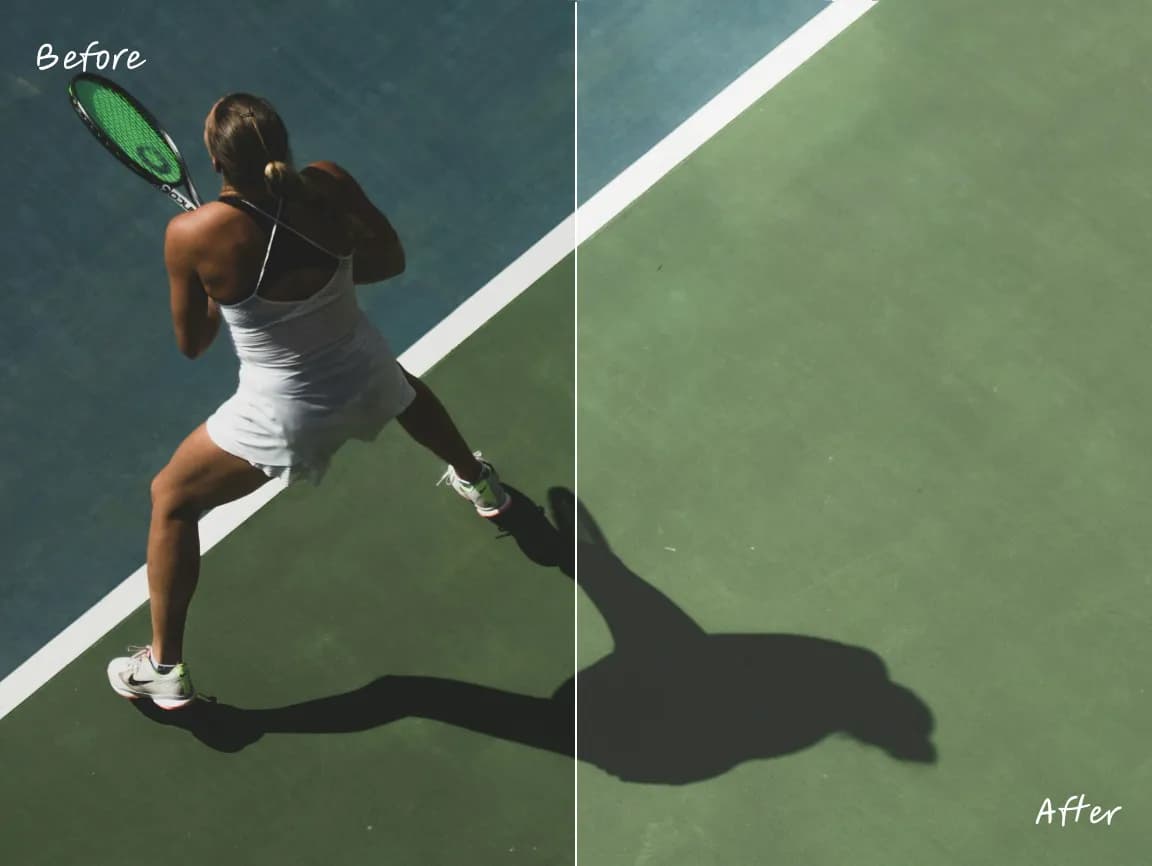
Sowohl „Vibrance“ als auch „Saturation“ beeinflussen die Farbe, wobei „Vibrance“ für eine selektiver wirkende Anpassung gedacht ist. Vergleichen Sie die Vorschau, wenn Porträts oder bereits lebhafte Farben etwas gedämpft werden sollen.
Öffnen Sie das gewünschte Steuerelement, sehen Sie sich eine Vorschau der Änderung an und speichern Sie das Ergebnis, ohne einen komplexen Desktop-Editor nutzen zu müssen.
Verwenden Sie spezielle Werkzeuge für Abmessungen, Ausrichtung, Tonwert, Farbe, Anmerkungen, Text, Rahmen und selektive Unschärfe.
Überprüfen Sie die Änderungen direkt im Browser und verfeinern Sie die Einstellungen, bevor Sie das fertige Bild herunterladen.
Gängige Bearbeitungsvorgänge werden auf Ihrem Gerät ausgeführt, wodurch sich die Wartezeit für den Upload auf den Server und die Antwort verkürzt.
Ihr Ausgangsbild wird lokal im Browser verarbeitet und nicht auf einen Imglarger-Server hochgeladen.
Nutzen Sie diese Browser-Bearbeitungstools, ohne ein Konto anzulegen oder zusätzliche Software zu installieren.
Hier finden Sie klare Antworten zur Nutzung dieses Online-Bildtools von Imglarger.
Verwenden Sie die Option „Vibrance“, wenn ein Foto matt wirkt, wobei bereits kräftige Farben jedoch nicht in gleichem Maße verstärkt werden sollten wie gedämpfte Bereiche.
„Vibrance“ ist eine Anpassung der Farbintensität, die darauf ausgelegt ist, weniger hervorstechende Farben sanfter hervorzuheben als eine pauschale Erhöhung der Sättigung.
Nein. Die Sättigung verändert die allgemeine Farbintensität gleichmäßiger, während die Lebendigkeit darauf abzielt, eine selektiver wirkende Farbanpassung zu erzielen.
Ja. Bewegen Sie den Schieberegler in die entgegengesetzte Richtung, um die Farbe zu dämpfen, während Sie in der Vorschau beobachten, wie sich die Bildbalance verändert.
Der Editor akzeptiert JPG-, JPEG-, PNG- und WebP-Bilder mit einer Größe von bis zu 10 MB und lädt das bearbeitete Ergebnis als PNG herunter.
Ja. Die Anpassung der Lebendigkeit erfolgt lokal, sodass das Quellbild nicht auf einen Imglarger-Server hochgeladen wird.