Step 1
Laden Sie Ihr Bild hoch
Wählen Sie ein JPG-, PNG- oder WebP-Bild mit einer Größe von bis zu 10 MB aus. Es verbleibt während der Bearbeitung auf Ihrem Gerät.
VideoUpscaler.com ist jetzt live. Testen Sie den neuen Video-Upscaler für schnellere und klarere Ergebnisse.
VideoUpscaler.com besuchenSteuern Sie die allgemeine Farbintensität eines Fotos. Erhöhen Sie die Sättigung für einen kräftigeren Look oder verringern Sie sie für gedämpfte Farben und nahezu monochrome Effekte.
Ziehen Sie ein Bild per Drag & Drop hierher
oder Zum Durchsuchen hier klicken
JPG, PNG, WEBP · bis zu 10 MB
Ändern Sie die allgemeine Farbintensität in drei Schritten:
Wählen Sie ein JPG-, PNG- oder WebP-Bild mit einer Größe von bis zu 10 MB aus. Es verbleibt während der Bearbeitung auf Ihrem Gerät.
Öffnen Sie „Finetune“ und wählen Sie „Sättigung“ aus. Bewegen Sie den Regler nach rechts für kräftigere Farben oder nach links für ein gedämpfteres Erscheinungsbild.
Überprüfen Sie wichtige Farben in einer realistischen Vorschau-Größe und klicken Sie anschließend auf „Speichern“, um das Ergebnis als PNG-Datei herunterzuladen.
Erhöhen Sie die Sättigung, wenn Farben im Bild mehr Intensität benötigen. Achten Sie dabei auf Hauttöne, helle Objekte und sanfte Farbverläufe, damit diese nicht unnatürlich wirken oder abgeschnitten werden.
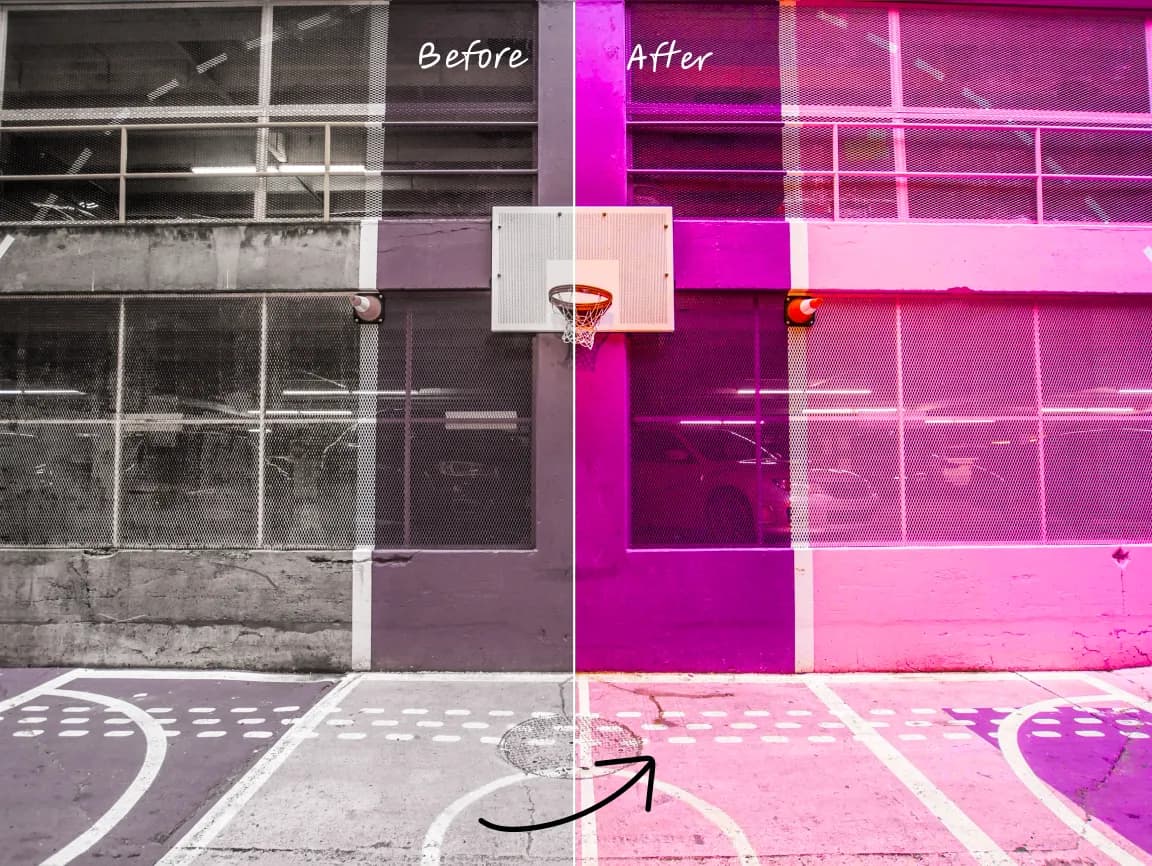
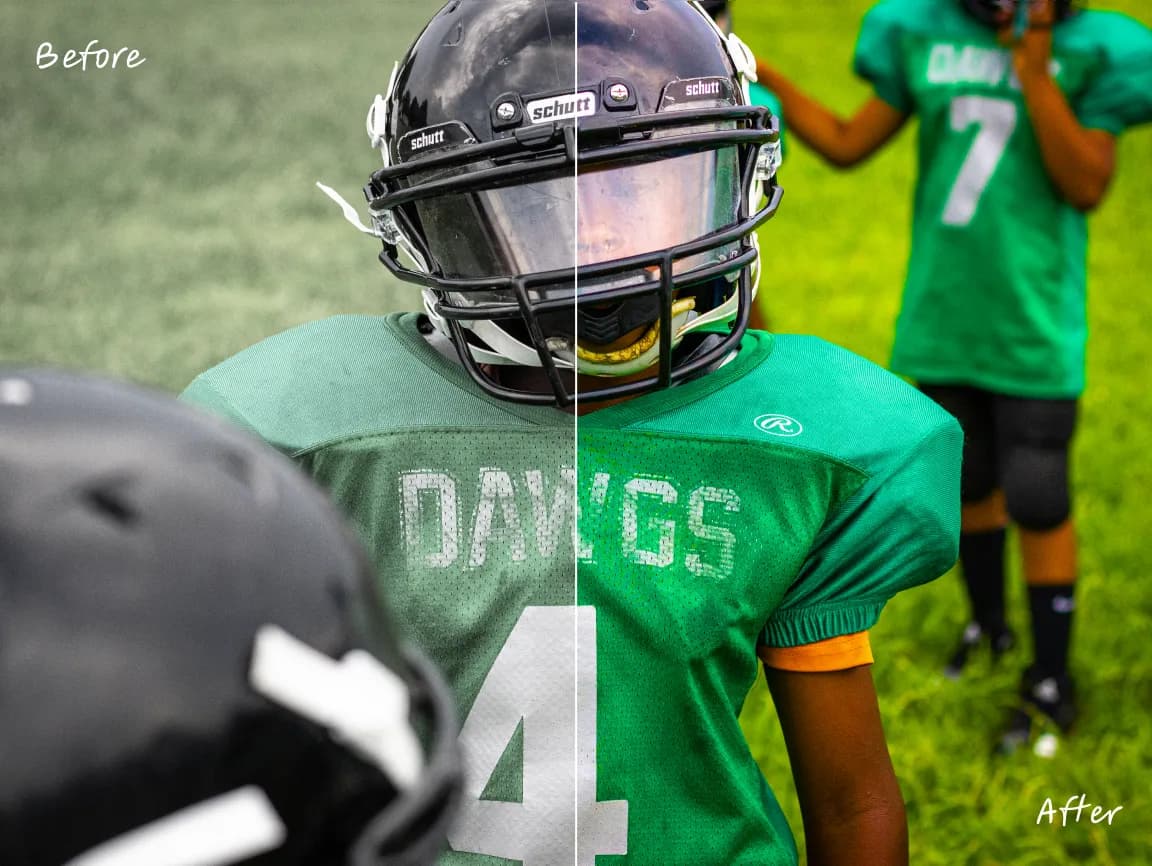
Verringern Sie die Sättigung, um gedämpfte Farben, einen verblassten Stil oder ein graustufenähnliches Ergebnis zu erzielen. Im Gegensatz zu „Vibrance“ (Lebendigkeit) wirkt sich die Sättigung breiter auf die Farbintensität im gesamten Bild aus.
Öffnen Sie das gewünschte Steuerelement, sehen Sie sich eine Vorschau der Änderung an und speichern Sie das Ergebnis, ohne einen komplexen Desktop-Editor nutzen zu müssen.
Verwenden Sie spezielle Werkzeuge für Abmessungen, Ausrichtung, Tonwert, Farbe, Anmerkungen, Text, Rahmen und selektive Unschärfe.
Überprüfen Sie die Änderungen direkt im Browser und verfeinern Sie die Einstellungen, bevor Sie das fertige Bild herunterladen.
Gängige Bearbeitungsvorgänge werden auf Ihrem Gerät ausgeführt, wodurch sich die Wartezeit für den Upload auf den Server und die Antwort verkürzt.
Ihr Ausgangsbild wird lokal im Browser verarbeitet und nicht auf einen Imglarger-Server hochgeladen.
Nutzen Sie diese Browser-Bearbeitungstools, ohne ein Konto anzulegen oder zusätzliche Software zu installieren.
Hier finden Sie klare Antworten zur Nutzung dieses Online-Bildtools von Imglarger.
Die Sättigung beschreibt die Intensität von Farben. Eine höhere Sättigung lässt Farben kräftiger erscheinen, während eine geringere Sättigung sie in Richtung Grau verschiebt.
Reduzieren Sie die Farbintensität, wenn die Farben zu kräftig wirken, wenn Sie eine zurückhaltende Farbpalette wünschen oder wenn Sie einen verblassten oder nahezu monochromen Stil erstellen möchten.
Die Sättigung verändert im Großen und Ganzen die gesamte Farbintensität. Die Lebendigkeit eignet sich im Allgemeinen besser für eine gezieltere Aufhellung gedämpfter Farben.
Extreme Einstellungen können dazu führen, dass Farben unnatürlich wirken und subtile Farbnuancen verloren gehen. Erhöhen Sie die Sättigung schrittweise, während Sie die Vorschau beobachten.
Sie können JPG-, JPEG-, PNG- und WebP-Fotos mit einer Größe von bis zu 10 MB bearbeiten, darunter Porträts, Landschaftsaufnahmen, Grafiken und Produktbilder.
Nein. Die Anpassung der Sättigung erfolgt lokal in Ihrem Browser, und Ihr Quellbild verbleibt auf Ihrem Gerät.