Step 1
Ein Bild hochladen
Wählen Sie ein JPG-, PNG- oder WebP-Bild mit einer Größe von bis zu 10 MB aus. Die Datei verbleibt während der Bearbeitung auf Ihrem Gerät.
VideoUpscaler.com ist jetzt live. Testen Sie den neuen Video-Upscaler für schnellere und klarere Ergebnisse.
VideoUpscaler.com besuchenVergrößern oder verkleinern Sie ein Bild, indem Sie neue Pixelmaße für Breite und Höhe festlegen. Das browserbasierte Tool eignet sich, wenn Sie größere Abmessungen ohne KI-generierte Details benötigen.
Ziehen Sie ein Bild per Drag & Drop hierher
oder Zum Durchsuchen hier klicken
JPG, PNG, WEBP · bis zu 10 MB
Vergrößern Sie die Abmessungen eines Bildes in drei einfachen Schritten:
Wählen Sie ein JPG-, PNG- oder WebP-Bild mit einer Größe von bis zu 10 MB aus. Die Datei verbleibt während der Bearbeitung auf Ihrem Gerät.
Öffnen Sie das Steuerelement „Resize“ und legen Sie die neue Breite und Höhe in Pixeln fest. Überprüfen Sie die Vorschau, um sicherzustellen, dass die Proportionen und das Ergebnis Ihren Projektanforderungen entsprechen.
Klicken Sie auf „Speichern“, wenn die Abmessungen stimmen. Der Editor verarbeitet das Bild lokal und lädt das vergrößerte Ergebnis als PNG-Datei herunter.
Geben Sie eine größere Breite oder Höhe ein und sehen Sie sich das Ergebnis vor dem Speichern in der Vorschau an. Der Editor hilft Ihnen dabei, die Bildabmessungen für Dokumente, Layouts, Präsentationen und andere Projekte zu vergrößern, die eine bestimmte Pixelgröße erfordern.
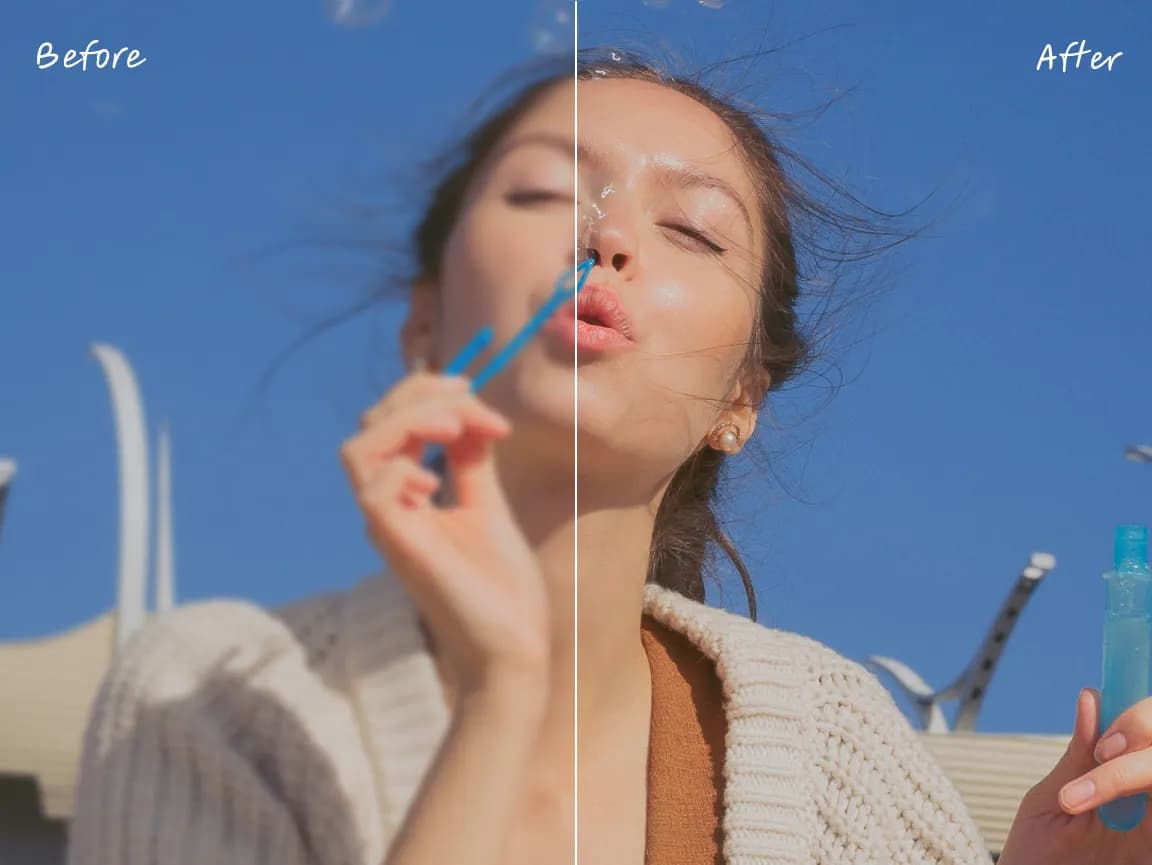
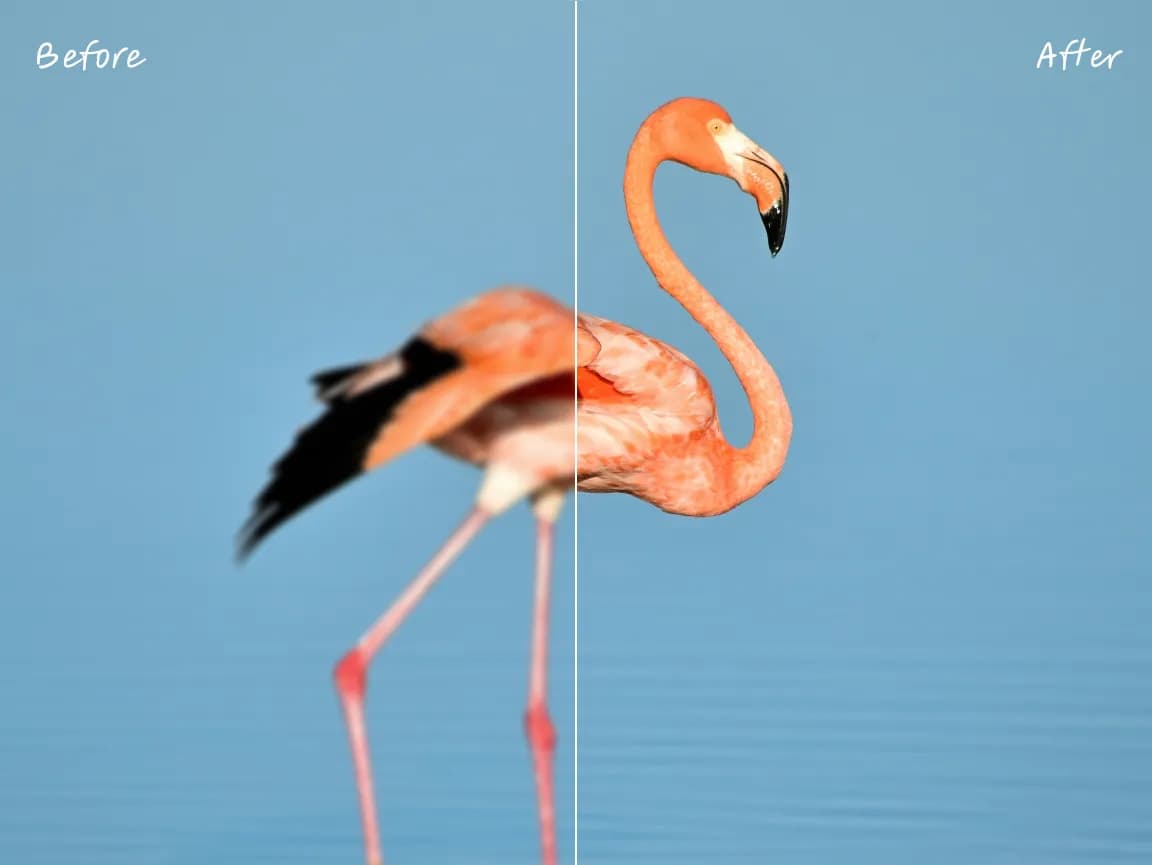
Ihr Bild wird lokal in Ihrem Browser verarbeitet, anstatt auf einen Imglarger-Server hochgeladen zu werden. Für eine bessere Detailwiederherstellung bei höheren Vergrößerungsfaktoren verwenden Sie stattdessen den KI-Bildvergrößerer von Imglarger.
Öffnen Sie das gewünschte Steuerelement, sehen Sie sich eine Vorschau der Änderung an und speichern Sie das Ergebnis, ohne einen komplexen Desktop-Editor nutzen zu müssen.
Verwenden Sie spezielle Werkzeuge für Abmessungen, Ausrichtung, Tonwert, Farbe, Anmerkungen, Text, Rahmen und selektive Unschärfe.
Überprüfen Sie die Änderungen direkt im Browser und verfeinern Sie die Einstellungen, bevor Sie das fertige Bild herunterladen.
Gängige Bearbeitungsvorgänge werden auf Ihrem Gerät ausgeführt, wodurch sich die Wartezeit für den Upload auf den Server und die Antwort verkürzt.
Ihr Ausgangsbild wird lokal im Browser verarbeitet und nicht auf einen Imglarger-Server hochgeladen.
Nutzen Sie diese Browser-Bearbeitungstools, ohne ein Konto anzulegen oder zusätzliche Software zu installieren.
Passen Sie die Breite und Höhe eines Bildes genau an die vorgegebenen Maße an.
Passen Sie die Größe mehrerer Bilder anhand von Abmessungen oder Prozentwerten an und laden Sie eine ZIP-Datei herunter.
Verfeinern Sie den lokalen Kontrast und die Textur mit einem manuellen Schieberegler für die Klarheit.
Vergrößern Sie Bilder um das 2-, 4- oder 8-Fache und verbessern Sie dabei sichtbare Kanten und Texturen, um ein klareres, größeres Ergebnis zu erzielen.
Erhöhen Sie die Bildauflösung um das 2- oder 4-Fache – mit klareren Details und weniger sichtbarer Pixelierung als bei einer einfachen Größenanpassung.
Hier finden Sie klare Antworten zur Nutzung dieses Online-Bildtools von Imglarger.
Nein. Dieses Tool vergrößert die Pixelabmessungen durch herkömmliches Resampling, erzeugt also keine neuen Details, und bei starker Vergrößerung kann das Bild weicher wirken. Verwenden Sie den „AI Image Enlarger“, wenn Sie eine KI-gestützte Detailverbesserung benötigen.
Ja. Sie können ein Bild in Ihrem Browser vergrößern, ohne ein Konto anzulegen oder Software zu installieren.
Auf dieser Seite kann jeweils nur ein Bild bearbeitet werden. Um die Größe mehrerer Dateien gleichzeitig anzupassen, verwenden Sie den Batch-Bildgrößenänderer von Imglarger.
Nein. Der Vergrößerungsvorgang läuft lokal in Ihrem Browser ab, sodass Ihr Bild auf Ihrem Gerät verbleibt.
Sie können JPG-, JPEG-, PNG- und WebP-Bilder mit einer Größe von bis zu 10 MB hochladen. Das bearbeitete Ergebnis wird als PNG-Datei heruntergeladen.