Step 1
Laden Sie Ihr Bild hoch
Wählen Sie ein JPG-, PNG- oder WebP-Bild mit einer Größe von bis zu 10 MB aus. Die Quelldatei verbleibt während der Bearbeitung auf Ihrem Gerät.
VideoUpscaler.com ist jetzt live. Testen Sie den neuen Video-Upscaler für schnellere und klarere Ergebnisse.
VideoUpscaler.com besuchenFügen Sie Pfeile, Formen, Linien, Text oder Freihandmarkierungen hinzu, um eine Idee zu verdeutlichen und die Aufmerksamkeit zu lenken. Zeigen Sie sich jede Anmerkung in der Vorschau an, bevor Sie das fertige Bild speichern.
Ziehen Sie ein Bild per Drag & Drop hierher
oder Zum Durchsuchen hier klicken
JPG, PNG, WEBP · bis zu 10 MB
Fügen Sie in drei Schritten klare visuelle Markups hinzu:
Wählen Sie ein JPG-, PNG- oder WebP-Bild mit einer Größe von bis zu 10 MB aus. Die Quelldatei verbleibt während der Bearbeitung auf Ihrem Gerät.
Öffnen Sie „Annotate“ und wählen Sie ein Zeichen-, Linien-, Form-, Pfeil- oder Textwerkzeug aus. Platzieren Sie die Anmerkung und passen Sie die verfügbaren Darstellungsoptionen an.
Überprüfen Sie, ob jede Markierung lesbar und korrekt positioniert ist, und klicken Sie dann auf „Speichern“, um das mit Anmerkungen versehene Bild als PNG herunterzuladen.
Verwenden Sie Pfeile, Formen und Linien, um auf eine Produktfunktion, ein Element der Benutzeroberfläche, einen visuellen Fehler oder einen Bereich hinzuweisen, der überprüft werden muss. Eine klare Markierung macht das Feedback leichter verständlich.

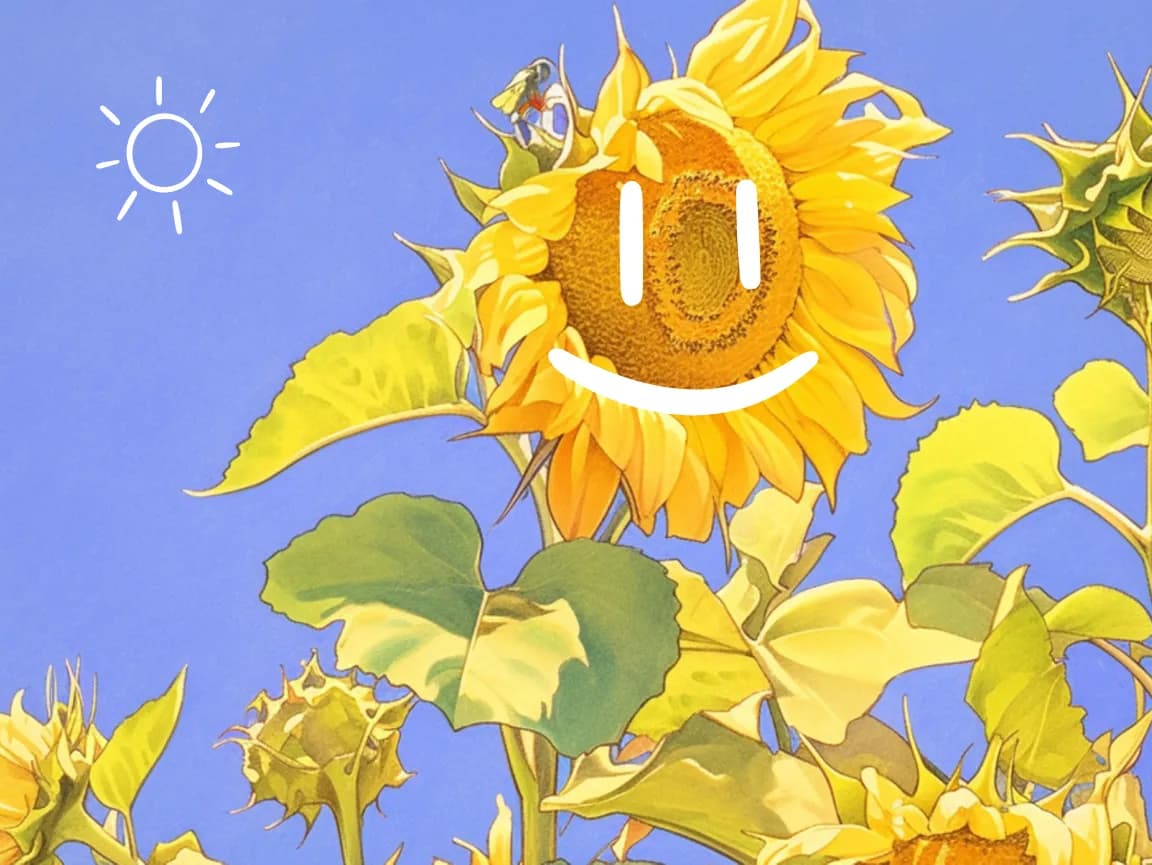
Kombinieren Sie kurze Textbeschriftungen mit Zeichenwerkzeugen für Tutorials, Präsentationen, Unterrichtsmaterialien und die gemeinsame Überprüfung. Verschieben und verfeinern Sie Anmerkungen in der Vorschau, bevor Sie sie speichern.
Öffnen Sie das gewünschte Steuerelement, sehen Sie sich eine Vorschau der Änderung an und speichern Sie das Ergebnis, ohne einen komplexen Desktop-Editor nutzen zu müssen.
Verwenden Sie spezielle Werkzeuge für Abmessungen, Ausrichtung, Tonwert, Farbe, Anmerkungen, Text, Rahmen und selektive Unschärfe.
Überprüfen Sie die Änderungen direkt im Browser und verfeinern Sie die Einstellungen, bevor Sie das fertige Bild herunterladen.
Gängige Bearbeitungsvorgänge werden auf Ihrem Gerät ausgeführt, wodurch sich die Wartezeit für den Upload auf den Server und die Antwort verkürzt.
Ihr Ausgangsbild wird lokal im Browser verarbeitet und nicht auf einen Imglarger-Server hochgeladen.
Nutzen Sie diese Browser-Bearbeitungstools, ohne ein Konto anzulegen oder zusätzliche Software zu installieren.
Erstellen Sie Bildunterschriften, Beschriftungen, Zitate und Überschriften für ein Foto.
Wählen Sie Bereiche aus und verwischen Sie diese, um Details zu verbergen oder Ablenkungen zu reduzieren.
Vorschau und Anwendung eines verfügbaren Rahmenstils um ein Foto herum.
Hier finden Sie klare Antworten zur Nutzung dieses Online-Bildtools von Imglarger.
Bildannotation bedeutet das Hinzufügen visueller Markierungen oder Notizen, um Inhalte zu erklären, einen Bereich zu kennzeichnen, Feedback zu geben oder die Aufmerksamkeit des Betrachters zu lenken.
Der Editor bietet Anmerkungsoptionen wie Zeichnungen, Linien, Formen, Pfeile und Text. Die im Editor angezeigten Steuerelemente legen die verfügbaren Gestaltungsmöglichkeiten für jedes Element fest.
Ja. Nutzen Sie die Editor-Vorschau, um Anmerkungselemente zu positionieren und zu verfeinern, bevor Sie das endgültige Bild bearbeiten.
Nein. Der Browser erstellt eine neue, bearbeitete Ausgabe. Ihre Originaldatei auf dem Gerät bleibt unverändert, es sei denn, Sie ersetzen sie nach dem Herunterladen bewusst.
Anmerkungen eignen sich für Feedback, Tutorials, Fehlerberichte, Produkterläuterungen, Unterrichtsmaterialien, Präsentationen und Schritt-für-Schritt-Anleitungen.
Nein. Die Verarbeitung der Anmerkungen erfolgt lokal in Ihrem Browser, und das Quellbild wird nicht auf einen Imglarger-Server hochgeladen.