Step 1
Laden Sie Ihr Bild hoch
Wählen Sie ein JPG-, PNG- oder WebP-Bild mit einer Größe von bis zu 10 MB aus. Es verbleibt während der Bearbeitung auf Ihrem Gerät.
VideoUpscaler.com ist jetzt live. Testen Sie den neuen Video-Upscaler für schnellere und klarere Ergebnisse.
VideoUpscaler.com besuchenMarkieren Sie einen bestimmten Bereich, um sensible Details zu verbergen oder visuelle Ablenkungen zu reduzieren. Das Redact-Tool wendet den Effekt nur an der Stelle an, an der Sie es platzieren.
Ziehen Sie ein Bild per Drag & Drop hierher
oder Zum Durchsuchen hier klicken
JPG, PNG, WEBP · bis zu 10 MB
Markieren Sie einen Bildbereich in drei Schritten:
Wählen Sie ein JPG-, PNG- oder WebP-Bild mit einer Größe von bis zu 10 MB aus. Es verbleibt während der Bearbeitung auf Ihrem Gerät.
Öffnen Sie Redact und ziehen Sie den Mauszeiger über den Bereich, den Sie unkenntlich machen möchten. Fügen Sie markierte Bereiche hinzu oder passen Sie diese an, während Sie die Vorschau überprüfen.
Vergewissern Sie sich, dass alle gewünschten Details ausreichend unkenntlich gemacht sind, und klicken Sie dann auf „Speichern“, um das Ergebnis als PNG-Datei herunterzuladen.
Verdecken Sie ausgewählte Bereiche wie Namen, Nummern, Gesichter, Adressen oder Bildschirmdetails, bevor Sie ein Bild teilen. Überprüfen Sie stets das Endergebnis, wenn der Datenschutz wichtig ist.
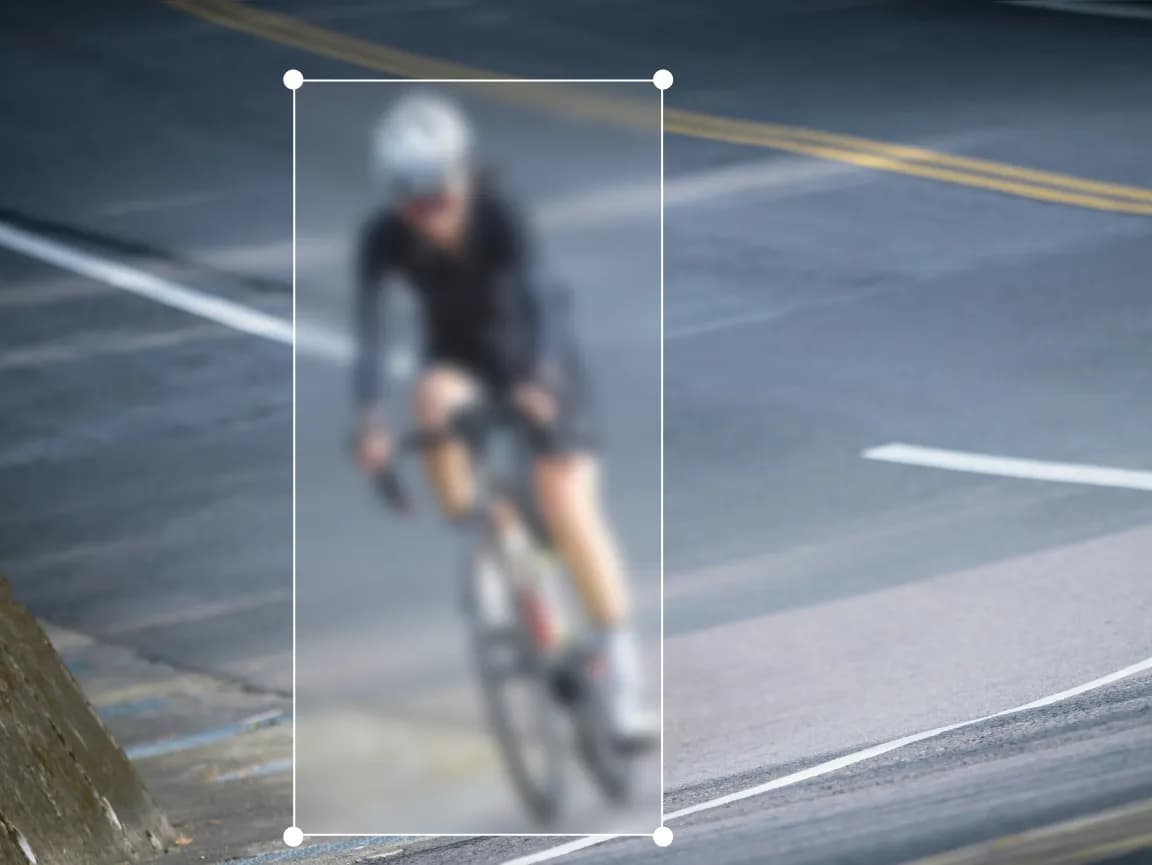
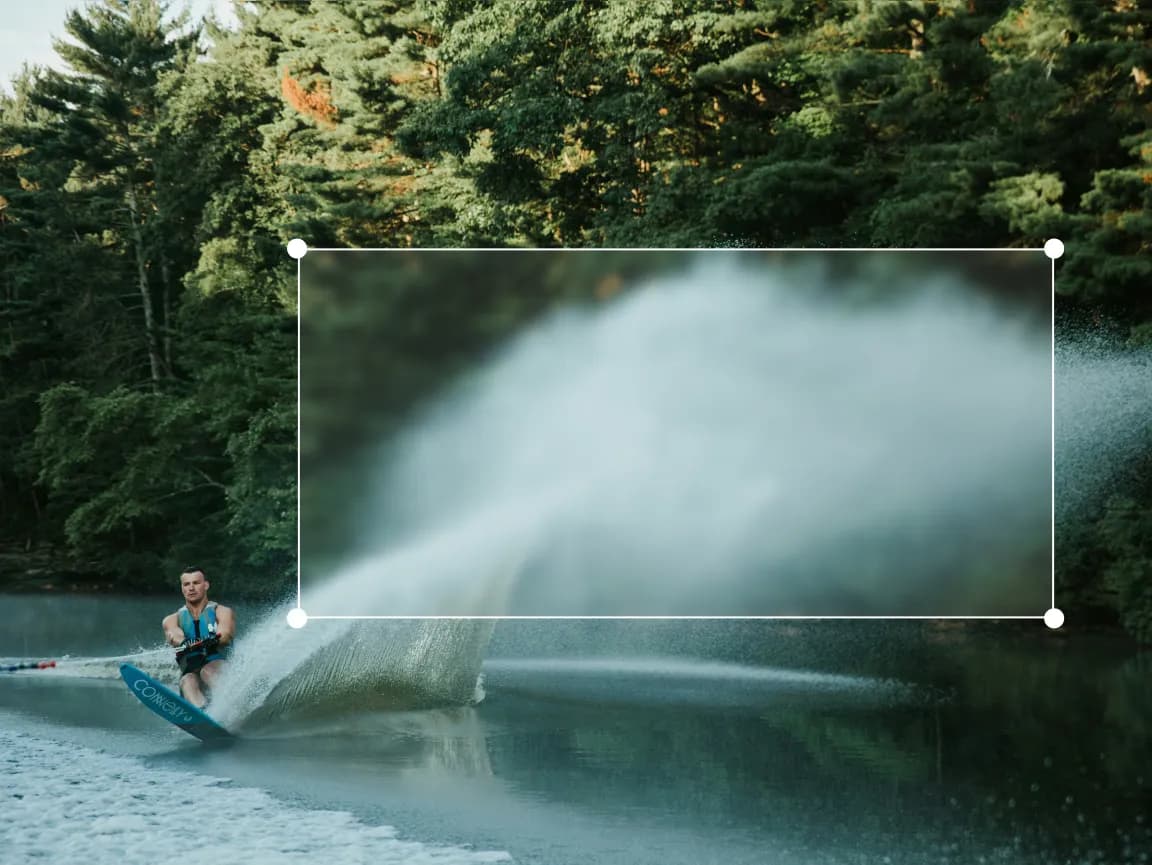
Wenden Sie den Effekt auf einen ausgewählten Bereich an, anstatt das gesamte Bild weicher zu machen. So bleiben nicht ausgewählte Bereiche sichtbar, während der markierte Inhalt weniger Aufmerksamkeit auf sich zieht.
Öffnen Sie das gewünschte Steuerelement, sehen Sie sich eine Vorschau der Änderung an und speichern Sie das Ergebnis, ohne einen komplexen Desktop-Editor nutzen zu müssen.
Verwenden Sie spezielle Werkzeuge für Abmessungen, Ausrichtung, Tonwert, Farbe, Anmerkungen, Text, Rahmen und selektive Unschärfe.
Überprüfen Sie die Änderungen direkt im Browser und verfeinern Sie die Einstellungen, bevor Sie das fertige Bild herunterladen.
Gängige Bearbeitungsvorgänge werden auf Ihrem Gerät ausgeführt, wodurch sich die Wartezeit für den Upload auf den Server und die Antwort verkürzt.
Ihr Ausgangsbild wird lokal im Browser verarbeitet und nicht auf einen Imglarger-Server hochgeladen.
Nutzen Sie diese Browser-Bearbeitungstools, ohne ein Konto anzulegen oder zusätzliche Software zu installieren.
Fügen Sie einem Bild Pfeile, Formen, Linien, Text und Freihandmarkierungen hinzu.
Entfernen Sie unerwünschte Ränder und optimieren Sie den Bildausschnitt mithilfe eines visuellen Zuschneidefelds.
Verfeinern Sie den lokalen Kontrast und die Textur mit einem manuellen Schieberegler für die Klarheit.
Hier finden Sie klare Antworten zur Nutzung dieses Online-Bildtools von Imglarger.
Ja. Das Redact-Tool ist für ausgewählte Bereiche ausgelegt, sodass Bereiche außerhalb der Markierungen unverändert bleiben.
Die Funktion kann Namen, Kontodaten, Gesichter, Adressen, Benutzeroberflächendaten oder andere Inhalte unkenntlich machen, die in einem geteilten Bild nicht deutlich sichtbar sein sollten.
Gehen Sie nicht davon aus, dass jede visuelle Unschärfe für risikoreiche Daten geeignet ist. Überprüfen Sie das exportierte Bild sorgfältig und wenden Sie für hochsensible Informationen strengere, spezielle Schwärzungsmethoden an.
Ja. Markieren Sie die Bereiche, die unkenntlich gemacht werden sollen, und überprüfen Sie jeden einzelnen in der Vorschau, bevor Sie speichern.
Das Tool akzeptiert JPG-, JPEG-, PNG- und WebP-Bilder mit einer Größe von bis zu 10 MB und lädt das bearbeitete Ergebnis als PNG herunter.
Nein. Der Bearbeitungsvorgang läuft lokal in Ihrem Browser ab, und Ihr Quellbild verbleibt auf Ihrem Gerät.