Step 1
Laden Sie Ihr Bild hoch
Wählen Sie ein JPG-, PNG- oder WebP-Bild mit einer Größe von bis zu 10 MB aus. Ihr Foto verbleibt während der Bearbeitung auf Ihrem Gerät.
VideoUpscaler.com ist jetzt live. Testen Sie den neuen Video-Upscaler für schnellere und klarere Ergebnisse.
VideoUpscaler.com besuchenFügen Sie Bildunterschriften, Beschriftungen, Zitate, Überschriften oder kurze Nachrichten in ein Foto ein. Passen Sie die Position und das verfügbare Styling des Textes an, während Sie eine Vorschau der gesamten Komposition anzeigen.
Ziehen Sie ein Bild per Drag & Drop hierher
oder Zum Durchsuchen hier klicken
JPG, PNG, WEBP · bis zu 10 MB
Erstellen Sie eine Textüberlagerung in drei Schritten:
Wählen Sie ein JPG-, PNG- oder WebP-Bild mit einer Größe von bis zu 10 MB aus. Ihr Foto verbleibt während der Bearbeitung auf Ihrem Gerät.
Öffnen Sie „Annotate“, wählen Sie das Textwerkzeug aus und geben Sie Ihren Text ein. Positionieren Sie den Text und passen Sie die verfügbaren Optionen für Schriftart, Größe, Farbe und Formatierung an.
Überprüfen Sie die Lesbarkeit und Ausrichtung und klicken Sie anschließend auf „Speichern“, um das Bild mit der Textüberlagerung als PNG-Datei herunterzuladen.
Fügen Sie lesbaren Text für Grafiken in sozialen Medien, Produktbeschriftungen, Präsentationsbilder, Ankündigungen oder persönliche Designs hinzu. Halten Sie die Formulierungen prägnant, damit sie bei der vorgesehenen Anzeigegröße klar verständlich bleiben.
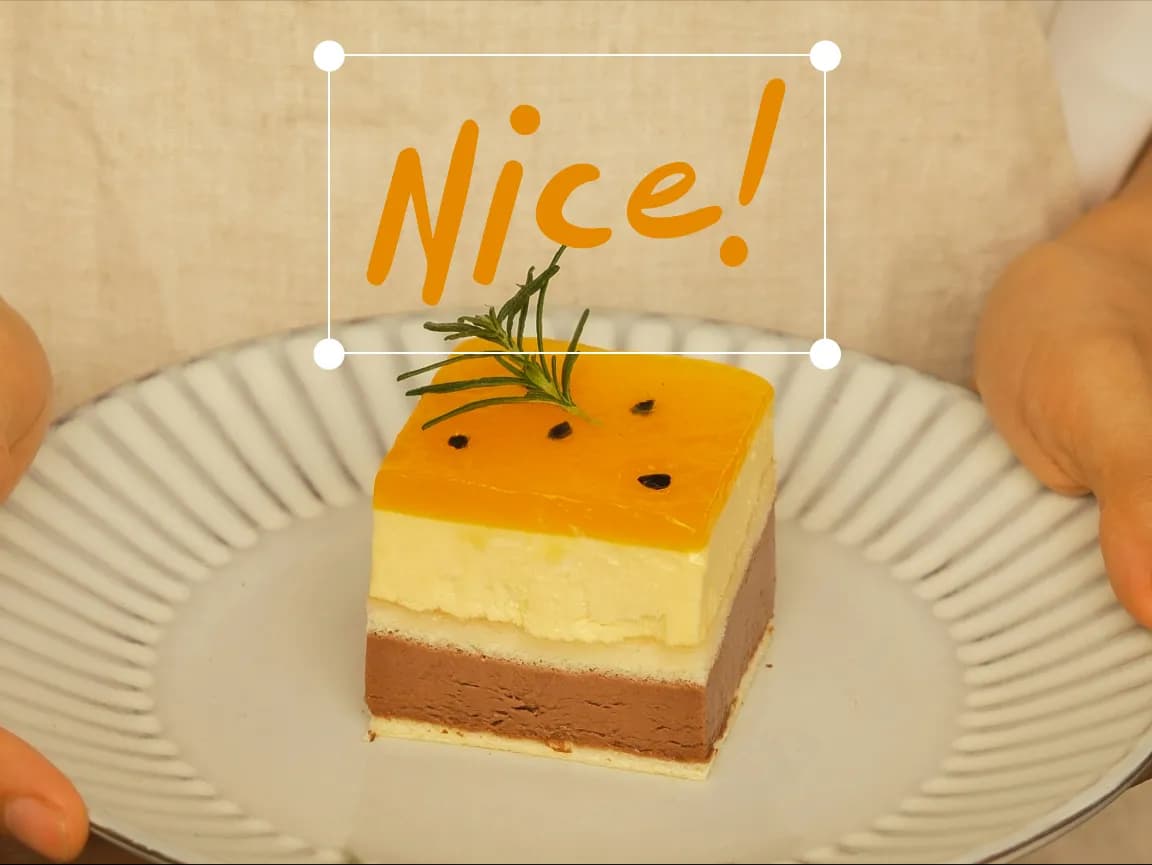
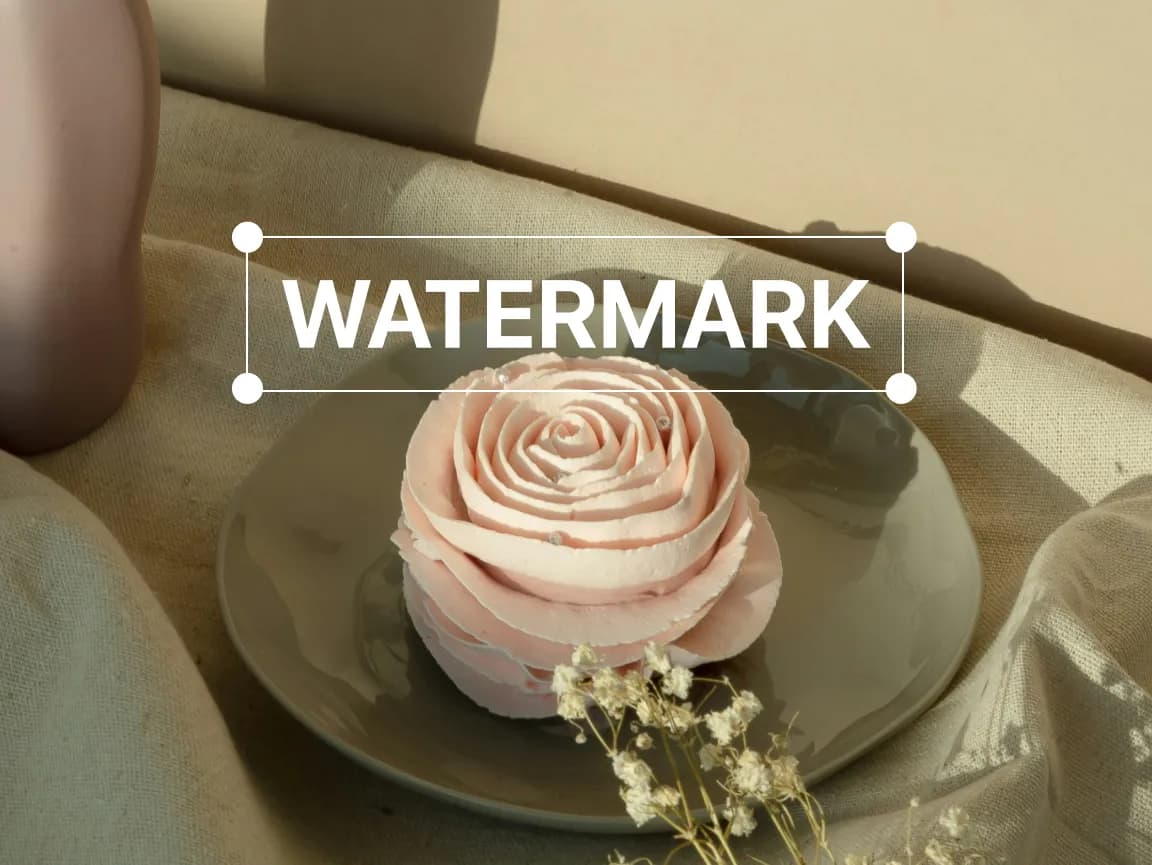
Verschieben Sie den Text an die entsprechende Stelle im Bild und nutzen Sie die verfügbaren Steuerelemente für Schriftart, Größe, Farbe und Formatierung. Überprüfen Sie vor dem Speichern den Kontrast zum Hintergrund.
Öffnen Sie das gewünschte Steuerelement, sehen Sie sich eine Vorschau der Änderung an und speichern Sie das Ergebnis, ohne einen komplexen Desktop-Editor nutzen zu müssen.
Verwenden Sie spezielle Werkzeuge für Abmessungen, Ausrichtung, Tonwert, Farbe, Anmerkungen, Text, Rahmen und selektive Unschärfe.
Überprüfen Sie die Änderungen direkt im Browser und verfeinern Sie die Einstellungen, bevor Sie das fertige Bild herunterladen.
Gängige Bearbeitungsvorgänge werden auf Ihrem Gerät ausgeführt, wodurch sich die Wartezeit für den Upload auf den Server und die Antwort verkürzt.
Ihr Ausgangsbild wird lokal im Browser verarbeitet und nicht auf einen Imglarger-Server hochgeladen.
Nutzen Sie diese Browser-Bearbeitungstools, ohne ein Konto anzulegen oder zusätzliche Software zu installieren.
Fügen Sie einem Bild Pfeile, Formen, Linien, Text und Freihandmarkierungen hinzu.
Vorschau und Anwendung eines verfügbaren Rahmenstils um ein Foto herum.
Entfernen Sie unerwünschte Ränder und optimieren Sie den Bildausschnitt mithilfe eines visuellen Zuschneidefelds.
Hier finden Sie klare Antworten zur Nutzung dieses Online-Bildtools von Imglarger.
Laden Sie das Foto hoch, öffnen Sie „Annotate“, wählen Sie „Text“, geben Sie Ihren Text ein und positionieren Sie ihn auf dem Bild. Überprüfen Sie das Ergebnis, bevor Sie auf „Speichern“ klicken.
Ja. Verwenden Sie die im Editor verfügbaren Formatierungsoptionen, um Eigenschaften wie Schriftart, Größe, Farbe und Formatierung anzupassen.
Ja. Fügen Sie separate Textelemente hinzu und positionieren Sie diese, wenn ein Design mehrere Beschriftungen, Bildunterschriften oder Überschriften erfordert.
Wählen Sie eine Farbe, die sich vom Hintergrund abhebt, verwenden Sie eine angemessene Schriftgröße, vermeiden Sie es, wichtige Details zu verdecken, und überprüfen Sie die Lesbarkeit bei der endgültigen Anzeigegröße.
Die Seite funktioniert in modernen mobilen Browsern, allerdings sind die genaue Platzierung und längere Bearbeitungssitzungen auf einem größeren Bildschirm möglicherweise einfacher.
Nein. Auf dieser Seite wird jeweils nur ein Bild bearbeitet, sodass Sie den Text für jede einzelne Komposition individuell positionieren und gestalten können.