Step 1
Téléchargez votre image
Choisissez une image au format JPG, PNG ou WebP d'une taille maximale de 10 Mo. Le traitement s'effectue localement dans votre navigateur.
VideoUpscaler.com est maintenant en ligne. Essayez le nouvel outil d’amélioration vidéo pour des résultats plus rapides et plus nets.
Visiter VideoUpscaler.comUtilisez un curseur de clarté manuel pour affiner la texture et le contraste local ou créer un rendu plus doux. Prévisualisez chaque ajustement dans votre navigateur avant d'enregistrer le résultat.
Glissez-déposez une image ici
ou Cliquez pour parcourir
JPG, PNG, WEBP · jusqu’à 10 Mo
Améliorez une image à l'aide du contrôle de netteté en trois étapes :
Choisissez une image au format JPG, PNG ou WebP d'une taille maximale de 10 Mo. Le traitement s'effectue localement dans votre navigateur.
Ouvrez Finetune et sélectionnez « Clarity ». Déplacez le curseur vers la droite pour obtenir une texture et un contraste local plus marqués, ou vers la gauche pour un rendu plus doux.
Examinez les détails avec un niveau de zoom adapté. Lorsque le résultat vous semble satisfaisant, cliquez sur « Enregistrer » pour télécharger l’image retouchée au format PNG.
Augmentez la clarté pour rendre les contours et la texture des tons moyens plus nets, ou réduisez-la pour obtenir un effet plus doux. De légers ajustements peuvent ajouter de la profondeur sans modifier les dimensions globales de l’image.
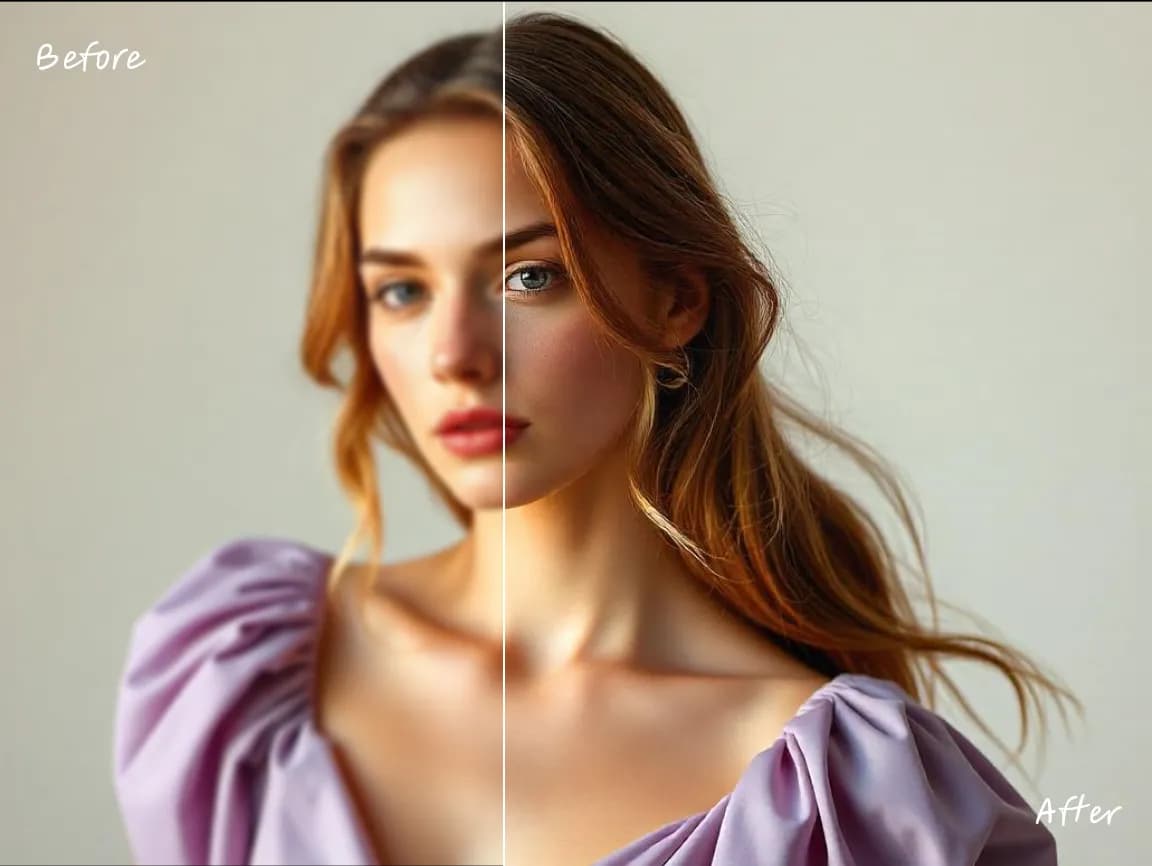
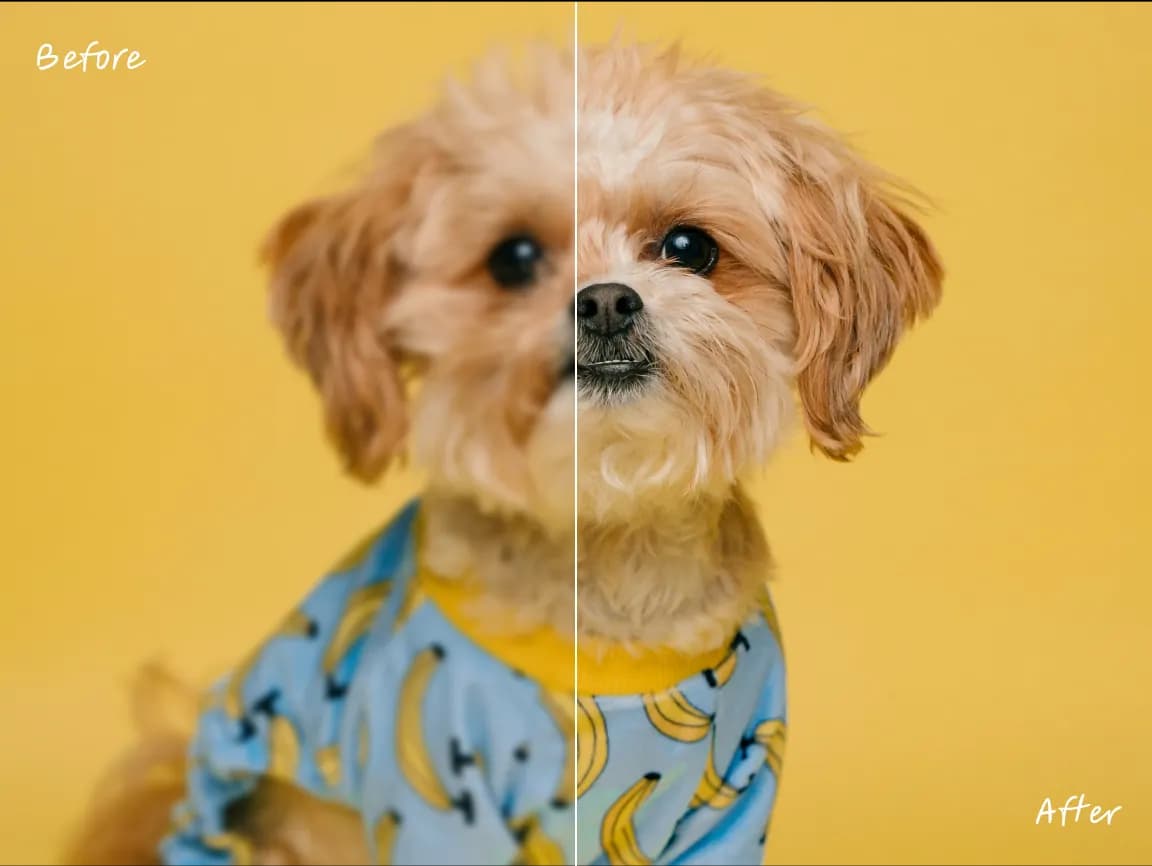
Déplacez le curseur « Clarté » tout en visualisant le résultat, puis arrêtez-vous lorsque l'image semble naturelle. Il s'agit d'un outil d'édition manuelle, et non d'un agrandisseur basé sur l'IA ; il ne génère pas de détails manquants et n'augmente pas la résolution.
Ouvrez le contrôle dont vous avez besoin, prévisualisez la modification et enregistrez le résultat sans avoir à passer par un éditeur de bureau complexe.
Utiliser des outils spécialisés pour les dimensions, l'orientation, la tonalité, la couleur, les annotations, le texte, les cadres et le flou sélectif.
Vérifiez les modifications directement dans le navigateur et affinez les paramètres avant de télécharger l'image finale.
Les opérations d'édition courantes s'effectuent sur votre appareil, ce qui réduit le temps d'attente lié au téléchargement vers le serveur et à la réponse de celui-ci.
Votre image source est traitée localement dans le navigateur et n'est pas téléchargée sur un serveur Imglarger.
Utilisez ces outils d'édition dans votre navigateur sans créer de compte ni installer de logiciel supplémentaire.
Augmentez la séparation tonale ou créez un rendu plus doux, avec moins de contraste.
Éclaircir ou assombrir une image à l'aide d'un curseur de luminosité manuel.
Prévisualisez des effets photo prédéfinis : « chaud », « froid », « monochrome », « délavé » et bien d’autres encore.
Trouvez des réponses claires sur l'utilisation de cet outil en ligne Imglarger.
La fonction « Clarté » modifie principalement le contraste local autour des contours et la texture des tons moyens. Elle peut rendre les détails plus nets ou plus flous, mais elle n’ajoute pas de nouveaux pixels et ne restaure pas les détails manquants.
Pas tout à fait. La clarté affecte généralement le contraste local et la texture de manière plus globale, tandis que l’accentuation cible les contours plus fins. Pour les images floues nécessitant une amélioration assistée par IA, utilisez l’outil « AI Image Sharpener » d’Imglarger.
L'éditeur accepte les images au format JPG, JPEG, PNG et WebP d'une taille maximale de 10 Mo et permet de télécharger le résultat édité au format PNG.
Oui. Déplacez le curseur « Clarté » vers la gauche pour adoucir une texture trop marquée ou atténuer un aspect trop net et trop dur.
Non. L'éditeur Clarity fonctionne dans un navigateur web moderne et ne nécessite aucune installation de logiciel.
Non. Votre photo est traitée localement dans votre navigateur et reste sur votre appareil pendant que vous la modifiez.