Step 1
Téléchargez votre image
Choisissez une image au format JPG, PNG ou WebP d'une taille maximale de 10 Mo. Elle reste sur votre appareil pendant que vous la modifiez.
VideoUpscaler.com est maintenant en ligne. Essayez le nouvel outil d’amélioration vidéo pour des résultats plus rapides et plus nets.
Visiter VideoUpscaler.comContrôlez la différence entre les zones claires et sombres d’une photo. Augmentez le contraste pour obtenir une séparation plus marquée ou réduisez-le pour obtenir une gamme tonale plus douce et plus uniforme.
Glissez-déposez une image ici
ou Cliquez pour parcourir
JPG, PNG, WEBP · jusqu’à 10 Mo
Affiner la séparation des tons en trois étapes :
Choisissez une image au format JPG, PNG ou WebP d'une taille maximale de 10 Mo. Elle reste sur votre appareil pendant que vous la modifiez.
Ouvrez Finetune et sélectionnez « Contraste ». Déplacez le curseur vers la droite pour accentuer la distinction entre les zones claires et sombres, ou vers la gauche pour obtenir un rendu plus uniforme.
Vérifiez les détails des hautes lumières et des ombres dans l'aperçu, puis cliquez sur « Enregistrer » pour télécharger le résultat au format PNG.
Augmentez le contraste lorsque les zones claires et les zones sombres se ressemblent trop. Un ajustement modéré peut permettre de mieux distinguer les formes et les nuances sans modifier les dimensions de l'image.
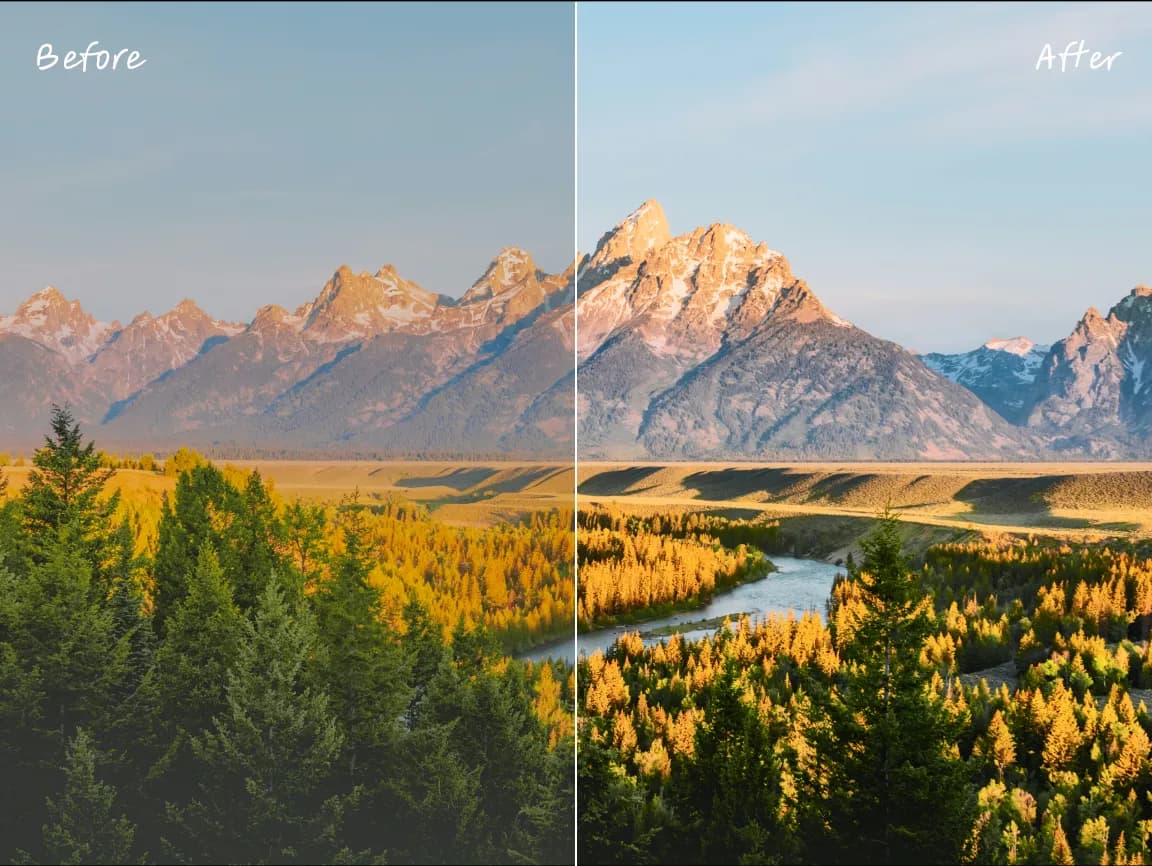
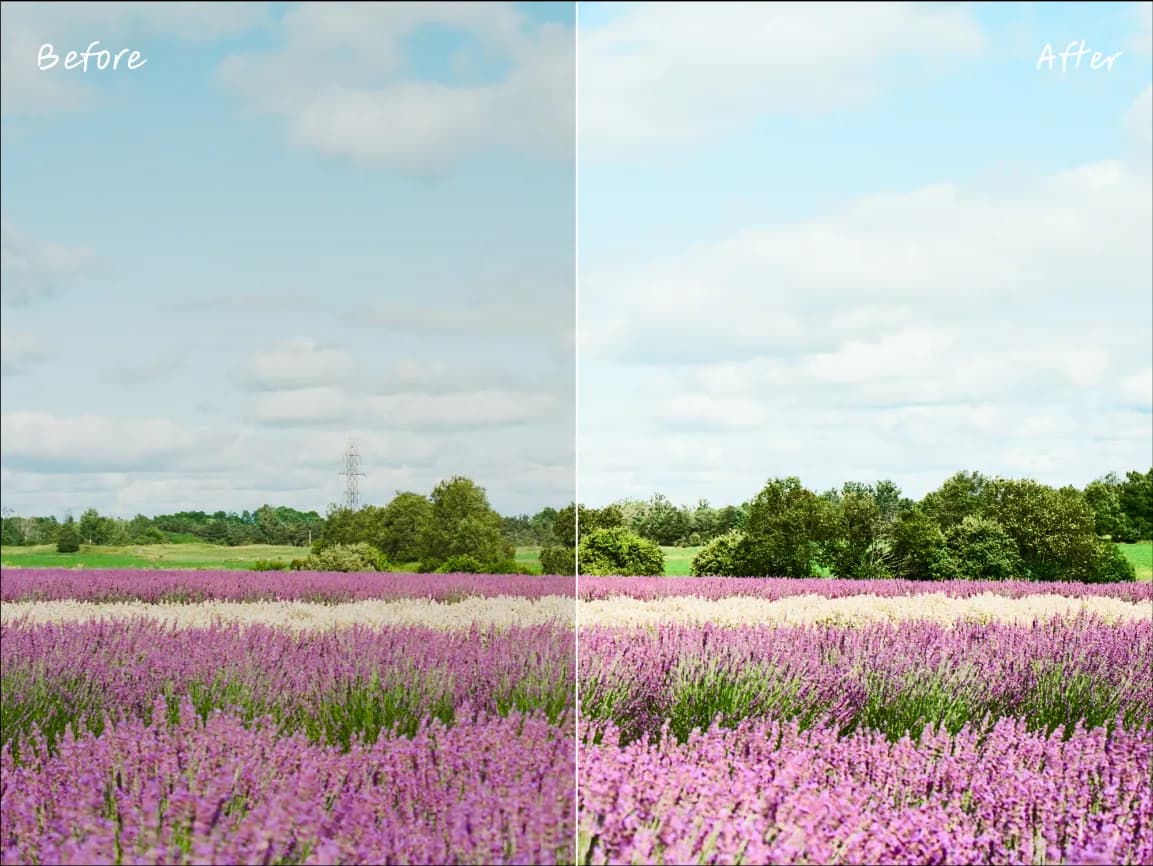
Réduisez le contraste pour obtenir une transition tonale plus douce ou un aspect délibérément délavé. Évitez les réglages extrêmes qui masquent les détails dans les zones les plus sombres et les plus claires.
Ouvrez le contrôle dont vous avez besoin, prévisualisez la modification et enregistrez le résultat sans avoir à passer par un éditeur de bureau complexe.
Utiliser des outils spécialisés pour les dimensions, l'orientation, la tonalité, la couleur, les annotations, le texte, les cadres et le flou sélectif.
Vérifiez les modifications directement dans le navigateur et affinez les paramètres avant de télécharger l'image finale.
Les opérations d'édition courantes s'effectuent sur votre appareil, ce qui réduit le temps d'attente lié au téléchargement vers le serveur et à la réponse de celui-ci.
Votre image source est traitée localement dans le navigateur et n'est pas téléchargée sur un serveur Imglarger.
Utilisez ces outils d'édition dans votre navigateur sans créer de compte ni installer de logiciel supplémentaire.
Éclaircir ou assombrir une image à l'aide d'un curseur de luminosité manuel.
Corrigez l'exposition globalement insuffisante ou excessive des photos.
Affinez le contraste local et la texture à l'aide d'un curseur de clarté manuel.
Trouvez des réponses claires sur l'utilisation de cet outil en ligne Imglarger.
Le contraste décrit la différence entre les zones claires et les zones sombres. Un contraste plus élevé accentue la séparation, tandis qu’un contraste plus faible rapproche les nuances.
Déplacez le curseur « Contraste » vers la droite et observez l'aperçu. Utilisez une valeur modérée pour éviter de perdre des détails dans les zones très claires ou très sombres.
Oui. Un réglage équilibré peut rendre les transitions tonales plus visibles, mais un contraste excessif peut écraser les hautes lumières ou les ombres et masquer les détails.
Non. Le niveau approprié dépend de l'image source et du style recherché. Les portraits peuvent bénéficier d'un contraste plus doux, tandis que les sujets graphiques peuvent se prêter à une séparation plus marquée.
Non. La luminosité modifie la clarté globale, tandis que le contraste modifie la distinction entre les tons clairs et foncés.
Oui. Le réglage du contraste s'effectue dans votre navigateur ; l'image source n'est donc pas téléchargée sur un serveur Imglarger.