Step 1
Téléchargez votre image
Choisissez une image au format JPG, PNG ou WebP d'une taille maximale de 10 Mo. Le fichier reste sur votre appareil pendant l'édition.
VideoUpscaler.com est maintenant en ligne. Essayez le nouvel outil d’amélioration vidéo pour des résultats plus rapides et plus nets.
Visiter VideoUpscaler.comRedressez une photo prise de travers, modifiez son orientation ou redressez un horizon incliné. Ajustez la rotation visuellement et prévisualisez la composition avant d'enregistrer.
Glissez-déposez une image ici
ou Cliquez pour parcourir
JPG, PNG, WEBP · jusqu’à 10 Mo
Modifier l'angle d'une photo en trois étapes :
Choisissez une image au format JPG, PNG ou WebP d'une taille maximale de 10 Mo. Le fichier reste sur votre appareil pendant l'édition.
Utilisez les commandes de rotation pour faire pivoter ou redresser l’image. Vérifiez l’aperçu et ajustez le recadrage si la rotation crée des bords vides.
Cliquez sur « Enregistrer » après avoir validé l'angle et le cadrage. L'éditeur télécharge le résultat traité sous forme de fichier PNG.
Utilisez les commandes de rotation pour effectuer des rotations par quarts de tour ou des ajustements d’angle plus précis. Cela permet de corriger facilement l’orientation de l’appareil photo, de mettre l’horizon à niveau ou d’aligner une image sur la mise en page.
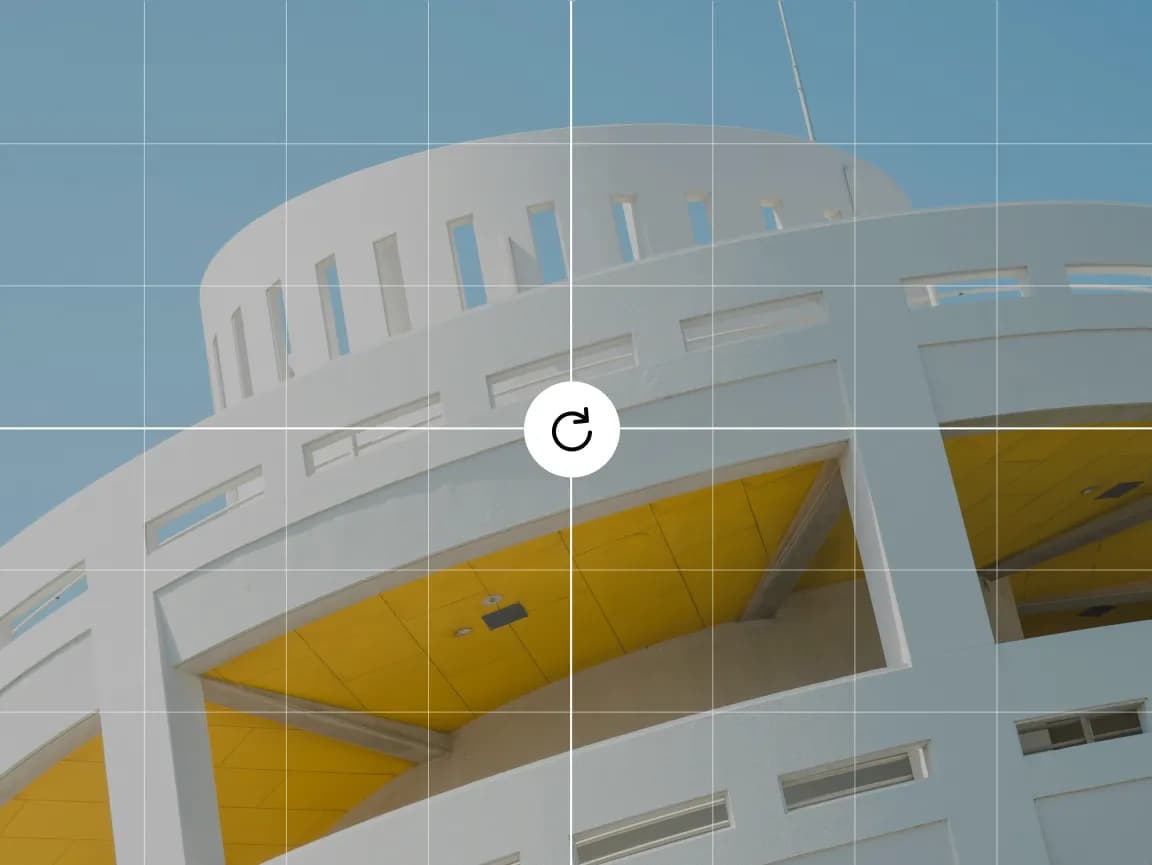
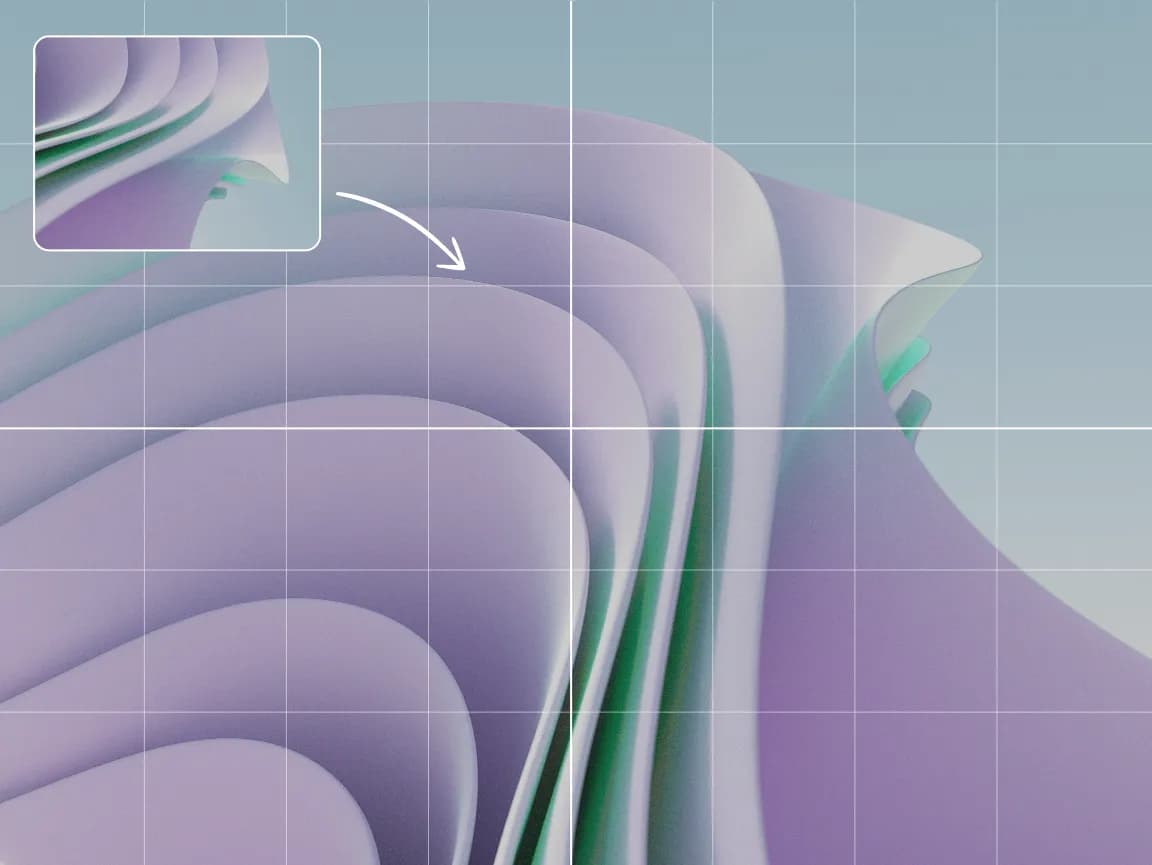
Vérifiez l’image pivotée dans l’éditeur et ajustez le cadrage lorsque les bords inclinés nécessitent un recadrage. Le traitement s’effectue entièrement dans votre navigateur et n’utilise pas de modèle d’amélioration par IA.
Ouvrez le contrôle dont vous avez besoin, prévisualisez la modification et enregistrez le résultat sans avoir à passer par un éditeur de bureau complexe.
Utiliser des outils spécialisés pour les dimensions, l'orientation, la tonalité, la couleur, les annotations, le texte, les cadres et le flou sélectif.
Vérifiez les modifications directement dans le navigateur et affinez les paramètres avant de télécharger l'image finale.
Les opérations d'édition courantes s'effectuent sur votre appareil, ce qui réduit le temps d'attente lié au téléchargement vers le serveur et à la réponse de celui-ci.
Votre image source est traitée localement dans le navigateur et n'est pas téléchargée sur un serveur Imglarger.
Utilisez ces outils d'édition dans votre navigateur sans créer de compte ni installer de logiciel supplémentaire.
Inverser les images horizontalement ou les retourner verticalement.
Supprimez les bords indésirables et affinez le cadrage de l’image à l’aide d’un cadre de recadrage visuel.
Modifier les dimensions d'une image pour qu'elle corresponde exactement à une largeur et une hauteur données.
Trouvez des réponses claires sur l'utilisation de cet outil en ligne Imglarger.
Téléchargez l'image et faites-la pivoter de 90 degrés jusqu'à ce qu'elle soit correctement orientée. Vérifiez l'aperçu, puis enregistrez le résultat.
Cet éditeur de rotation traite une image à la fois. La rotation par lots n'est pas disponible sur cette page.
Non. La rotation est une transformation d'image standard effectuée par le navigateur. Une rotation angulaire peut également entraîner un recadrage ou un rééchantillonnage des pixels ; vérifiez donc le résultat avant d'enregistrer.
Oui. Utilisez un réglage de rotation précis pour aligner l'horizon ou redresser les lignes, puis affinez le recadrage autour de l'image pivotée.
Vous pouvez télécharger des images au format JPG, JPEG, PNG et WebP d'une taille maximale de 10 Mo. L'image pivotée est téléchargée au format PNG.
Non. La rotation s'effectue localement dans votre navigateur et votre image source n'est pas téléchargée sur un serveur Imglarger.