Step 1
Choisissez une image
Téléchargez un fichier JPG, PNG ou WebP d'une taille maximale de 10 Mo. Votre image reste sur votre appareil pendant l'édition.
VideoUpscaler.com est maintenant en ligne. Essayez le nouvel outil d’amélioration vidéo pour des résultats plus rapides et plus nets.
Visiter VideoUpscaler.comModifiez la largeur et la hauteur d’une image à l’aide d’un éditeur dédié accessible depuis un navigateur. Prévisualisez les nouvelles dimensions avant d’enregistrer, sans avoir besoin de créer de compte ni de télécharger l’image sur un serveur.
Glissez-déposez une image ici
ou Cliquez pour parcourir
JPG, PNG, WEBP · jusqu’à 10 Mo
Modifier les dimensions en pixels d'une image en trois étapes :
Téléchargez un fichier JPG, PNG ou WebP d'une taille maximale de 10 Mo. Votre image reste sur votre appareil pendant l'édition.
Ouvrez le contrôle « Resize » et saisissez la largeur et la hauteur souhaitées. Vérifiez l'aperçu et évitez les changements de taille trop importants lorsque la préservation des détails est importante.
Cliquez sur « Enregistrer » lorsque le résultat vous convient. L'éditeur traite le fichier dans votre navigateur et le télécharge sous forme d'image PNG.
Définissez les dimensions en pixels requises pour un site web, un document, une présentation ou une publication sur les réseaux sociaux. L'aperçu vous permet de vérifier les proportions et la qualité visuelle avant de télécharger l'image redimensionnée.
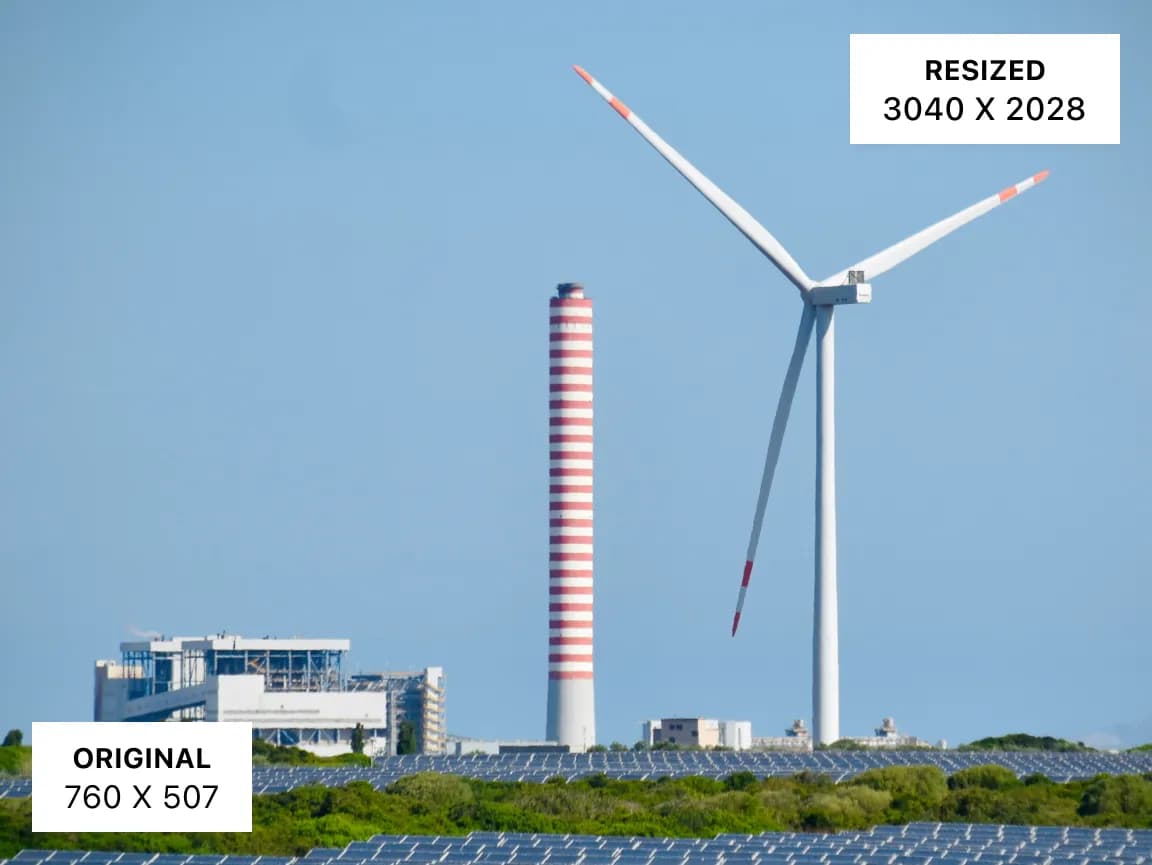
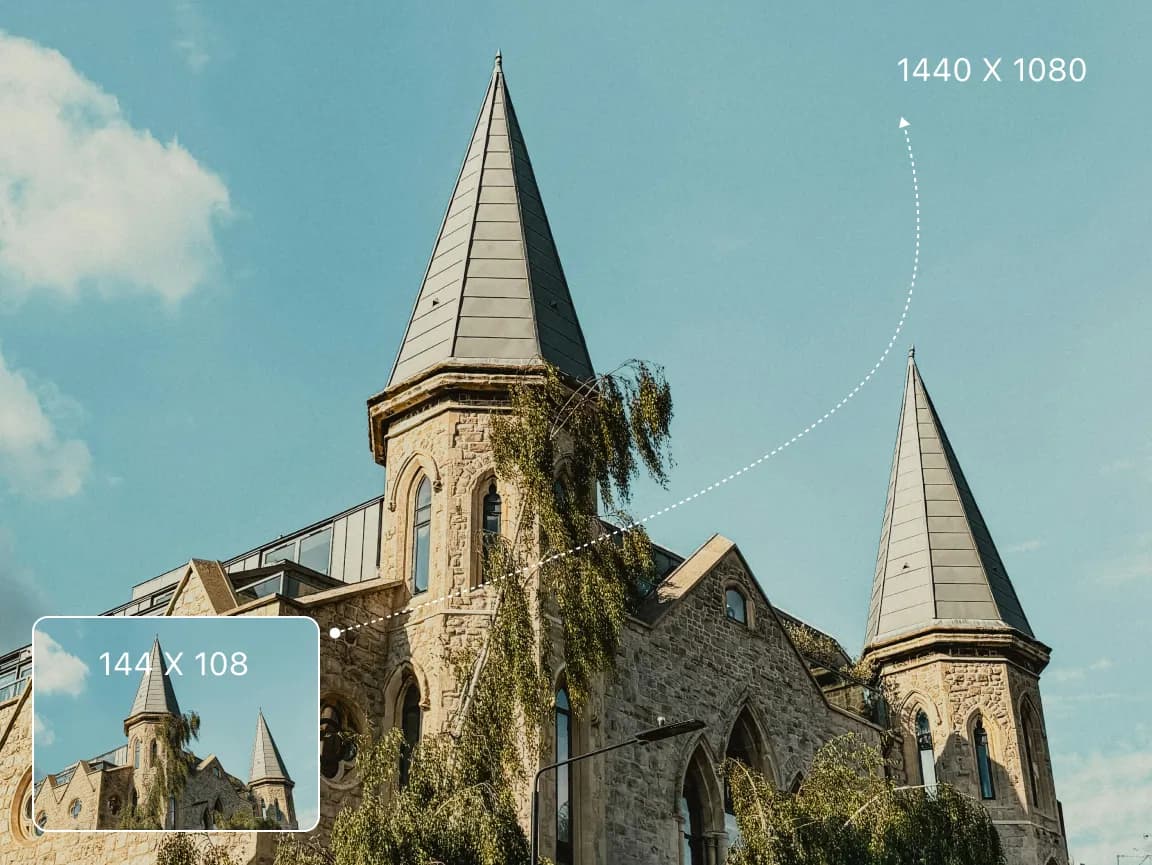
L'opération de redimensionnement s'effectue localement dans votre navigateur ; l'image source n'est donc pas envoyée à un serveur Imglarger. Vous pouvez ajuster rapidement la taille d'une image sans installer de logiciel sur votre ordinateur.
Ouvrez le contrôle dont vous avez besoin, prévisualisez la modification et enregistrez le résultat sans avoir à passer par un éditeur de bureau complexe.
Utiliser des outils spécialisés pour les dimensions, l'orientation, la tonalité, la couleur, les annotations, le texte, les cadres et le flou sélectif.
Vérifiez les modifications directement dans le navigateur et affinez les paramètres avant de télécharger l'image finale.
Les opérations d'édition courantes s'effectuent sur votre appareil, ce qui réduit le temps d'attente lié au téléchargement vers le serveur et à la réponse de celui-ci.
Votre image source est traitée localement dans le navigateur et n'est pas téléchargée sur un serveur Imglarger.
Utilisez ces outils d'édition dans votre navigateur sans créer de compte ni installer de logiciel supplémentaire.
Redimensionnez plusieurs images en indiquant des dimensions ou un pourcentage, puis téléchargez-les dans un fichier ZIP.
Augmentez la taille des images grâce à un outil de redimensionnement rapide accessible depuis votre navigateur.
Supprimez les bords indésirables et affinez le cadrage de l’image à l’aide d’un cadre de recadrage visuel.
Trouvez des réponses claires sur l'utilisation de cet outil en ligne Imglarger.
Oui. Vous pouvez redimensionner une image à la fois sans créer de compte ni installer de logiciel.
Le rééchantillonnage peut modifier les détails visibles, en particulier lorsqu’une image est considérablement agrandie ou réduite à de très petites dimensions. Prévisualisez le résultat et choisissez les dimensions adaptées à l’usage prévu.
Non. L'image est traitée localement dans votre navigateur et n'est pas téléchargée sur un serveur Imglarger.
Cet éditeur traite une image à la fois. Utilisez l'outil « Batch Image Resizer » pour appliquer des dimensions ou un pourcentage à plusieurs fichiers et les télécharger ensemble.
Vous pouvez télécharger des fichiers JPG, JPEG, PNG et WebP. Le résultat redimensionné est téléchargé au format PNG.
L'outil de redimensionnement d'une seule image accepte les fichiers jusqu'à 10 Mo. Des dimensions en pixels très importantes peuvent également nécessiter davantage de mémoire et de temps de traitement dans votre navigateur.