Step 1
Téléchargez votre image
Choisissez une image au format JPG, PNG ou WebP d'une taille maximale de 10 Mo. L'image reste sur votre appareil pendant que vous la modifiez.
VideoUpscaler.com est maintenant en ligne. Essayez le nouvel outil d’amélioration vidéo pour des résultats plus rapides et plus nets.
Visiter VideoUpscaler.comDonnez à une photo des tons jaunes plus chauds ou des tons bleus plus froids. Utilisez le curseur de température pour corriger une simple dominante de couleur ou créer une ambiance visuelle différente.
Glissez-déposez une image ici
ou Cliquez pour parcourir
JPG, PNG, WEBP · jusqu’à 10 Mo
Modifiez l'équilibre entre les tons chauds et froids en trois étapes :
Choisissez une image au format JPG, PNG ou WebP d'une taille maximale de 10 Mo. L'image reste sur votre appareil pendant que vous la modifiez.
Ouvrez Finetune et sélectionnez « Température ». Déplacez le curseur vers la droite pour un rendu plus chaud ou vers la gauche pour un rendu plus froid, tout en surveillant les zones neutres.
Vérifiez la balance des couleurs globale, puis cliquez sur « Enregistrer » pour télécharger l'image retouchée au format PNG.
Privilégiez les tons chauds pour créer une ambiance ensoleillée et accueillante, ou les tons froids pour une atmosphère plus épurée et plus sobre. Utilisez la peau, les blancs et les objets neutres comme points de référence.
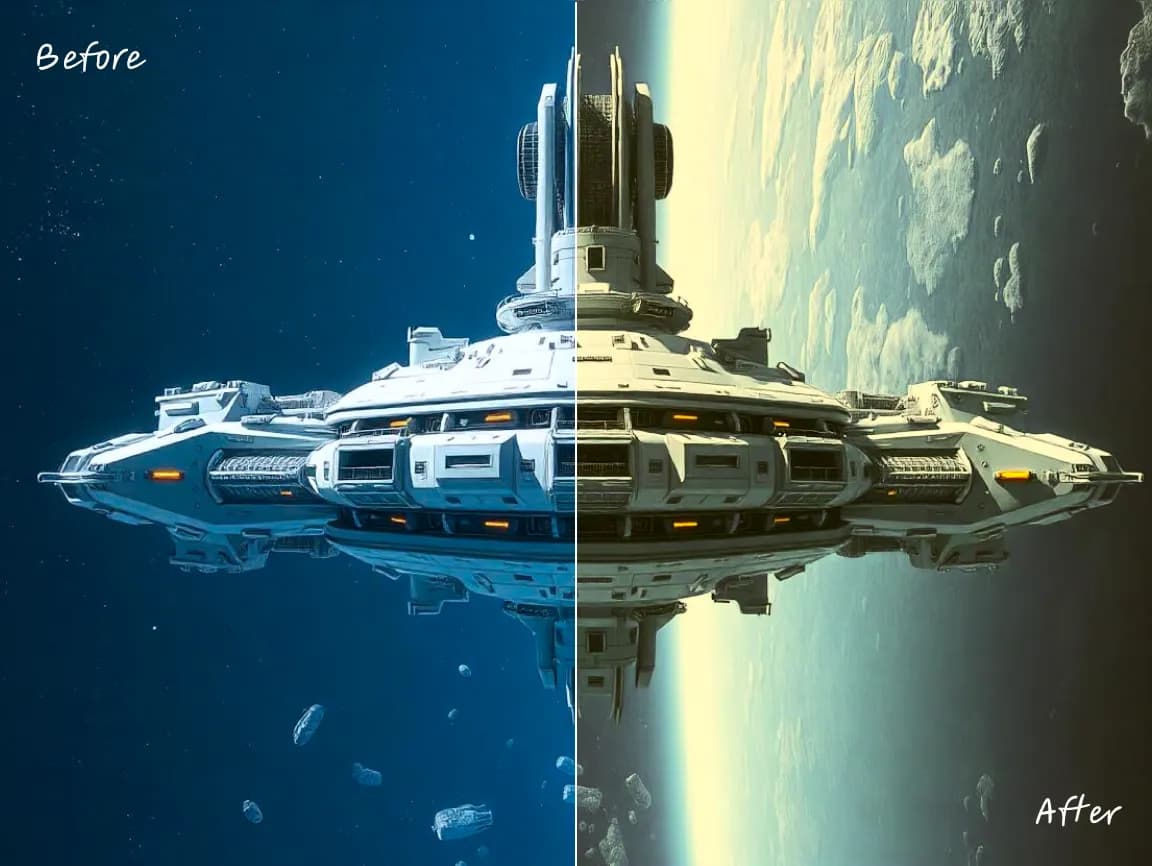
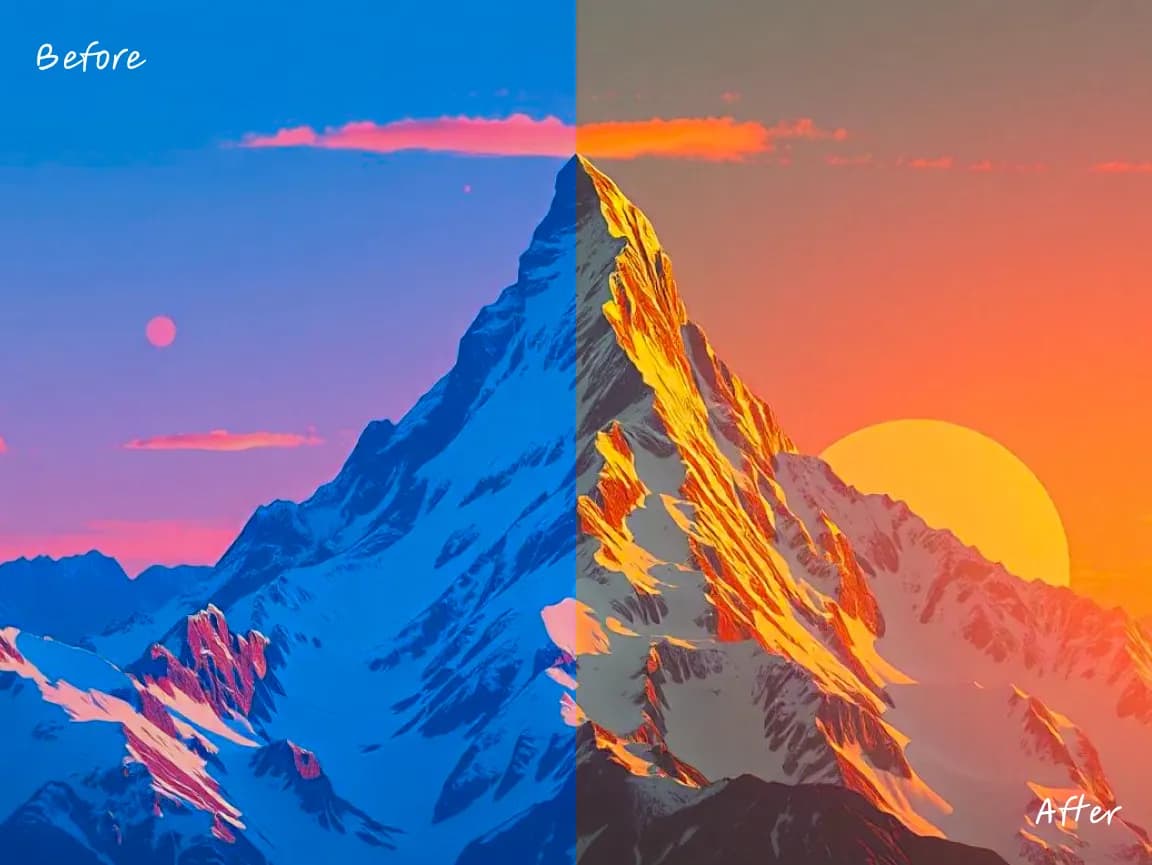
La fonction « Température » permet d’atténuer la dominante bleue ou jaune d’une photo. Il s’agit d’un réglage ciblé entre les tons chauds et froids, et non d’un calibrage professionnel complet de la balance des blancs.
Ouvrez le contrôle dont vous avez besoin, prévisualisez la modification et enregistrez le résultat sans avoir à passer par un éditeur de bureau complexe.
Utiliser des outils spécialisés pour les dimensions, l'orientation, la tonalité, la couleur, les annotations, le texte, les cadres et le flou sélectif.
Vérifiez les modifications directement dans le navigateur et affinez les paramètres avant de télécharger l'image finale.
Les opérations d'édition courantes s'effectuent sur votre appareil, ce qui réduit le temps d'attente lié au téléchargement vers le serveur et à la réponse de celui-ci.
Votre image source est traitée localement dans le navigateur et n'est pas téléchargée sur un serveur Imglarger.
Utilisez ces outils d'édition dans votre navigateur sans créer de compte ni installer de logiciel supplémentaire.
Prévisualisez des effets photo prédéfinis : « chaud », « froid », « monochrome », « délavé » et bien d’autres encore.
Augmenter ou réduire l’intensité globale des couleurs de l’image.
Donnez aux couleurs sobres un coup de pouce plus subtil qu’une saturation excessive.
Trouvez des réponses claires sur l'utilisation de cet outil en ligne Imglarger.
La « température » décrit un équilibre chromatique allant du chaud au froid, s'étendant généralement des tons jaunes ou orangés vers les tons bleus.
Déplacez le curseur « Température » vers le côté chaud et comparez les blancs neutres et les teints de peau dans l'aperçu.
Il permet de corriger une simple dominante bleue ou jaune, mais ce simple curseur ne constitue pas un flux de travail complet de balance des blancs pour les éclairages mixtes complexes.
Oui. L'éditeur met à jour l'aperçu de l'image à mesure que vous déplacez le curseur, ce qui vous permet de comparer les réglages « plus chauds » et « plus froids » avant d'enregistrer.
Vous pouvez télécharger des images au format JPG, JPEG, PNG et WebP d'une taille maximale de 10 Mo. Le résultat enregistré est téléchargé au format PNG.
Non. Le réglage de la température est effectué localement dans votre navigateur ; votre photo d'origine reste donc sur votre appareil.