Step 1
Téléchargez votre image
Choisissez une image au format JPG, PNG ou WebP d'une taille maximale de 10 Mo. Elle reste sur votre appareil pendant que vous la modifiez.
VideoUpscaler.com est maintenant en ligne. Essayez le nouvel outil d’amélioration vidéo pour des résultats plus rapides et plus nets.
Visiter VideoUpscaler.comContrôlez l'intensité globale des couleurs d'une photo. Augmentez la saturation pour un rendu plus vif ou réduisez-la pour obtenir des couleurs plus atténuées et des effets quasi monochromes.
Glissez-déposez une image ici
ou Cliquez pour parcourir
JPG, PNG, WEBP · jusqu’à 10 Mo
Modifier l’intensité globale des couleurs en trois étapes :
Choisissez une image au format JPG, PNG ou WebP d'une taille maximale de 10 Mo. Elle reste sur votre appareil pendant que vous la modifiez.
Ouvrez Finetune et sélectionnez « Saturation ». Déplacez le curseur vers la droite pour des couleurs plus vives ou vers la gauche pour un rendu plus atténué.
Vérifiez les couleurs importantes à une taille d'aperçu naturelle, puis cliquez sur « Enregistrer » pour télécharger le résultat au format PNG.
Augmentez la saturation lorsque les couleurs de l'image ont besoin de plus d'intensité. Surveillez les teints de peau, les objets clairs et les dégradés lisses afin qu'ils ne deviennent pas artificiels ou coupés.
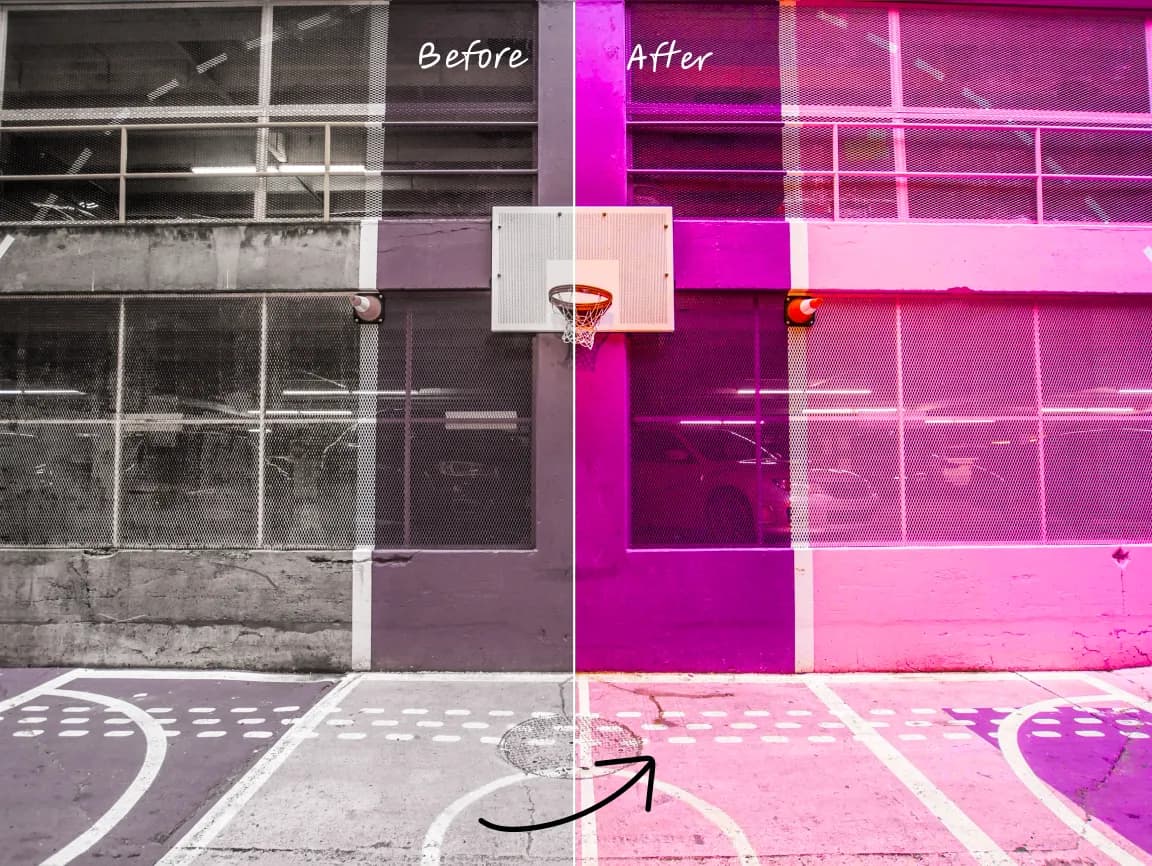
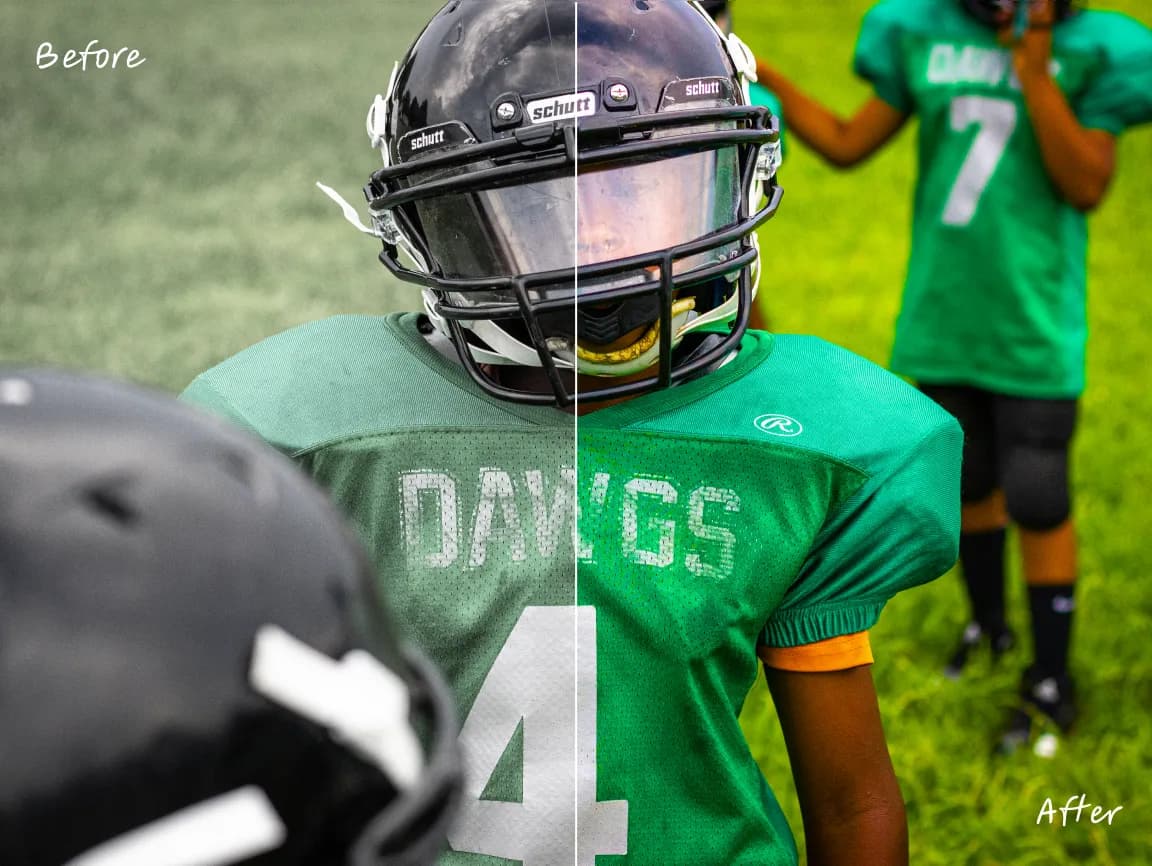
Réduire la saturation pour obtenir des couleurs atténuées, un effet délavé ou un résultat proche de l'échelle de gris. Contrairement à la « Vibrance », la saturation applique une modification plus globale à l'intensité des couleurs sur l'ensemble de l'image.
Ouvrez le contrôle dont vous avez besoin, prévisualisez la modification et enregistrez le résultat sans avoir à passer par un éditeur de bureau complexe.
Utiliser des outils spécialisés pour les dimensions, l'orientation, la tonalité, la couleur, les annotations, le texte, les cadres et le flou sélectif.
Vérifiez les modifications directement dans le navigateur et affinez les paramètres avant de télécharger l'image finale.
Les opérations d'édition courantes s'effectuent sur votre appareil, ce qui réduit le temps d'attente lié au téléchargement vers le serveur et à la réponse de celui-ci.
Votre image source est traitée localement dans le navigateur et n'est pas téléchargée sur un serveur Imglarger.
Utilisez ces outils d'édition dans votre navigateur sans créer de compte ni installer de logiciel supplémentaire.
Donnez aux couleurs sobres un coup de pouce plus subtil qu’une saturation excessive.
Donnez à une photo des tons jaunes plus chauds ou des tons bleus plus froids.
Prévisualisez des effets photo prédéfinis : « chaud », « froid », « monochrome », « délavé » et bien d’autres encore.
Trouvez des réponses claires sur l'utilisation de cet outil en ligne Imglarger.
La saturation décrit l'intensité des couleurs. Une saturation plus élevée rend les couleurs plus vives, tandis qu'une saturation plus faible les fait tendre vers le gris.
Atténuez-les lorsque les couleurs semblent trop vives, lorsque vous souhaitez une palette sobre, ou lorsque vous créez un style délavé ou quasi monochrome.
La saturation modifie globalement l’intensité globale des couleurs. La vibrance est généralement plus adaptée pour rehausser de manière plus sélective les couleurs ternes.
Des réglages extrêmes peuvent donner aux couleurs un aspect peu naturel et masquer de subtiles variations de tonalité. Augmentez la saturation progressivement tout en observant l'aperçu.
Vous pouvez retoucher des photos au format JPG, JPEG, PNG et WebP d'une taille maximale de 10 Mo, qu'il s'agisse de portraits, de paysages, de graphiques ou d'images de produits.
Non. Le réglage de la saturation s'effectue localement dans votre navigateur et votre image source reste sur votre appareil.