Step 1
Téléchargez votre image
Choisissez une image au format JPG, PNG ou WebP d'une taille maximale de 10 Mo. Le fichier source reste sur votre appareil pendant que vous effectuez vos modifications.
VideoUpscaler.com est maintenant en ligne. Essayez le nouvel outil d’amélioration vidéo pour des résultats plus rapides et plus nets.
Visiter VideoUpscaler.comInverser une image de gauche à droite ou de haut en bas. Utilisez une inversion horizontale pour obtenir un effet miroir ou une inversion verticale pour inverser le sens de l'image.
Glissez-déposez une image ici
ou Cliquez pour parcourir
JPG, PNG, WEBP · jusqu’à 10 Mo
Inverser une image en trois étapes simples :
Choisissez une image au format JPG, PNG ou WebP d'une taille maximale de 10 Mo. Le fichier source reste sur votre appareil pendant que vous effectuez vos modifications.
Sélectionnez la commande de retournement horizontal pour inverser l'image de gauche à droite, ou utilisez la commande de retournement vertical pour l'inverser de haut en bas.
Vérifiez l'orientation dans l'aperçu, puis cliquez sur « Enregistrer » pour télécharger le résultat retourné au format PNG.
Retournez une photo horizontalement pour inverser son sens de lecture de gauche à droite. Cela peut améliorer la fluidité visuelle d’une mise en page, rediriger le regard d’un sujet ou créer une composition en miroir.
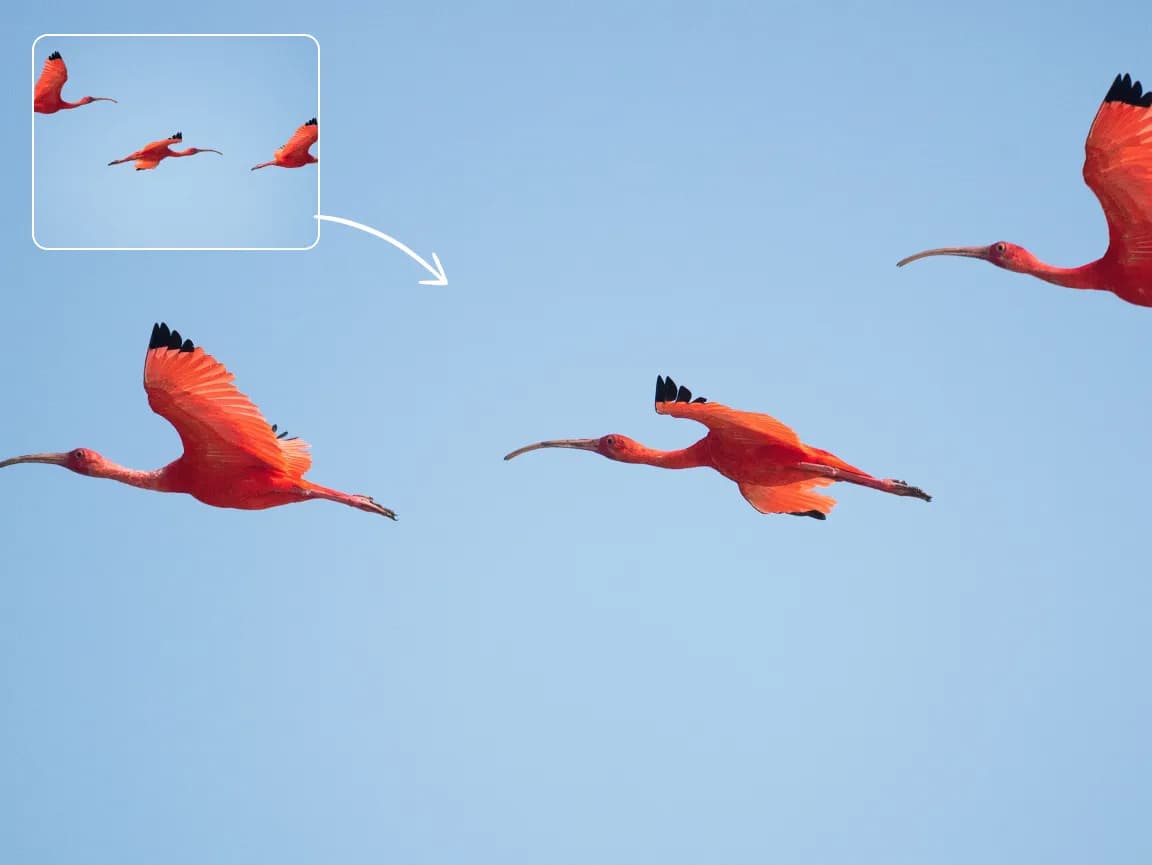
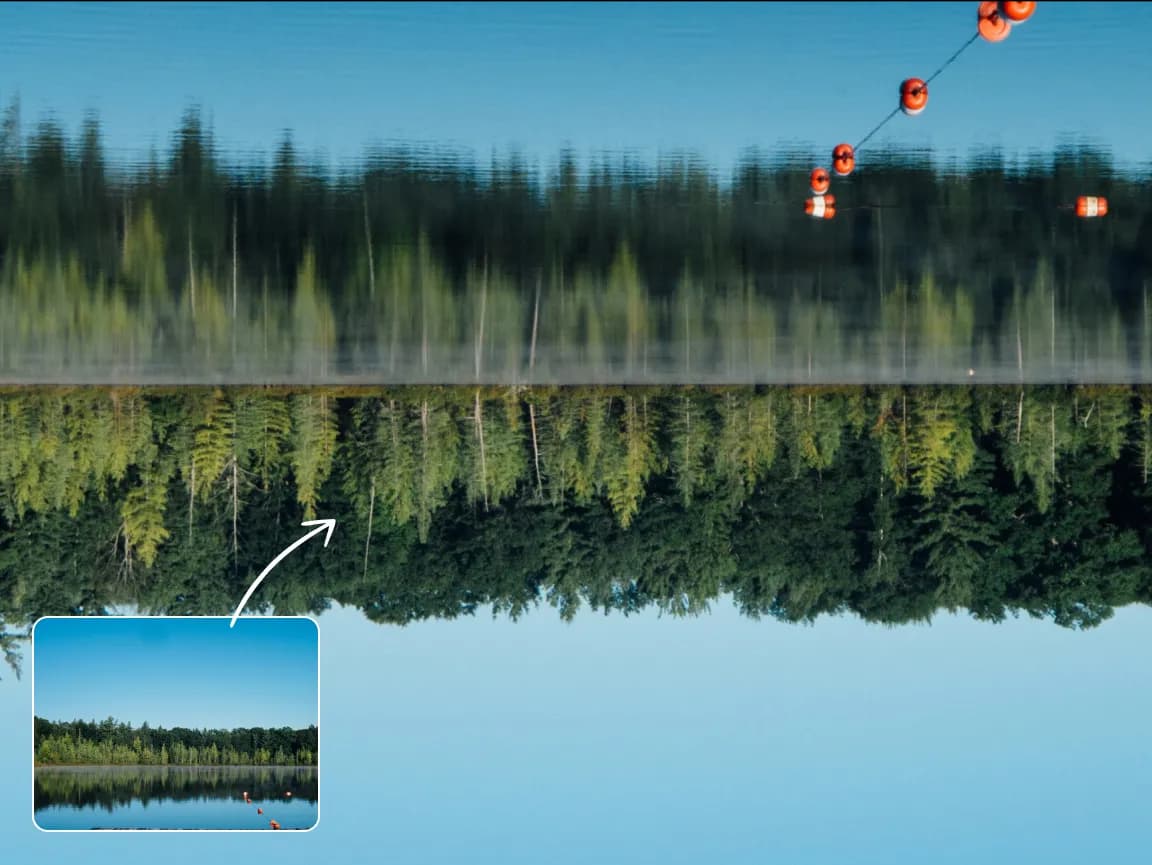
Utilisez un retournement vertical pour inverser une image de haut en bas afin de créer des reflets, de réaliser des expériences de conception ou de corriger l'orientation. Prévisualisez la transformation avant de l'enregistrer.
Ouvrez le contrôle dont vous avez besoin, prévisualisez la modification et enregistrez le résultat sans avoir à passer par un éditeur de bureau complexe.
Utiliser des outils spécialisés pour les dimensions, l'orientation, la tonalité, la couleur, les annotations, le texte, les cadres et le flou sélectif.
Vérifiez les modifications directement dans le navigateur et affinez les paramètres avant de télécharger l'image finale.
Les opérations d'édition courantes s'effectuent sur votre appareil, ce qui réduit le temps d'attente lié au téléchargement vers le serveur et à la réponse de celui-ci.
Votre image source est traitée localement dans le navigateur et n'est pas téléchargée sur un serveur Imglarger.
Utilisez ces outils d'édition dans votre navigateur sans créer de compte ni installer de logiciel supplémentaire.
Corrigez l'orientation ou redressez une image inclinée dans votre navigateur.
Supprimez les bords indésirables et affinez le cadrage de l’image à l’aide d’un cadre de recadrage visuel.
Créer des légendes, des étiquettes, des citations et des titres sur une photo.
Trouvez des réponses claires sur l'utilisation de cet outil en ligne Imglarger.
Une inversion horizontale retourne l'image de gauche à droite, créant ainsi une version en miroir de la composition d'origine.
Oui. Sélectionnez la commande de retournement vertical pour inverser l'image de haut en bas.
Non. Le retournement est une transformation géométrique standard effectuée localement dans votre navigateur.
Oui. L'éditeur de recadrage et d'orientation comprend des commandes permettant à la fois de faire pivoter et de retourner l'image, ce qui vous permet de prévisualiser le résultat final avant de l'enregistrer.
L'outil accepte les fichiers JPG, JPEG, PNG et WebP d'une taille maximale de 10 Mo et télécharge le résultat édité au format PNG.
Non. L'opération de retournement s'effectue dans votre navigateur ; votre image source n'est donc pas téléchargée sur un serveur Imglarger.