Step 1
Téléchargez votre image
Choisissez une image au format JPG, PNG ou WebP d'une taille maximale de 10 Mo. Votre photo reste sur votre appareil pendant que vous la modifiez.
VideoUpscaler.com est maintenant en ligne. Essayez le nouvel outil d’amélioration vidéo pour des résultats plus rapides et plus nets.
Visiter VideoUpscaler.comAjoutez des légendes, des étiquettes, des citations, des titres ou de courts messages sur une photo. Ajustez la position du texte et appliquez les styles disponibles tout en prévisualisant la composition complète.
Glissez-déposez une image ici
ou Cliquez pour parcourir
JPG, PNG, WEBP · jusqu’à 10 Mo
Créer une superposition de texte en trois étapes :
Choisissez une image au format JPG, PNG ou WebP d'une taille maximale de 10 Mo. Votre photo reste sur votre appareil pendant que vous la modifiez.
Ouvrez Annotate, sélectionnez l’outil « Texte » et saisissez votre texte. Positionnez le texte et ajustez la police, la taille, la couleur et les options de mise en forme disponibles.
Vérifiez la lisibilité et l'alignement, puis cliquez sur « Enregistrer » pour télécharger l'image avec son texte superposé au format PNG.
Ajoutez du texte lisible pour les visuels destinés aux réseaux sociaux, les étiquettes de produits, les images de présentation, les annonces ou vos créations personnelles. Veillez à ce que la formulation reste concise afin qu’elle soit claire à la taille d’affichage prévue.
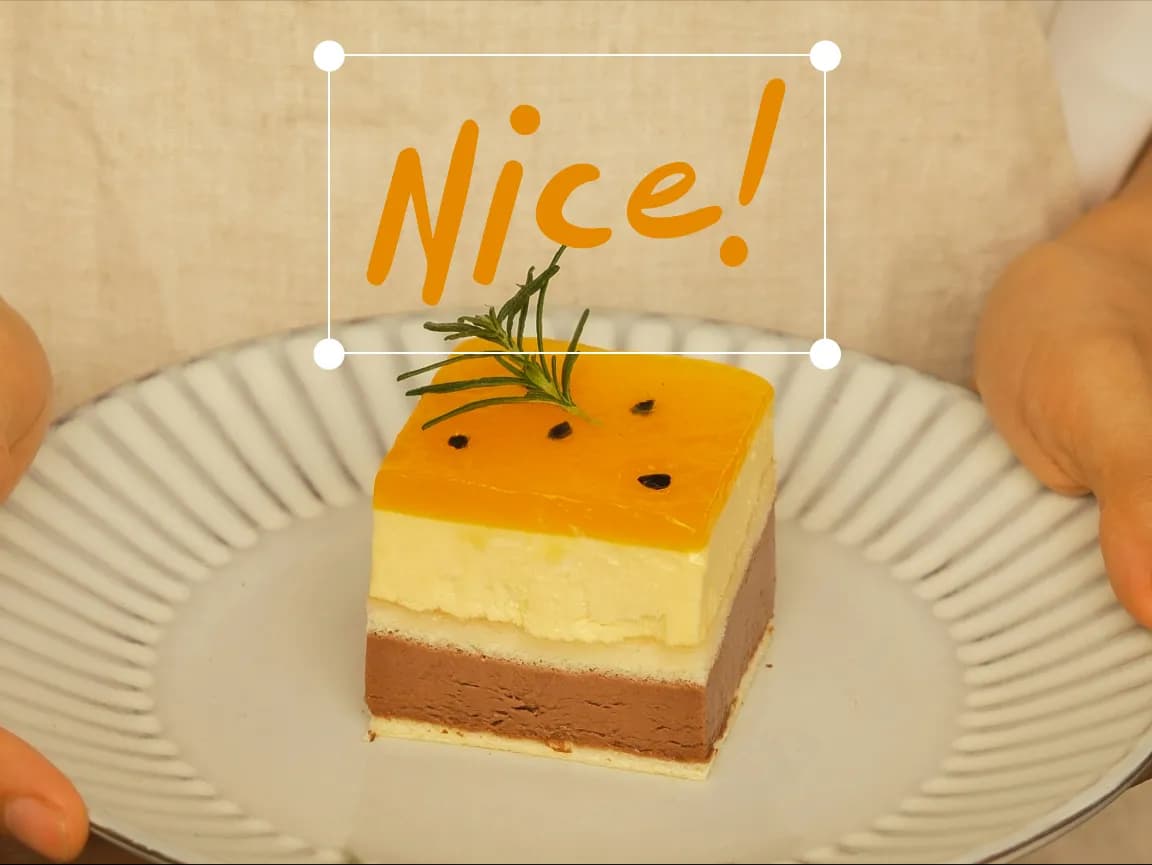
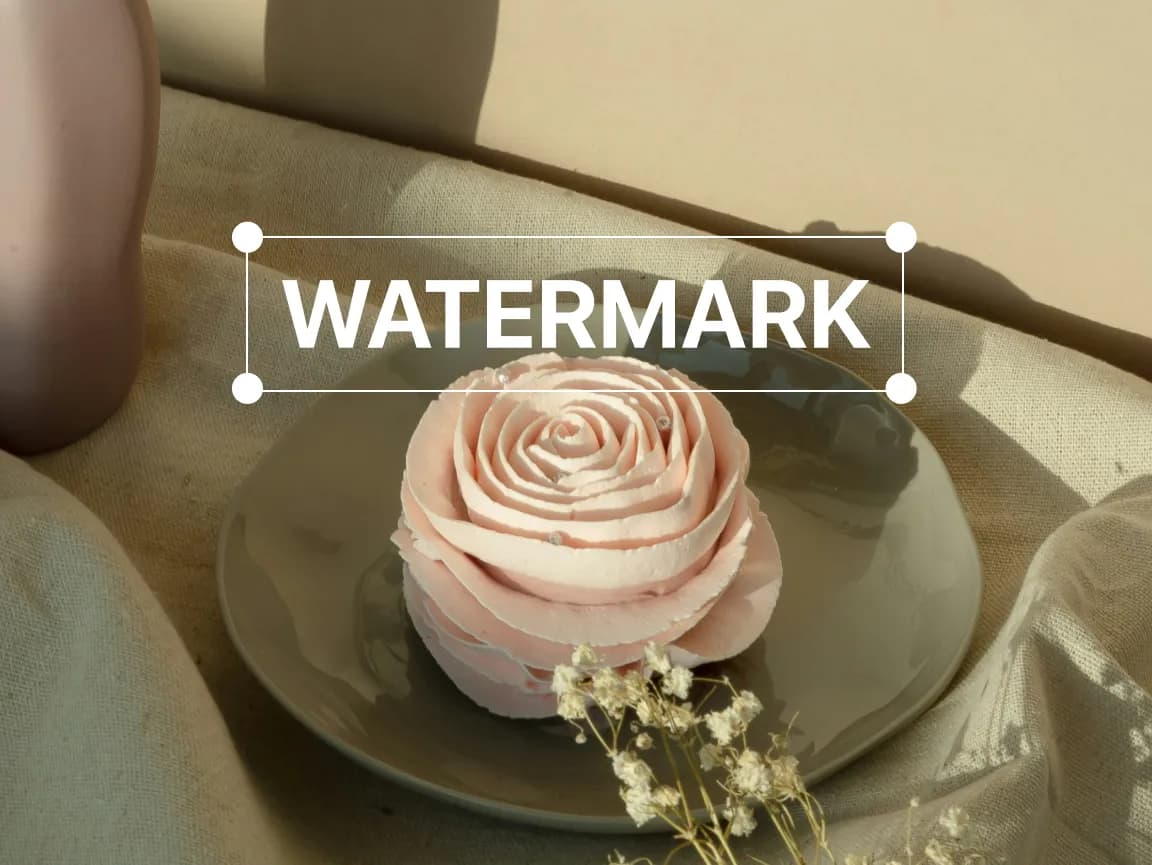
Placez le texte à l'endroit approprié sur l'image et utilisez les commandes disponibles pour la police, la taille, la couleur et la mise en forme. Vérifiez le contraste par rapport à l'arrière-plan avant d'enregistrer.
Ouvrez le contrôle dont vous avez besoin, prévisualisez la modification et enregistrez le résultat sans avoir à passer par un éditeur de bureau complexe.
Utiliser des outils spécialisés pour les dimensions, l'orientation, la tonalité, la couleur, les annotations, le texte, les cadres et le flou sélectif.
Vérifiez les modifications directement dans le navigateur et affinez les paramètres avant de télécharger l'image finale.
Les opérations d'édition courantes s'effectuent sur votre appareil, ce qui réduit le temps d'attente lié au téléchargement vers le serveur et à la réponse de celui-ci.
Votre image source est traitée localement dans le navigateur et n'est pas téléchargée sur un serveur Imglarger.
Utilisez ces outils d'édition dans votre navigateur sans créer de compte ni installer de logiciel supplémentaire.
Ajoutez des flèches, des formes, des lignes, du texte et des marques à main levée à une image.
Prévisualisez et appliquez un style de cadre disponible autour d’une photo.
Supprimez les bords indésirables et affinez le cadrage de l’image à l’aide d’un cadre de recadrage visuel.
Trouvez des réponses claires sur l'utilisation de cet outil en ligne Imglarger.
Téléchargez la photo, ouvrez Annotate, sélectionnez « Texte », saisissez votre texte, puis positionnez-le sur l'image. Vérifiez le résultat avant de cliquer sur « Enregistrer ».
Oui. Utilisez les commandes de mise en forme disponibles dans l'éditeur pour ajuster des propriétés telles que la police, la taille, la couleur et la mise en forme.
Oui. Ajoutez et positionnez des éléments de texte distincts lorsqu’un design nécessite plusieurs libellés, légendes ou titres.
Choisissez une couleur qui contraste avec l'arrière-plan, utilisez une taille appropriée, évitez de masquer des détails importants et vérifiez la lisibilité à la taille d'affichage finale.
La page fonctionne sur les navigateurs mobiles modernes, bien que le positionnement précis des éléments et les sessions d'édition prolongées puissent s'avérer plus faciles sur un écran plus grand.
Non. Cette page permet de modifier une image à la fois, ce qui vous permet de positionner et de mettre en forme le texte pour chaque composition individuellement.