Step 1
Téléchargez votre image
Choisissez une image au format JPG, PNG ou WebP d'une taille maximale de 10 Mo. Le fichier source reste sur votre appareil pendant que vous le modifiez.
VideoUpscaler.com est maintenant en ligne. Essayez le nouvel outil d’amélioration vidéo pour des résultats plus rapides et plus nets.
Visiter VideoUpscaler.comDonnez à une image un contour bien défini grâce à l’un des styles de cadre disponibles. Prévisualisez l’effet du cadre sur la composition avant d’enregistrer la photo finale.
Glissez-déposez une image ici
ou Cliquez pour parcourir
JPG, PNG, WEBP · jusqu’à 10 Mo
Appliquer un cadre photo en trois étapes :
Choisissez une image au format JPG, PNG ou WebP d'une taille maximale de 10 Mo. Le fichier source reste sur votre appareil pendant que vous le modifiez.
Ouvrez Frame et comparez les styles disponibles dans l'éditeur. Sélectionnez l'option qui convient le mieux à votre photo et à la mise en page souhaitée.
Vérifiez l'image complète avec son cadre, puis cliquez sur « Enregistrer » pour télécharger le résultat au format PNG.
Un cadre peut séparer une image de son arrière-plan, renforcer un style visuel ou préparer une photo pour une carte, une publication, une présentation ou une mise en page numérique.
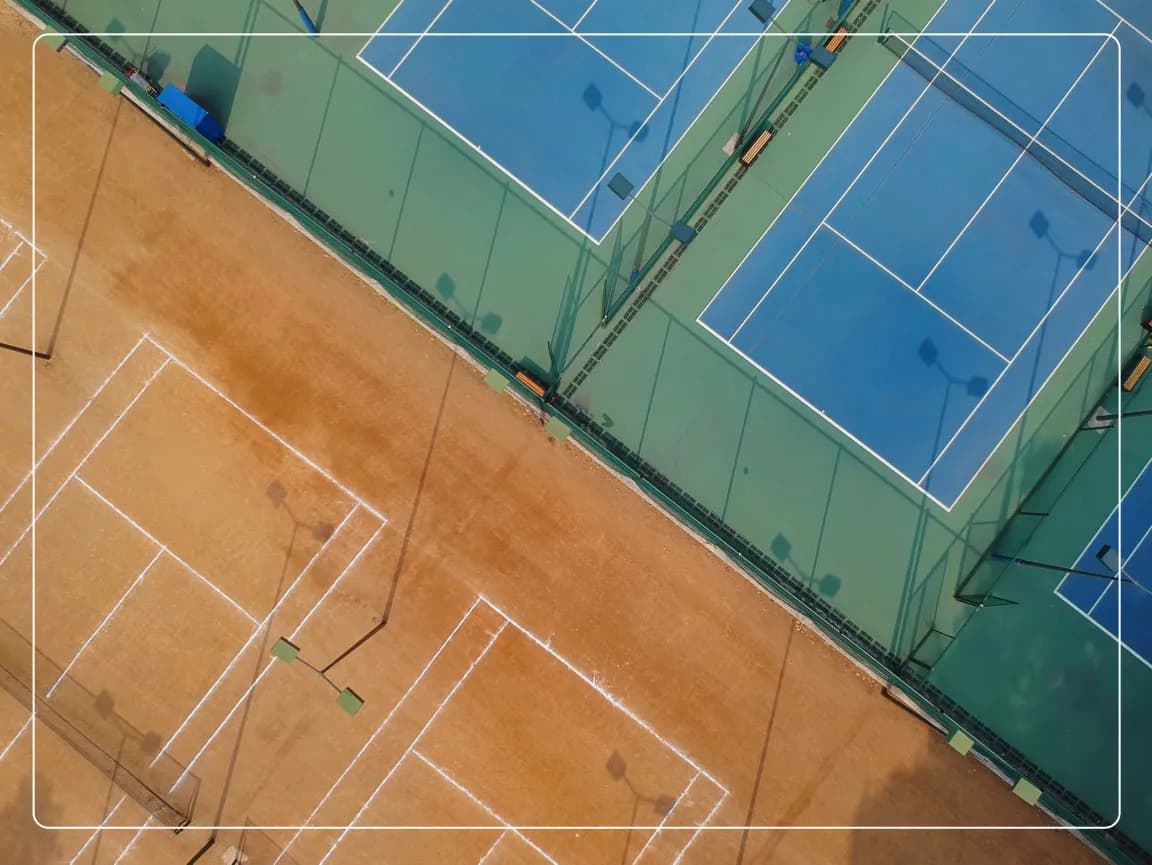
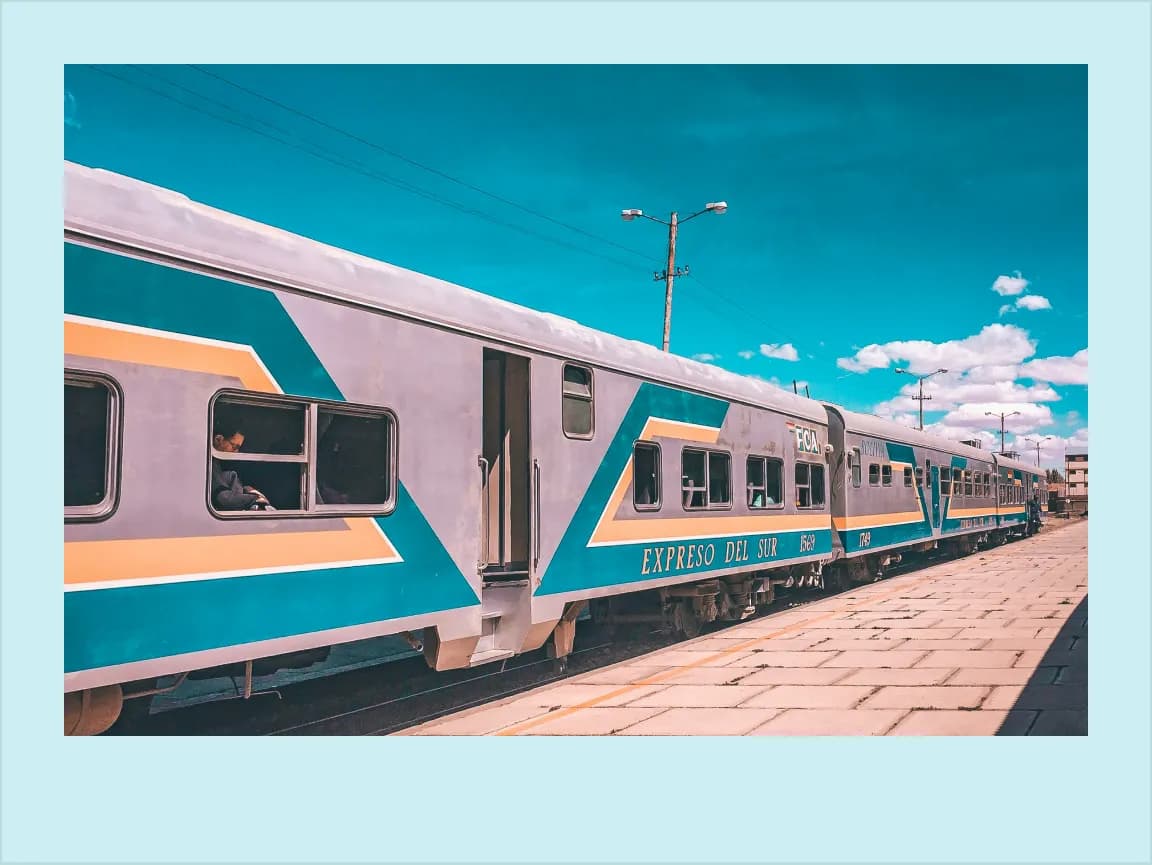
Ouvrez le panneau « Cadre » et prévisualisez les options proposées par l’éditeur. Choisissez un style qui met en valeur l’image sans détourner l’attention du sujet principal.
Ouvrez le contrôle dont vous avez besoin, prévisualisez la modification et enregistrez le résultat sans avoir à passer par un éditeur de bureau complexe.
Utiliser des outils spécialisés pour les dimensions, l'orientation, la tonalité, la couleur, les annotations, le texte, les cadres et le flou sélectif.
Vérifiez les modifications directement dans le navigateur et affinez les paramètres avant de télécharger l'image finale.
Les opérations d'édition courantes s'effectuent sur votre appareil, ce qui réduit le temps d'attente lié au téléchargement vers le serveur et à la réponse de celui-ci.
Votre image source est traitée localement dans le navigateur et n'est pas téléchargée sur un serveur Imglarger.
Utilisez ces outils d'édition dans votre navigateur sans créer de compte ni installer de logiciel supplémentaire.
Créer des légendes, des étiquettes, des citations et des titres sur une photo.
Supprimez les bords indésirables et affinez le cadrage de l’image à l’aide d’un cadre de recadrage visuel.
Prévisualisez des effets photo prédéfinis : « chaud », « froid », « monochrome », « délavé » et bien d’autres encore.
Trouvez des réponses claires sur l'utilisation de cet outil en ligne Imglarger.
Ouvrez le panneau « Frame » pour afficher les styles actuellement proposés par l'éditeur. La sélection disponible s'affiche directement dans l'interface.
Non. Cet outil applique un cadre à une seule image à la fois, ce qui vous permet de prévisualiser le style pour chaque photo.
Téléchargez une image, ouvrez Frame, choisissez un style disponible, vérifiez l'aperçu, puis cliquez sur « Enregistrer » pour télécharger le résultat.
Non. L'éditeur crée un nouveau fichier à télécharger. Le fichier d'origine sur votre appareil reste inchangé.
Oui. L'image sélectionnée s'affiche dans l'aperçu de l'éditeur, ce qui vous permet d'évaluer la composition dans son ensemble avant de la télécharger.
Non. Le traitement des images s'effectue localement dans votre navigateur et la photo d'origine n'est pas téléchargée sur un serveur Imglarger.