Step 1
Téléchargez votre image
Choisissez une image au format JPG, PNG ou WebP d'une taille maximale de 10 Mo. Le fichier source reste sur votre appareil pendant que vous effectuez vos modifications.
VideoUpscaler.com est maintenant en ligne. Essayez le nouvel outil d’amélioration vidéo pour des résultats plus rapides et plus nets.
Visiter VideoUpscaler.comAjoutez des flèches, des formes, des lignes, du texte ou des marques à main levée pour expliquer une idée et attirer l'attention. Prévisualisez chaque annotation avant d'enregistrer l'image finale.
Glissez-déposez une image ici
ou Cliquez pour parcourir
JPG, PNG, WEBP · jusqu’à 10 Mo
Ajoutez un balisage visuel clair en trois étapes :
Choisissez une image au format JPG, PNG ou WebP d'une taille maximale de 10 Mo. Le fichier source reste sur votre appareil pendant que vous effectuez vos modifications.
Ouvrez Annotate et choisissez un outil de dessin, de ligne, de forme, de flèche ou de texte. Placez l'annotation et réglez les paramètres d'apparence disponibles.
Vérifiez que chaque marque est lisible et correctement positionnée, puis cliquez sur « Enregistrer » pour télécharger l'image annotée au format PNG.
Utilisez des flèches, des formes et des lignes pour mettre en évidence une fonctionnalité du produit, un élément de l'interface, une erreur visuelle ou une zone nécessitant une révision. Un balisage clair facilite la compréhension des commentaires.

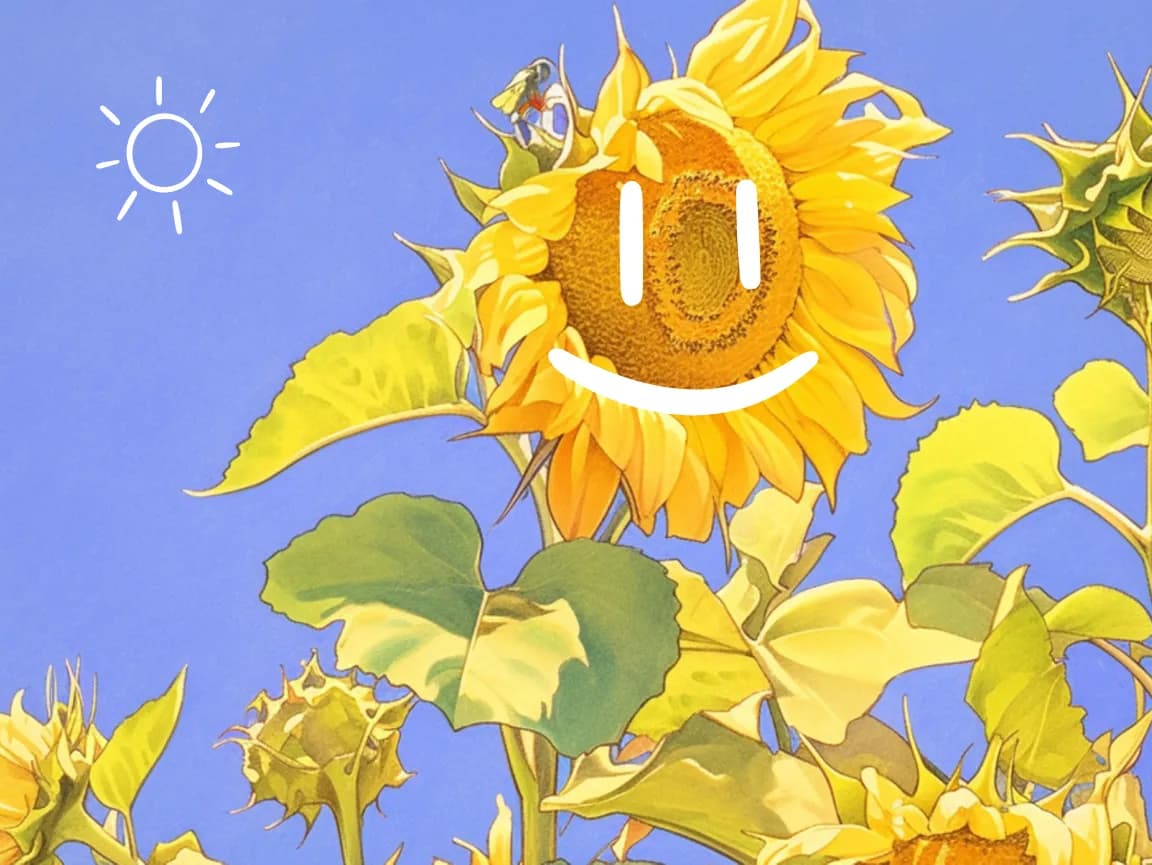
Associez de courtes étiquettes de texte à des outils de dessin pour créer des tutoriels, des présentations, du matériel pédagogique et des révisions collaboratives. Déplacez et peaufinez les annotations dans l’aperçu avant d’enregistrer.
Ouvrez le contrôle dont vous avez besoin, prévisualisez la modification et enregistrez le résultat sans avoir à passer par un éditeur de bureau complexe.
Utiliser des outils spécialisés pour les dimensions, l'orientation, la tonalité, la couleur, les annotations, le texte, les cadres et le flou sélectif.
Vérifiez les modifications directement dans le navigateur et affinez les paramètres avant de télécharger l'image finale.
Les opérations d'édition courantes s'effectuent sur votre appareil, ce qui réduit le temps d'attente lié au téléchargement vers le serveur et à la réponse de celui-ci.
Votre image source est traitée localement dans le navigateur et n'est pas téléchargée sur un serveur Imglarger.
Utilisez ces outils d'édition dans votre navigateur sans créer de compte ni installer de logiciel supplémentaire.
Créer des légendes, des étiquettes, des citations et des titres sur une photo.
Faites un flou sur les zones sélectionnées pour masquer certains détails ou réduire les éléments gênants.
Prévisualisez et appliquez un style de cadre disponible autour d’une photo.
Trouvez des réponses claires sur l'utilisation de cet outil en ligne Imglarger.
L'annotation d'images consiste à ajouter des marques visuelles ou des notes pour expliquer le contenu, identifier une zone, fournir des commentaires ou attirer l'attention du spectateur.
L'éditeur propose des options d'annotation telles que des dessins, des lignes, des formes, des flèches et du texte. Les commandes affichées dans l'éditeur déterminent les options de mise en forme disponibles pour chaque élément.
Oui. Utilisez l'aperçu de l'éditeur pour positionner et affiner les éléments d'annotation avant de traiter l'image finale.
Non. Le navigateur génère un nouveau fichier édité. Votre fichier d'origine sur l'appareil reste inchangé, sauf si vous le remplacez délibérément après le téléchargement.
Les annotations sont utiles pour les retours d'expérience, les tutoriels, les rapports de bogues, les explications sur les produits, les supports pédagogiques, les présentations et les instructions étape par étape.
Non. Le traitement des annotations s'effectue localement dans votre navigateur et l'image source n'est pas téléchargée sur un serveur Imglarger.