Step 1
Téléchargez votre image
Choisissez une image au format JPG, PNG ou WebP d'une taille maximale de 10 Mo. Elle restera sur votre appareil pendant l'édition.
VideoUpscaler.com est maintenant en ligne. Essayez le nouvel outil d’amélioration vidéo pour des résultats plus rapides et plus nets.
Visiter VideoUpscaler.comMarquez une zone spécifique pour masquer des détails sensibles ou réduire une distraction visuelle. L'outil « Redact » applique l'effet uniquement à l'endroit où vous le placez.
Glissez-déposez une image ici
ou Cliquez pour parcourir
JPG, PNG, WEBP · jusqu’à 10 Mo
Marquer une zone d’une image en trois étapes :
Choisissez une image au format JPG, PNG ou WebP d'une taille maximale de 10 Mo. Elle restera sur votre appareil pendant l'édition.
Ouvrez Redact et faites glisser le curseur sur la zone spécifique que vous souhaitez masquer. Ajoutez ou ajustez les zones marquées tout en vérifiant l'aperçu.
Vérifiez que tous les détails à masquer sont suffisamment masqués, puis cliquez sur « Enregistrer » pour télécharger le résultat au format PNG.
Masquez une zone sélectionnée, telle qu’un nom, un numéro, un visage, une adresse ou un détail de l’écran, avant de partager une image. Vérifiez toujours le résultat final lorsque la confidentialité est importante.
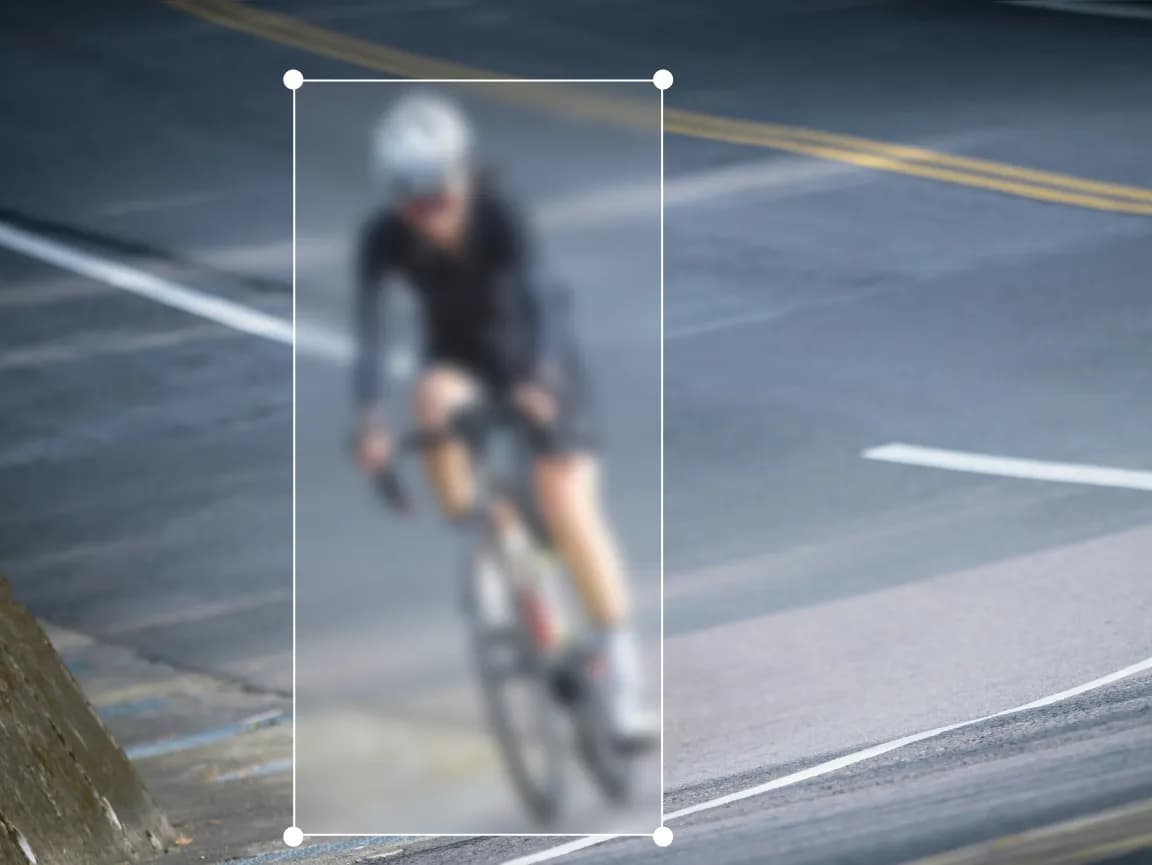
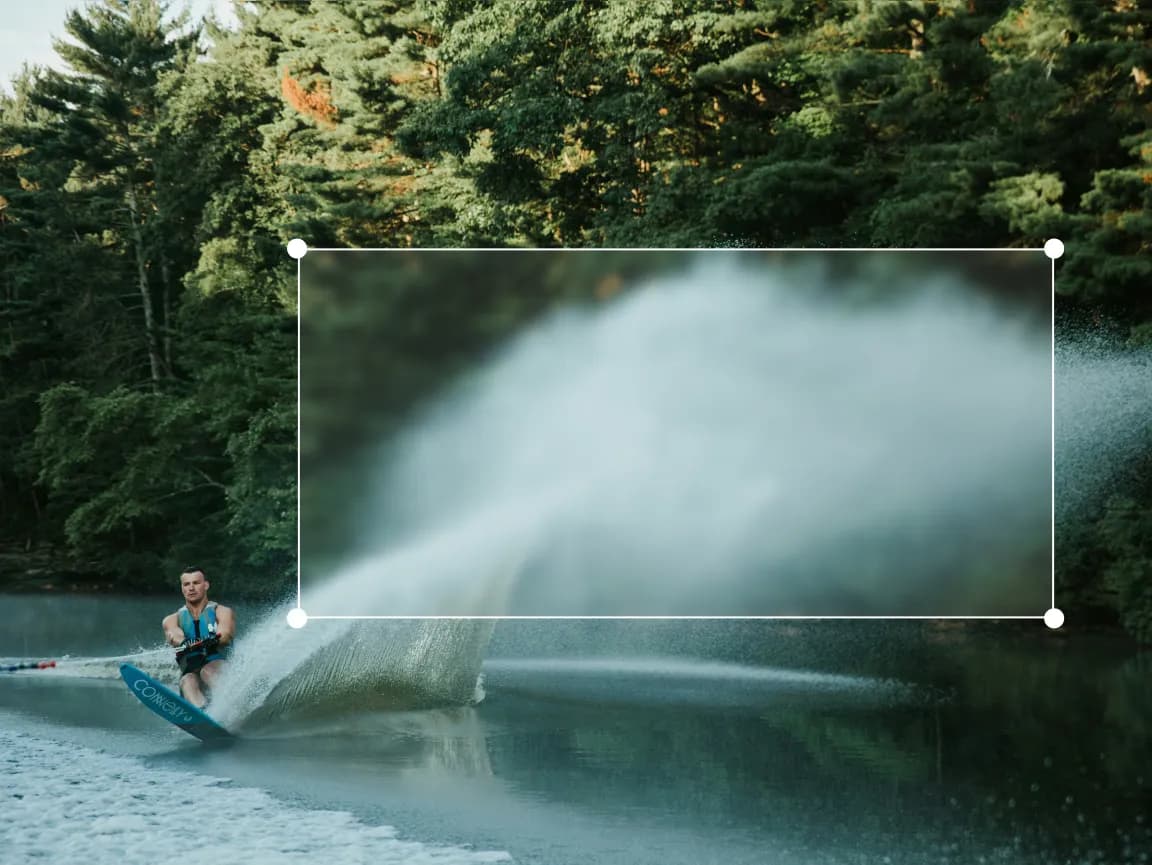
Appliquez l’effet à une zone sélectionnée plutôt que d’adoucir l’image dans son ensemble. Cela permet de garder les zones non sélectionnées visibles tout en attirant moins l’attention sur le contenu marqué.
Ouvrez le contrôle dont vous avez besoin, prévisualisez la modification et enregistrez le résultat sans avoir à passer par un éditeur de bureau complexe.
Utiliser des outils spécialisés pour les dimensions, l'orientation, la tonalité, la couleur, les annotations, le texte, les cadres et le flou sélectif.
Vérifiez les modifications directement dans le navigateur et affinez les paramètres avant de télécharger l'image finale.
Les opérations d'édition courantes s'effectuent sur votre appareil, ce qui réduit le temps d'attente lié au téléchargement vers le serveur et à la réponse de celui-ci.
Votre image source est traitée localement dans le navigateur et n'est pas téléchargée sur un serveur Imglarger.
Utilisez ces outils d'édition dans votre navigateur sans créer de compte ni installer de logiciel supplémentaire.
Ajoutez des flèches, des formes, des lignes, du texte et des marques à main levée à une image.
Supprimez les bords indésirables et affinez le cadrage de l’image à l’aide d’un cadre de recadrage visuel.
Affinez le contraste local et la texture à l'aide d'un curseur de clarté manuel.
Trouvez des réponses claires sur l'utilisation de cet outil en ligne Imglarger.
Oui. L'outil « Redact » est conçu pour des zones sélectionnées ; ainsi, les zones situées en dehors des marques restent inchangées.
Elle permet de masquer les noms, les informations de compte, les visages, les adresses, les données de l'interface ou tout autre contenu qui ne doit pas être clairement visible sur une image partagée.
Ne partez pas du principe que tout flou visuel convient aux données à haut risque. Examinez attentivement l’image exportée et utilisez des méthodes de masquage plus strictes et spécifiques pour les informations hautement sensibles.
Oui. Marquez les zones à masquer et vérifiez chacune d’entre elles dans l’aperçu avant d’enregistrer.
L'outil accepte les images au format JPG, JPEG, PNG et WebP d'une taille maximale de 10 Mo et télécharge le résultat édité au format PNG.
Non. L'opération de caviardage s'effectue localement dans votre navigateur et votre image source reste sur votre appareil.