Step 1
Carica la tua immagine
Scegli un'immagine in formato JPG, PNG o WebP di dimensioni massime pari a 10 MB. Il file rimane sul tuo dispositivo durante la modifica.
VideoUpscaler.com è ora online. Prova il nuovo video upscaler per risultati più rapidi e nitidi.
Visita VideoUpscaler.comRendi l’intera immagine più chiara o più scura con un semplice cursore di regolazione della luminosità. Visualizza l’anteprima della modifica nel browser e assicurati che le luci e le ombre non risultino sbiadite.
Trascina un'immagine qui
oppure Clicca per sfogliare
JPG, PNG, WEBP · fino a 10 MB
Rendi una foto più chiara o più scura in tre passaggi:
Scegli un'immagine in formato JPG, PNG o WebP di dimensioni massime pari a 10 MB. Il file rimane sul tuo dispositivo durante la modifica.
Apri Finetune e seleziona «Luminosità». Sposta il cursore verso destra per schiarire l’immagine o verso sinistra per scurirla, osservando l’anteprima mentre regoli l’impostazione.
Controlla sia le aree chiare che quelle scure, quindi fai clic su "Salva" per scaricare il risultato modificato come file PNG.
Aumentare la luminosità quando un'immagine appare complessivamente troppo scura. Effettuare regolazioni graduali in modo che le aree di luce importanti rimangano visibili invece di diventare piatte o bianche.
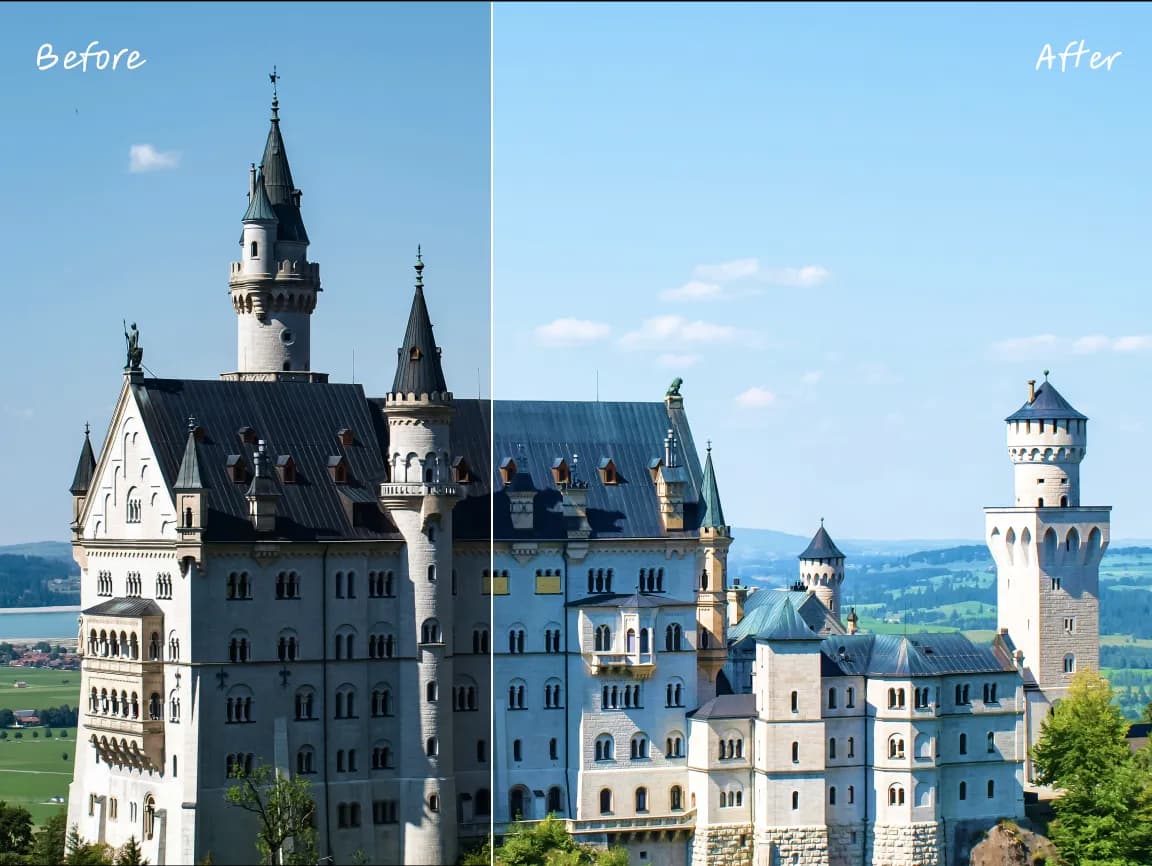
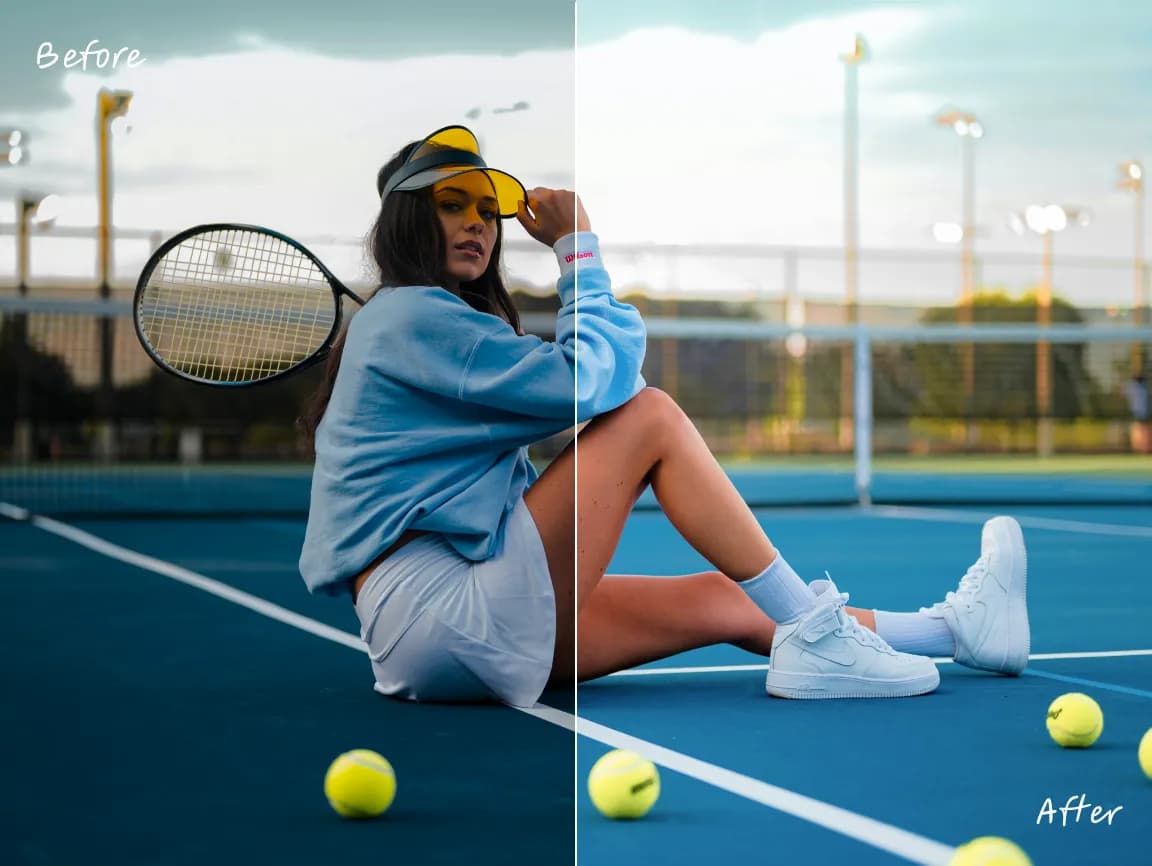
Ridurre la luminosità quando una foto appare troppo cruda o eccessivamente chiara. In caso di problemi di esposizione della fotocamera, confrontare questo controllo con «Esposizione»; la luminosità è l’opzione migliore per una semplice regolazione generale della luminosità.
Apri il controllo che ti serve, visualizza l’anteprima della modifica e salva il risultato senza dover utilizzare un complesso editor desktop.
Utilizzare strumenti specifici per dimensioni, orientamento, tonalità, colore, annotazioni, testo, cornici e sfocatura selettiva.
Rivedi le modifiche direttamente nel browser e perfeziona le impostazioni prima di scaricare l’immagine finale.
Le operazioni di modifica più comuni vengono eseguite sul dispositivo dell’utente, riducendo i tempi di attesa per il caricamento sul server e la risposta.
L'immagine di origine viene elaborata localmente nel browser e non viene caricata su un server di Imglarger.
Utilizza questi strumenti di modifica nel browser senza creare un account né installare software aggiuntivo.
Correggere l’esposizione delle foto che risulta in generale sottoesposta o sovraesposta.
Aumentare la separazione tonale o creare un effetto più morbido e con minore contrasto.
Regolare i mezzitoni delle immagini con un controllo mirato della gamma.
Trova risposte chiare sull’utilizzo di questo strumento online per immagini Imglarger.
Sposta il cursore della luminosità verso sinistra e osserva l’anteprima. Fermati prima che le aree d’ombra importanti diventino troppo scure per essere visibili.
Sì. Un aumento eccessivo può sbiadire le luci, mentre una riduzione eccessiva può nascondere i dettagli nelle ombre. Di solito, piccole regolazioni producono un risultato più naturale.
Modifica la luminosità complessiva di un'immagine ed è utile per correzioni rapide quando una foto appare in generale troppo scura o troppo chiara.
Sono concetti correlati ma non identici. La luminosità è una regolazione diretta, mentre l’esposizione è pensata per simulare una correzione fotografica più ampia dell’esposizione.
L’editor accetta immagini in formato JPG, JPEG, PNG e WebP fino a 10 MB e scarica il risultato in formato PNG.
No. La regolazione della luminosità avviene localmente nel browser e l’immagine originale non viene caricata su un server di Imglarger.