Step 1
Carica la tua immagine
Scegli un'immagine in formato JPG, PNG o WebP di dimensioni massime pari a 10 MB. Il file di origine rimane sul tuo dispositivo durante la modifica.
VideoUpscaler.com è ora online. Prova il nuovo video upscaler per risultati più rapidi e nitidi.
Visita VideoUpscaler.comRimuovi i bordi indesiderati, migliora la composizione o inquadra una foto per un layout specifico. Regola il ritaglio visivamente e visualizza l’anteprima del risultato prima di salvarlo.
Trascina un'immagine qui
oppure Clicca per sfogliare
JPG, PNG, WEBP · fino a 10 MB
Crea una composizione più pulita in tre passaggi:
Scegli un'immagine in formato JPG, PNG o WebP di dimensioni massime pari a 10 MB. Il file di origine rimane sul tuo dispositivo durante la modifica.
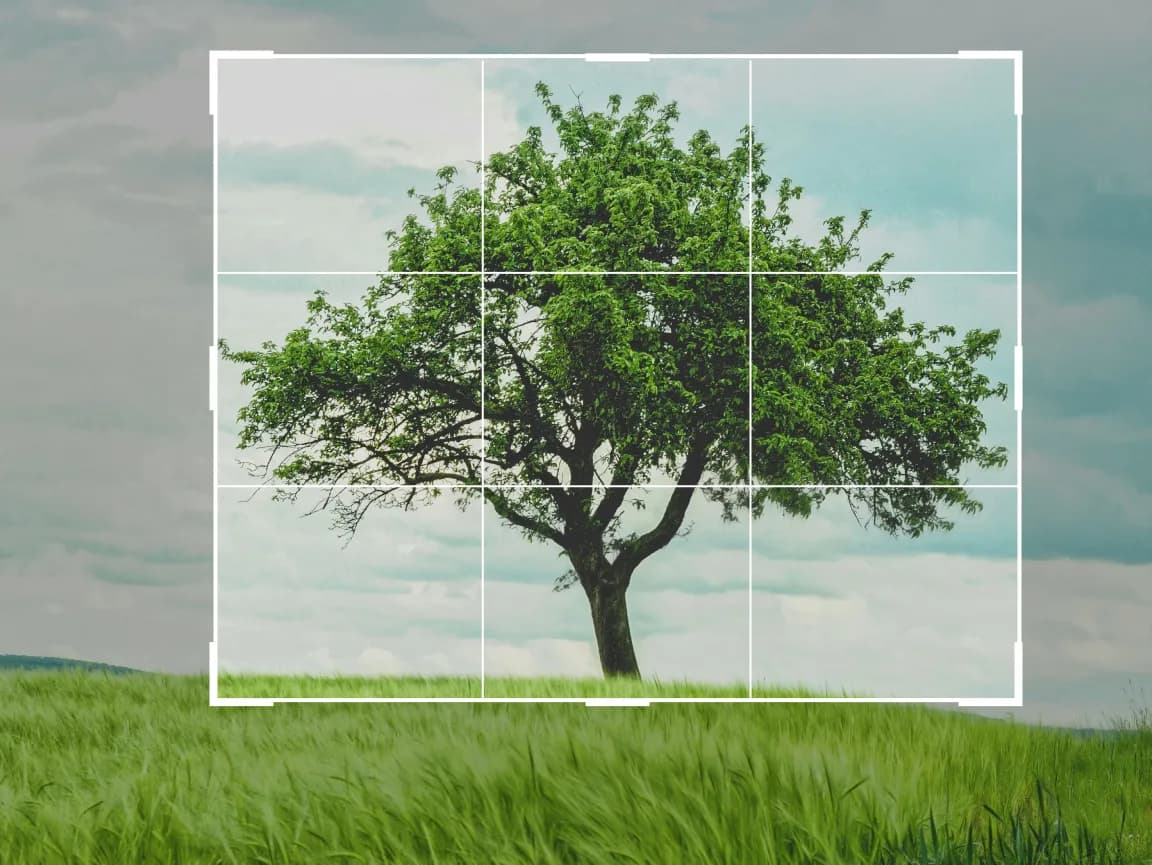
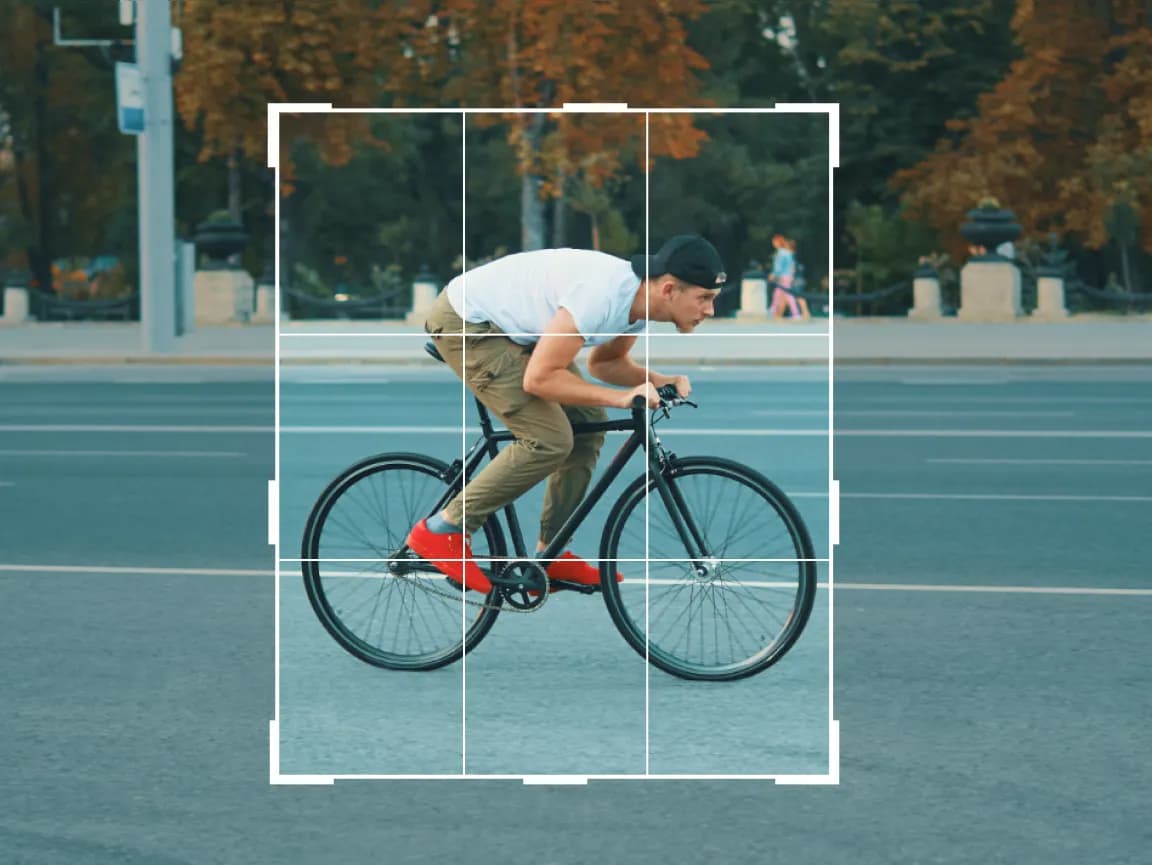
Trascina un angolo o un bordo del riquadro di ritaglio per selezionare l’area che desideri conservare. Riposiziona l’immagine e controlla l’inquadratura nell’anteprima.
Fare clic su «Salva» quando il ritaglio sembra corretto. L’editor elabora la modifica localmente e scarica il risultato ritagliato come file PNG.
Trascina i punti di ritaglio per mantenere la parte più importante dell’immagine ed eliminare le aree di distrazione. Il ritaglio è utile per foto profilo, immagini di prodotti, grafica per blog e layout di presentazioni.
L'editor elabora l'immagine localmente invece di caricarla su un server di Imglarger. Il ritaglio rimuove i pixel al di fuori dell'area selezionata; non utilizza l'intelligenza artificiale né crea dettagli aggiuntivi.
Apri il controllo che ti serve, visualizza l’anteprima della modifica e salva il risultato senza dover utilizzare un complesso editor desktop.
Utilizzare strumenti specifici per dimensioni, orientamento, tonalità, colore, annotazioni, testo, cornici e sfocatura selettiva.
Rivedi le modifiche direttamente nel browser e perfeziona le impostazioni prima di scaricare l’immagine finale.
Le operazioni di modifica più comuni vengono eseguite sul dispositivo dell’utente, riducendo i tempi di attesa per il caricamento sul server e la risposta.
L'immagine di origine viene elaborata localmente nel browser e non viene caricata su un server di Imglarger.
Utilizza questi strumenti di modifica nel browser senza creare un account né installare software aggiuntivo.
Modifica le dimensioni di un'immagine in modo che corrispondano esattamente alla larghezza e all'altezza specificate.
Correggi l’orientamento o raddrizza un’immagine inclinata nel tuo browser.
Riflettere le immagini orizzontalmente o capovolgerle verticalmente.
Trova risposte chiare sull’utilizzo di questo strumento online per immagini Imglarger.
Il ritaglio rimuove i pixel al di fuori dell’area selezionata, pertanto le dimensioni dell’immagine risultante potrebbero essere inferiori. Non richiede l’uso dell’IA e non aggiunge dettagli all’area rimanente.
Spostare e ridimensionare il riquadro di ritaglio fino a inquadrare chiaramente il soggetto principale. Lasciare spazio sufficiente attorno ai dettagli importanti e controllare l’anteprima prima di salvare.
Lo strumento di ritaglio accetta immagini in formato JPG, JPEG, PNG e WebP fino a 10 MB. L’immagine finale viene scaricata in formato PNG.
Sì. È possibile regolare l’inquadratura e le proporzioni per le immagini del profilo, i post, le miniature e altri layout. Verificare i requisiti di dimensione attuali della piattaforma di destinazione prima di salvare.
No. Lo strumento di ritaglio funziona in un browser web moderno, quindi non è richiesta alcuna installazione sul desktop.
No. Il ritaglio avviene localmente nel browser e l’immagine originale non viene caricata su un server di Imglarger.