Step 1
Carica la tua immagine
Scegli un'immagine in formato JPG, PNG o WebP di dimensioni massime pari a 10 MB. L'immagine rimarrà sul tuo dispositivo durante la modifica.
VideoUpscaler.com è ora online. Prova il nuovo video upscaler per risultati più rapidi e nitidi.
Visita VideoUpscaler.comRegola la differenza tra le aree chiare e quelle scure in una foto. Aumenta il contrasto per una separazione più marcata oppure riducilo per ottenere una gamma tonale più morbida e uniforme.
Trascina un'immagine qui
oppure Clicca per sfogliare
JPG, PNG, WEBP · fino a 10 MB
Perfeziona la separazione tonale in tre passaggi:
Scegli un'immagine in formato JPG, PNG o WebP di dimensioni massime pari a 10 MB. L'immagine rimarrà sul tuo dispositivo durante la modifica.
Apri Finetune e seleziona «Contrasto». Sposta il cursore verso destra per una maggiore separazione tra chiaro e scuro oppure verso sinistra per un aspetto più uniforme.
Verifica i dettagli nelle luci e nelle ombre nell’anteprima, quindi fai clic su «Salva» per scaricare il risultato in formato PNG.
Aumentare il contrasto quando le luci e le ombre appaiono troppo simili. Una regolazione moderata può conferire maggiore separazione alle forme e alle tonalità senza modificare le dimensioni dell’immagine.
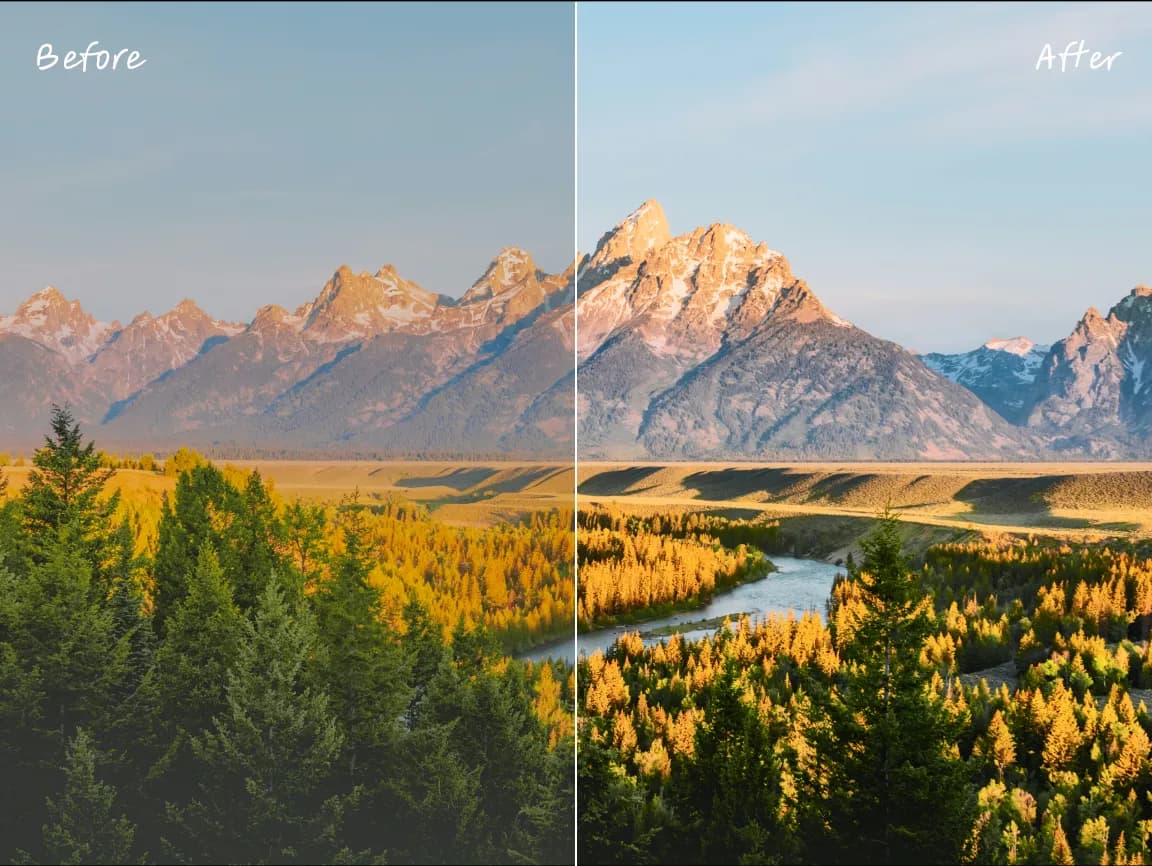
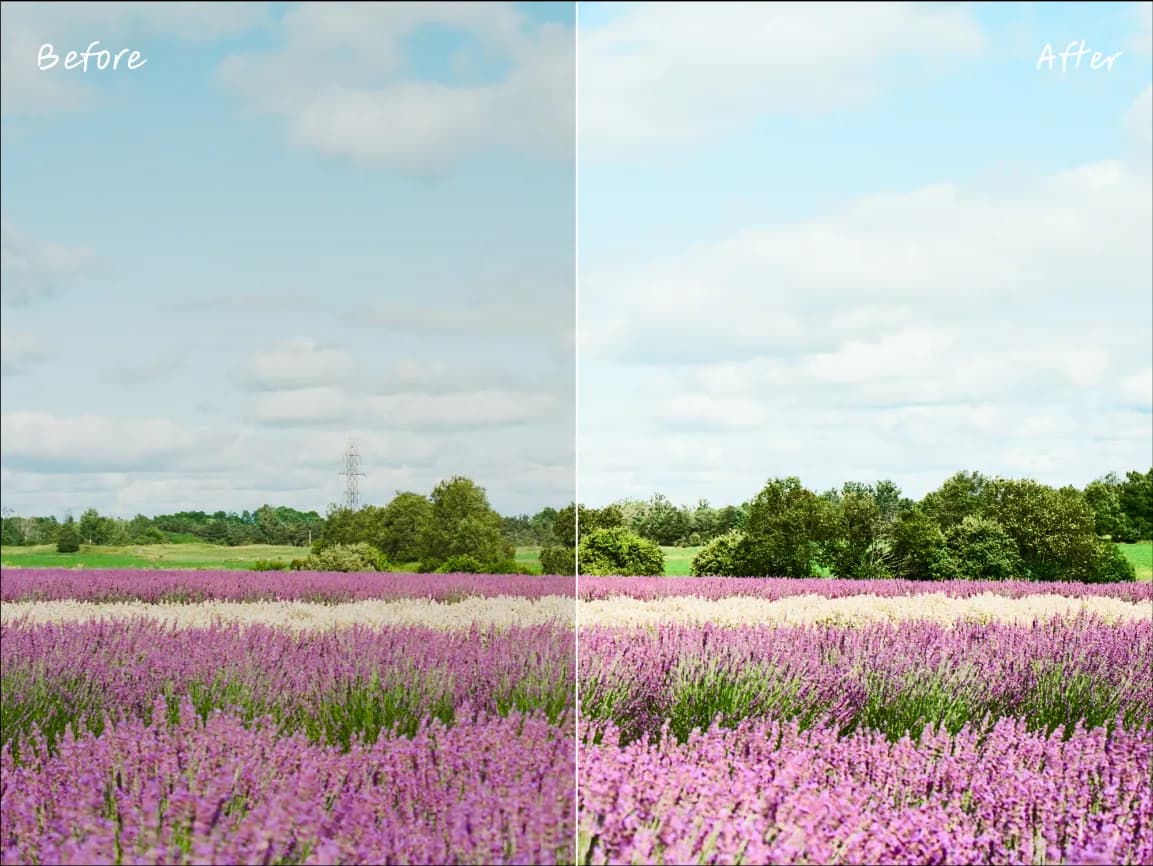
Ridurre il contrasto per ottenere una transizione tonale più graduale o un effetto volutamente sbiadito. Evitare impostazioni estreme che nascondano i dettagli nelle aree più scure e più luminose.
Apri il controllo che ti serve, visualizza l’anteprima della modifica e salva il risultato senza dover utilizzare un complesso editor desktop.
Utilizzare strumenti specifici per dimensioni, orientamento, tonalità, colore, annotazioni, testo, cornici e sfocatura selettiva.
Rivedi le modifiche direttamente nel browser e perfeziona le impostazioni prima di scaricare l’immagine finale.
Le operazioni di modifica più comuni vengono eseguite sul dispositivo dell’utente, riducendo i tempi di attesa per il caricamento sul server e la risposta.
L'immagine di origine viene elaborata localmente nel browser e non viene caricata su un server di Imglarger.
Utilizza questi strumenti di modifica nel browser senza creare un account né installare software aggiuntivo.
Rendere un'immagine più chiara o più scura utilizzando un cursore manuale per la regolazione della luminosità.
Correggere l’esposizione delle foto che risulta in generale sottoesposta o sovraesposta.
Perfeziona il contrasto locale e la texture con un cursore manuale di nitidezza.
Trova risposte chiare sull’utilizzo di questo strumento online per immagini Imglarger.
Il contrasto descrive la differenza tra le aree più chiare e quelle più scure. Un contrasto più elevato aumenta la separazione, mentre un contrasto più basso avvicina le tonalità tra loro.
Sposta il cursore del contrasto verso destra e osserva l’anteprima. Utilizza un valore moderato per evitare di perdere dettagli nelle zone molto luminose o nelle ombre molto scure.
Sì. Una regolazione equilibrata può rendere più visibili i confini tonali, ma un contrasto eccessivo può causare il clipping delle luci o delle ombre e nascondere i dettagli.
No. Il livello appropriato dipende dall’immagine di partenza e dallo stile desiderato. I ritratti possono trarre vantaggio da un contrasto più delicato, mentre i soggetti grafici possono richiedere una separazione più marcata.
No. La luminosità modifica la luminosità complessiva, mentre il contrasto modifica la separazione tra i toni chiari e quelli scuri.
Sì. La regolazione del contrasto avviene direttamente nel browser, quindi l’immagine originale non viene caricata su un server di Imglarger.