Step 1
Carica la tua immagine
Scegli un'immagine in formato JPG, PNG o WebP di dimensioni massime pari a 10 MB. Il file di origine rimane sul tuo dispositivo.
VideoUpscaler.com è ora online. Prova il nuovo video upscaler per risultati più rapidi e nitidi.
Visita VideoUpscaler.comConferisci maggiore risalto ai colori tenui regolando la vivacità. Utilizza questa opzione quando desideri un leggero miglioramento cromatico più discreto rispetto all’aumento della saturazione su tutta l’immagine.
Trascina un'immagine qui
oppure Clicca per sfogliare
JPG, PNG, WEBP · fino a 10 MB
Perfeziona i colori tenui in tre passaggi:
Scegli un'immagine in formato JPG, PNG o WebP di dimensioni massime pari a 10 MB. Il file di origine rimane sul tuo dispositivo.
Apri Finetune e seleziona "Vibrance". Sposta gradualmente il cursore e confronta i colori spenti con le aree già vivaci.
Fermati quando il bilanciamento dei colori appare naturale, quindi fai clic su «Salva» per scaricare l’immagine modificata in formato PNG.
Aumentare la vivacità per rafforzare i colori meno evidenti e aggiungere energia a una foto dall’aspetto piatto. Apportare modifiche graduali per mantenere credibile la tavolozza complessiva.
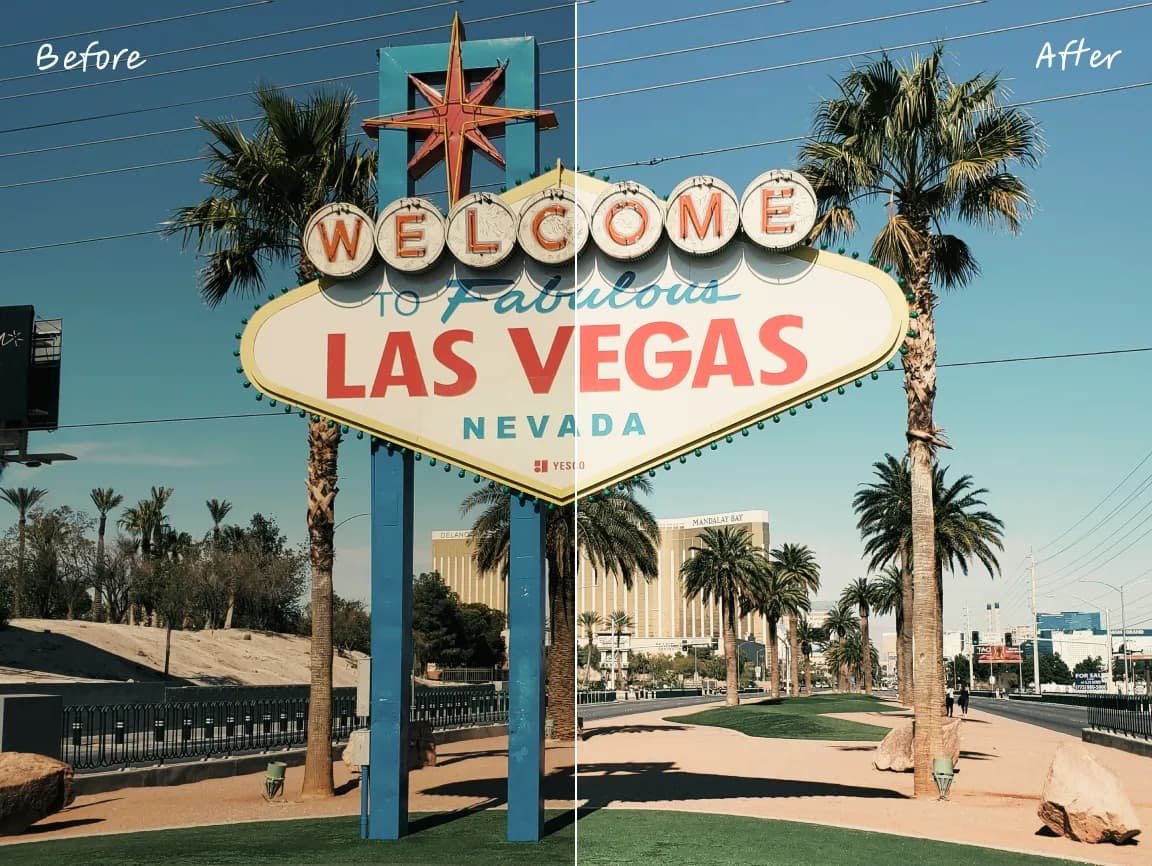
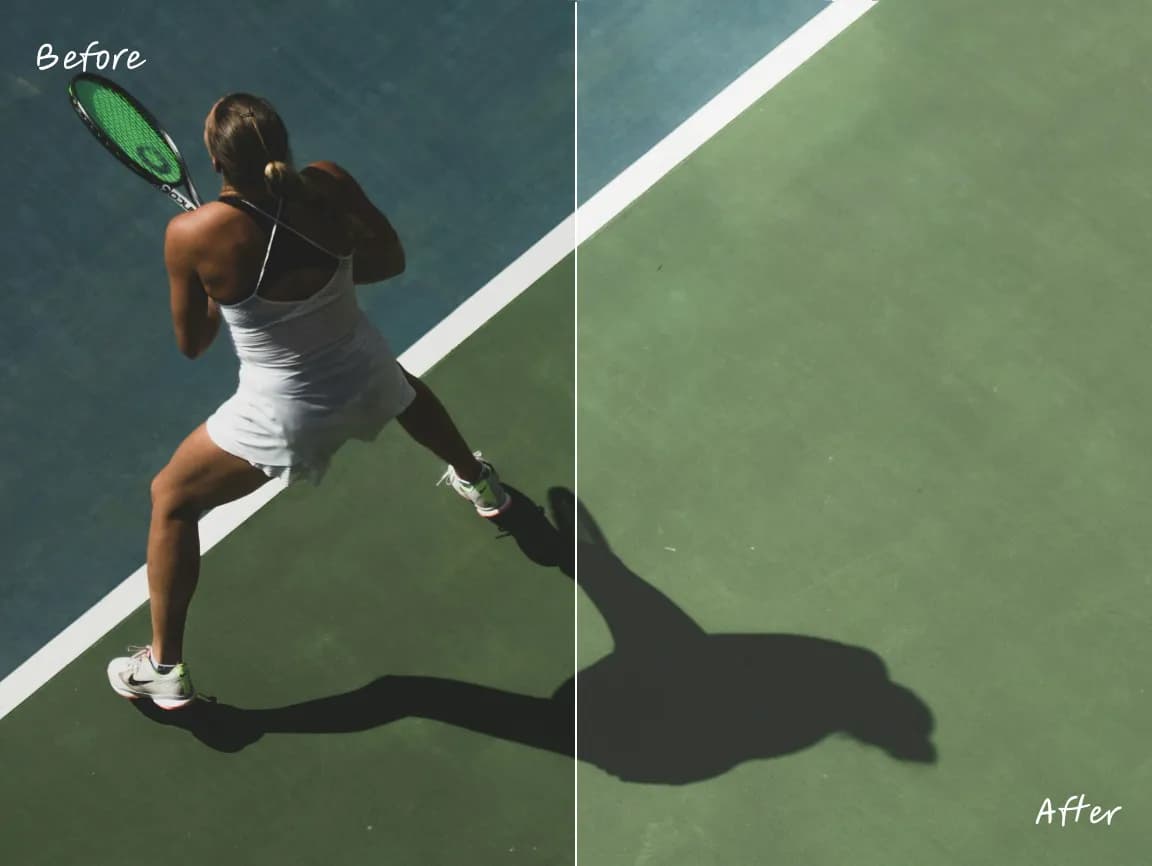
Sia la vivacità che la saturazione influenzano il colore, ma la vivacità è pensata per una regolazione dall’aspetto più selettivo. Confronta l’anteprima quando i ritratti o i colori già vividi necessitano di una regolazione più moderata.
Apri il controllo che ti serve, visualizza l’anteprima della modifica e salva il risultato senza dover utilizzare un complesso editor desktop.
Utilizzare strumenti specifici per dimensioni, orientamento, tonalità, colore, annotazioni, testo, cornici e sfocatura selettiva.
Rivedi le modifiche direttamente nel browser e perfeziona le impostazioni prima di scaricare l’immagine finale.
Le operazioni di modifica più comuni vengono eseguite sul dispositivo dell’utente, riducendo i tempi di attesa per il caricamento sul server e la risposta.
L'immagine di origine viene elaborata localmente nel browser e non viene caricata su un server di Imglarger.
Utilizza questi strumenti di modifica nel browser senza creare un account né installare software aggiuntivo.
Aumentare o ridurre l’intensità complessiva dei colori dell’immagine.
Modifica i toni di una foto rendendoli più caldi (giallo) o più freddi (blu).
Anteprima di effetti fotografici predefiniti: caldo, freddo, monocromatico, sbiadito e altri.
Trova risposte chiare sull’utilizzo di questo strumento online per immagini Imglarger.
Utilizzare la vibranza quando una foto appare spenta, ma i colori già intensi non dovrebbero ricevere lo stesso aumento generalizzato delle aree più tenui.
La vivacità è una regolazione dell’intensità del colore progettata per enfatizzare i colori meno evidenti in modo più delicato rispetto a un aumento generalizzato della saturazione.
No. La saturazione modifica l’intensità complessiva del colore in modo più uniforme, mentre la vivacità è pensata per produrre una regolazione del colore dall’aspetto più selettivo.
Sì. Spostare il cursore nella direzione opposta per ridurre la saturazione del colore, osservando in anteprima come cambia il bilanciamento dell’immagine.
L’editor accetta immagini in formato JPG, JPEG, PNG e WebP fino a 10 MB e scarica il risultato modificato in formato PNG.
Sì. La regolazione della vivacità viene eseguita localmente, quindi l’immagine di origine non viene caricata su un server di Imglarger.