Step 1
Carica la tua immagine
Scegli un'immagine in formato JPG, PNG o WebP di dimensioni massime pari a 10 MB. L'immagine rimane sul tuo dispositivo durante la modifica.
VideoUpscaler.com è ora online. Prova il nuovo video upscaler per risultati più rapidi e nitidi.
Visita VideoUpscaler.comModifica una foto verso tonalità gialle più calde o tonalità blu più fredde. Usa il cursore della temperatura per correggere una semplice dominante di colore o creare un'atmosfera visiva diversa.
Trascina un'immagine qui
oppure Clicca per sfogliare
JPG, PNG, WEBP · fino a 10 MB
Modifica il bilanciamento caldo-freddo in tre passaggi:
Scegli un'immagine in formato JPG, PNG o WebP di dimensioni massime pari a 10 MB. L'immagine rimane sul tuo dispositivo durante la modifica.
Apri Finetune e seleziona "Temperatura". Spostati verso destra per un aspetto più caldo o verso sinistra per un aspetto più freddo, prestando attenzione alle aree neutre.
Verifica il bilanciamento cromatico complessivo, quindi fai clic su "Salva" per scaricare l'immagine modificata come file PNG.
Prediligere tonalità più calde per creare un’atmosfera soleggiata o accogliente, oppure tonalità più fredde per un’atmosfera più pulita e sobria. Utilizzare come punti di riferimento l’anteprima della pelle, i bianchi e gli oggetti neutri.
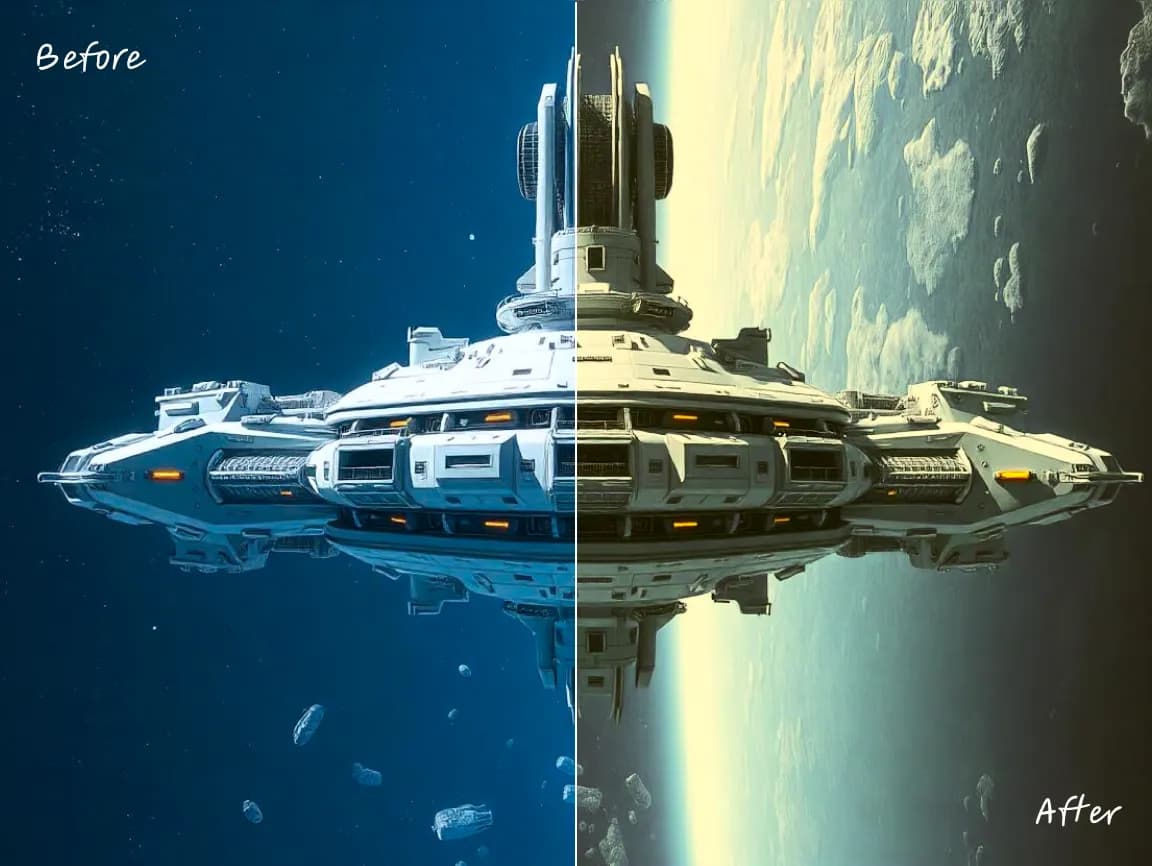
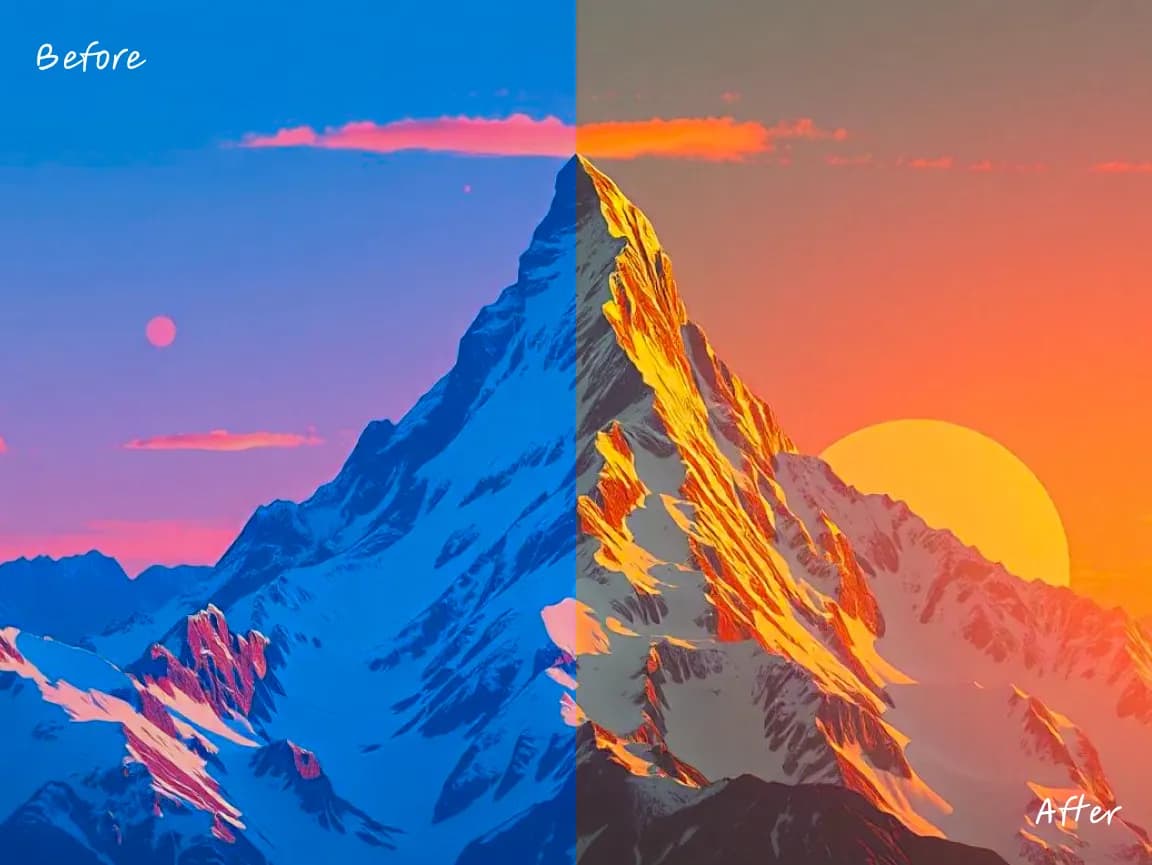
La regolazione della temperatura permette di correggere una foto che appare eccessivamente blu o gialla. Si tratta di una regolazione mirata tra toni caldi e freddi, non di una calibrazione professionale completa del bilanciamento del bianco.
Apri il controllo che ti serve, visualizza l’anteprima della modifica e salva il risultato senza dover utilizzare un complesso editor desktop.
Utilizzare strumenti specifici per dimensioni, orientamento, tonalità, colore, annotazioni, testo, cornici e sfocatura selettiva.
Rivedi le modifiche direttamente nel browser e perfeziona le impostazioni prima di scaricare l’immagine finale.
Le operazioni di modifica più comuni vengono eseguite sul dispositivo dell’utente, riducendo i tempi di attesa per il caricamento sul server e la risposta.
L'immagine di origine viene elaborata localmente nel browser e non viene caricata su un server di Imglarger.
Utilizza questi strumenti di modifica nel browser senza creare un account né installare software aggiuntivo.
Anteprima di effetti fotografici predefiniti: caldo, freddo, monocromatico, sbiadito e altri.
Aumentare o ridurre l’intensità complessiva dei colori dell’immagine.
Dare ai colori tenui un tocco più delicato rispetto a una saturazione eccessiva.
Trova risposte chiare sull’utilizzo di questo strumento online per immagini Imglarger.
La temperatura descrive un equilibrio cromatico che va dal caldo al freddo, che solitamente varia dai toni del giallo o dell’arancione verso quelli del blu.
Spostare il cursore "Temperatura" verso i toni caldi e confrontare i bianchi neutri e le tonalità della pelle nell'anteprima.
È in grado di ridurre una semplice dominante blu o gialla, ma questo singolo cursore non costituisce un flusso di lavoro completo per il bilanciamento del bianco in condizioni di illuminazione mista complessa.
Sì. L’editor aggiorna l’anteprima dell’immagine man mano che si sposta il cursore, consentendo di confrontare le impostazioni con tonalità più calde e più fredde prima di salvare.
È possibile caricare immagini in formato JPG, JPEG, PNG e WebP fino a 10 MB. Il risultato salvato viene scaricato in formato PNG.
No. La regolazione della temperatura viene elaborata localmente nel browser, quindi la foto originale rimane sul dispositivo.