Step 1
Scegli un'immagine
Carica un file JPG, PNG o WebP di dimensioni massime pari a 10 MB. L’immagine rimane sul tuo dispositivo durante la modifica.
VideoUpscaler.com è ora online. Prova il nuovo video upscaler per risultati più rapidi e nitidi.
Visita VideoUpscaler.comModifica la larghezza e l’altezza di un’immagine con un editor dedicato basato su browser. Visualizza in anteprima le nuove dimensioni prima di salvare, senza bisogno di un account o di caricare l’immagine su un server.
Trascina un'immagine qui
oppure Clicca per sfogliare
JPG, PNG, WEBP · fino a 10 MB
Modifica le dimensioni in pixel di un'immagine in tre passaggi:
Carica un file JPG, PNG o WebP di dimensioni massime pari a 10 MB. L’immagine rimane sul tuo dispositivo durante la modifica.
Aprire il controllo "Ridimensiona" e inserire la larghezza e l'altezza desiderate. Controllare l'anteprima ed evitare variazioni di dimensioni estreme quando è importante preservare i dettagli.
Fai clic su "Salva" quando il risultato ti sembra corretto. L'editor elabora il file nel tuo browser e lo scarica come immagine PNG.
Imposta le dimensioni in pixel necessarie per un sito web, un documento, una presentazione o un post sui social. L’anteprima ti aiuta a verificare le proporzioni e la qualità visiva prima di scaricare l’immagine ridimensionata.
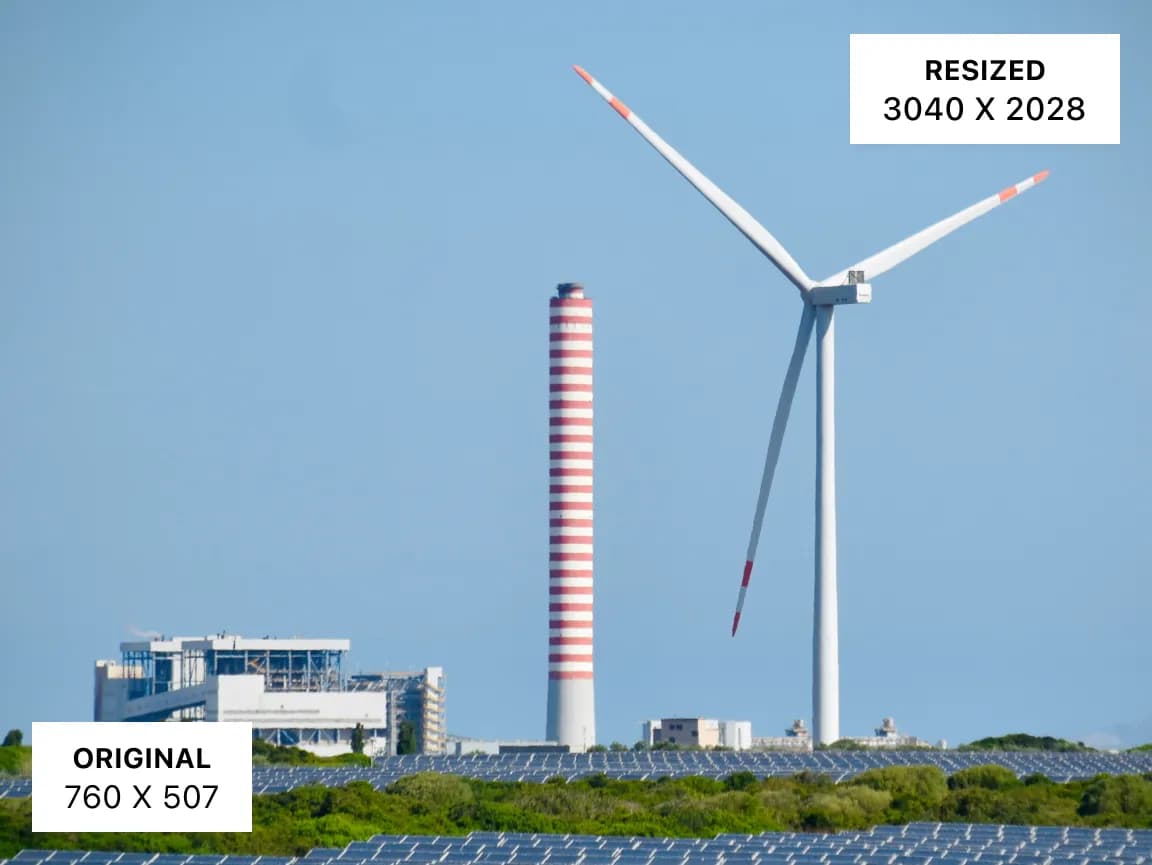
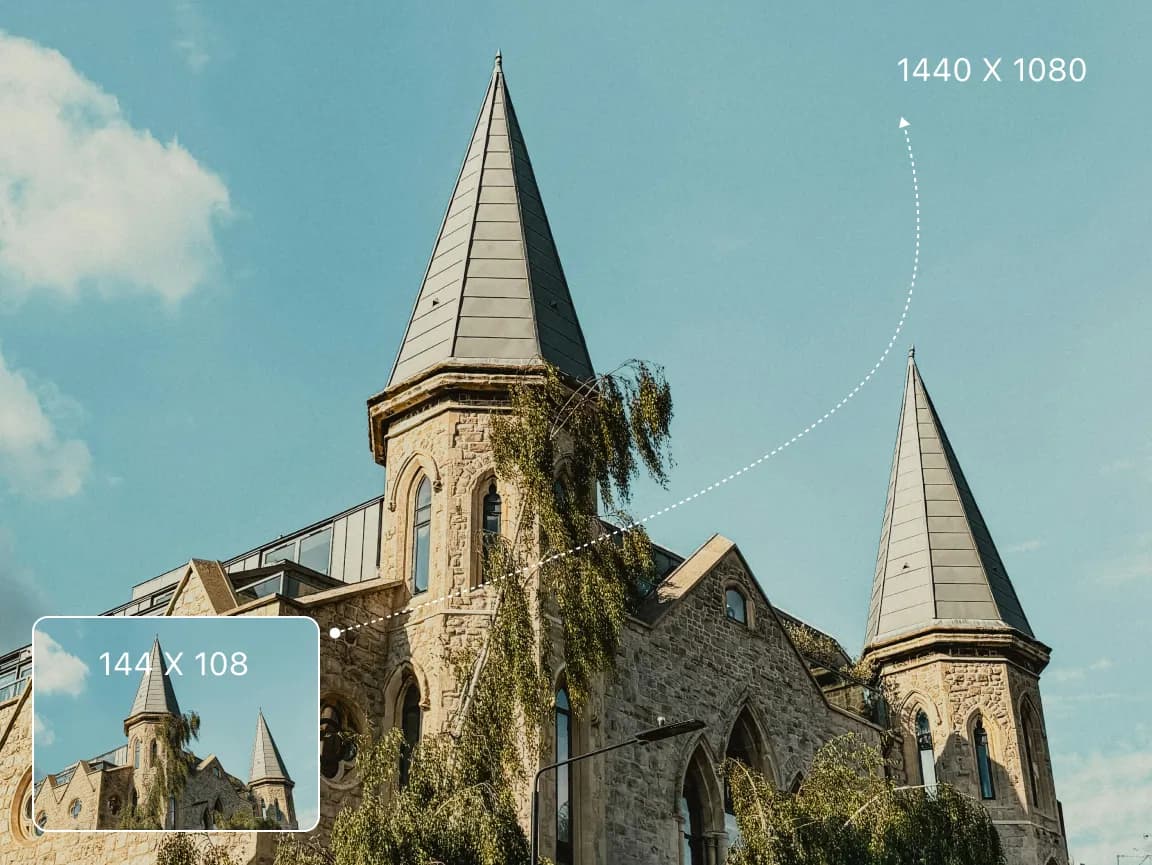
L’operazione di ridimensionamento viene eseguita localmente nel browser, quindi l’immagine originale non viene inviata a un server di Imglarger. È possibile effettuare una rapida regolazione delle dimensioni senza installare alcun software sul computer.
Apri il controllo che ti serve, visualizza l’anteprima della modifica e salva il risultato senza dover utilizzare un complesso editor desktop.
Utilizzare strumenti specifici per dimensioni, orientamento, tonalità, colore, annotazioni, testo, cornici e sfocatura selettiva.
Rivedi le modifiche direttamente nel browser e perfeziona le impostazioni prima di scaricare l’immagine finale.
Le operazioni di modifica più comuni vengono eseguite sul dispositivo dell’utente, riducendo i tempi di attesa per il caricamento sul server e la risposta.
L'immagine di origine viene elaborata localmente nel browser e non viene caricata su un server di Imglarger.
Utilizza questi strumenti di modifica nel browser senza creare un account né installare software aggiuntivo.
Ridimensiona più immagini in base alle dimensioni o alla percentuale e scarica un file ZIP.
Aumenta le dimensioni delle immagini con un veloce strumento di ridimensionamento basato su browser.
Rimuovi i bordi indesiderati e perfeziona l’inquadratura dell’immagine con un riquadro di ritaglio visivo.
Trova risposte chiare sull’utilizzo di questo strumento online per immagini Imglarger.
Sì. È possibile ridimensionare un'immagine alla volta senza creare un account né installare alcun software.
Il ricampionamento può modificare i dettagli visibili, specialmente quando un'immagine viene ingrandita in modo significativo o ridotta a dimensioni molto piccole. Visualizza l'anteprima del risultato e scegli le dimensioni più adatte all'uso previsto.
No. L’immagine viene elaborata localmente nel browser dell’utente e non viene caricata su un server di Imglarger.
Questo editor gestisce una sola immagine alla volta. Utilizza il "Batch Image Resizer" per applicare dimensioni o una percentuale a più file e scaricarli tutti insieme.
È possibile caricare file JPG, JPEG, PNG e WebP. Il risultato ridimensionato viene scaricato come file PNG.
Lo strumento di ridimensionamento di singole immagini accetta file fino a 10 MB. Dimensioni in pixel molto elevate potrebbero richiedere maggiore memoria e tempo di elaborazione nel browser.