Step 1
Carica un'immagine
Scegli un'immagine in formato JPG, PNG o WebP di dimensioni massime pari a 10 MB. Il file rimane sul tuo dispositivo mentre lo modifichi.
VideoUpscaler.com è ora online. Prova il nuovo video upscaler per risultati più rapidi e nitidi.
Visita VideoUpscaler.comIngrandisci l’immagine in larghezza o in altezza impostando nuove dimensioni in pixel. Questo strumento di ridimensionamento tradizionale basato su browser è l’ideale quando hai bisogno di un’area di lavoro più ampia senza i dettagli generati dall’IA.
Trascina un'immagine qui
oppure Clicca per sfogliare
JPG, PNG, WEBP · fino a 10 MB
Aumenta le dimensioni di un'immagine in tre semplici passaggi:
Scegli un'immagine in formato JPG, PNG o WebP di dimensioni massime pari a 10 MB. Il file rimane sul tuo dispositivo mentre lo modifichi.
Apri il controllo "Ridimensiona" e imposta la nuova larghezza e altezza in pixel. Controlla l'anteprima per assicurarti che le proporzioni e il risultato siano adeguati al tuo progetto.
Fare clic su «Salva» quando le dimensioni sembrano corrette. L’editor elabora l’immagine localmente e scarica il risultato ingrandito come file PNG.
Inserisci una larghezza o un'altezza maggiore e visualizza l'anteprima del risultato prima di salvare. L'editor ti aiuta ad aumentare le dimensioni delle immagini per documenti, layout, presentazioni e altri progetti che richiedono una dimensione specifica in pixel.
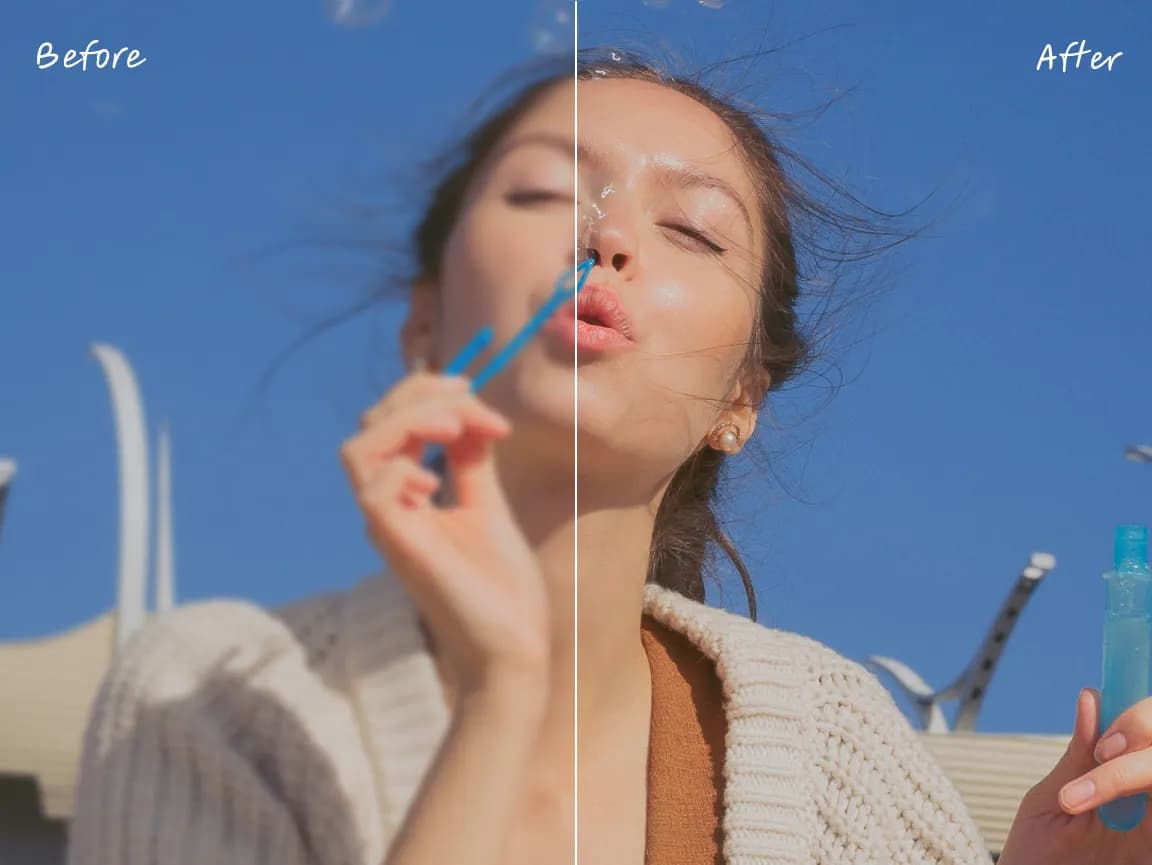
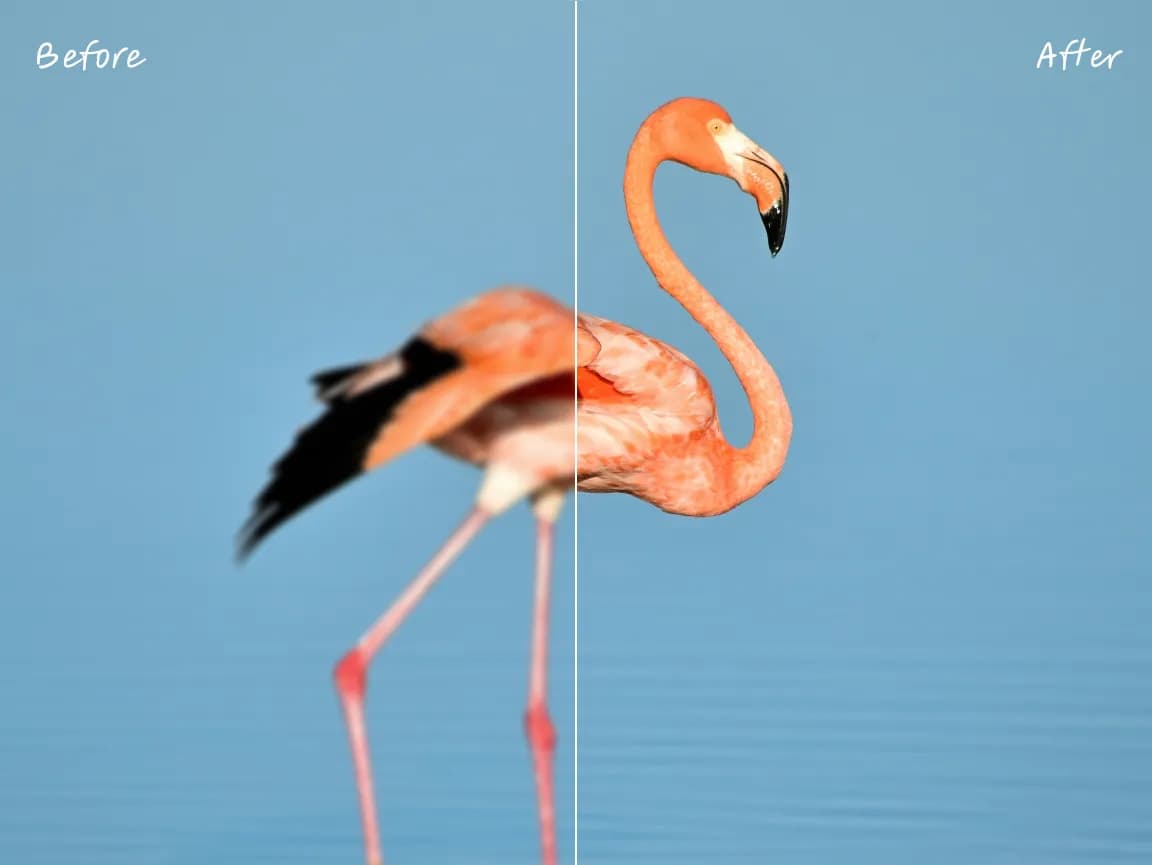
L'immagine viene elaborata localmente nel browser invece di essere caricata su un server di Imglarger. Per un recupero dei dettagli più accurato a fattori di ingrandimento più elevati, utilizzare invece l'AI Image Enlarger di Imglarger.
Apri il controllo che ti serve, visualizza l’anteprima della modifica e salva il risultato senza dover utilizzare un complesso editor desktop.
Utilizzare strumenti specifici per dimensioni, orientamento, tonalità, colore, annotazioni, testo, cornici e sfocatura selettiva.
Rivedi le modifiche direttamente nel browser e perfeziona le impostazioni prima di scaricare l’immagine finale.
Le operazioni di modifica più comuni vengono eseguite sul dispositivo dell’utente, riducendo i tempi di attesa per il caricamento sul server e la risposta.
L'immagine di origine viene elaborata localmente nel browser e non viene caricata su un server di Imglarger.
Utilizza questi strumenti di modifica nel browser senza creare un account né installare software aggiuntivo.
Modifica le dimensioni di un'immagine in modo che corrispondano esattamente alla larghezza e all'altezza specificate.
Ridimensiona più immagini in base alle dimensioni o alla percentuale e scarica un file ZIP.
Perfeziona il contrasto locale e la texture con un cursore manuale di nitidezza.
Ingrandisci le immagini di 2x, 4x o 8x migliorando al contempo i contorni e le texture visibili, per un risultato più nitido e di maggiori dimensioni.
Aumenta la risoluzione delle immagini di 2 o 4 volte con dettagli più nitidi e una pixelatura meno visibile rispetto al semplice ridimensionamento.
Trova risposte chiare sull’utilizzo di questo strumento online per immagini Imglarger.
No. Questo strumento aumenta le dimensioni in pixel tramite il ricampionamento tradizionale, quindi non crea nuovi dettagli e gli ingrandimenti significativi potrebbero risultare meno nitidi. Utilizza AI Image Enlarger quando hai bisogno di un miglioramento dei dettagli assistito dall’intelligenza artificiale.
Sì. È possibile ingrandire un'immagine nel browser senza creare un account né installare alcun software.
Questa pagina consente di modificare un'immagine alla volta. Per ridimensionare più file contemporaneamente, utilizza lo strumento di ridimensionamento batch di Imglarger.
No. Il processo di ingrandimento avviene localmente nel browser, quindi l’immagine rimane sul dispositivo dell’utente.
È possibile caricare immagini in formato JPG, JPEG, PNG e WebP fino a 10 MB. Il risultato modificato viene scaricato come file PNG.