Step 1
Aggiungi più immagini
Seleziona o trascina file JPG, JPEG, PNG, WebP, BMP o AVIF. I file rimangono sul tuo dispositivo mentre il browser li elabora.
VideoUpscaler.com è ora online. Prova il nuovo video upscaler per risultati più rapidi e nitidi.
Visita VideoUpscaler.comApplica le stesse dimensioni in pixel o la stessa percentuale di ridimensionamento a più immagini, quindi scarica i file finiti tutti insieme. L’elaborazione avviene localmente nel tuo browser per un flusso di lavoro più veloce e più riservato.
Trascina e rilascia le immagini qui
oppure Clicca per sfogliare
JPG, PNG, WEBP, BMP, AVIF · più file
Ridimensionare un gruppo di immagini con un'unica serie di opzioni:
Seleziona o trascina file JPG, JPEG, PNG, WebP, BMP o AVIF. I file rimangono sul tuo dispositivo mentre il browser li elabora.
Imposta larghezza e altezza desiderate oppure inserisci una percentuale di ridimensionamento. Se necessario, puoi anche scegliere JPG o PNG come formato di output.
Fare clic su "Ridimensiona tutto" per elaborare i file. Salvare i risultati singolarmente oppure fare clic su "Scarica tutto (.zip)" per scaricare l'intero lotto completato.
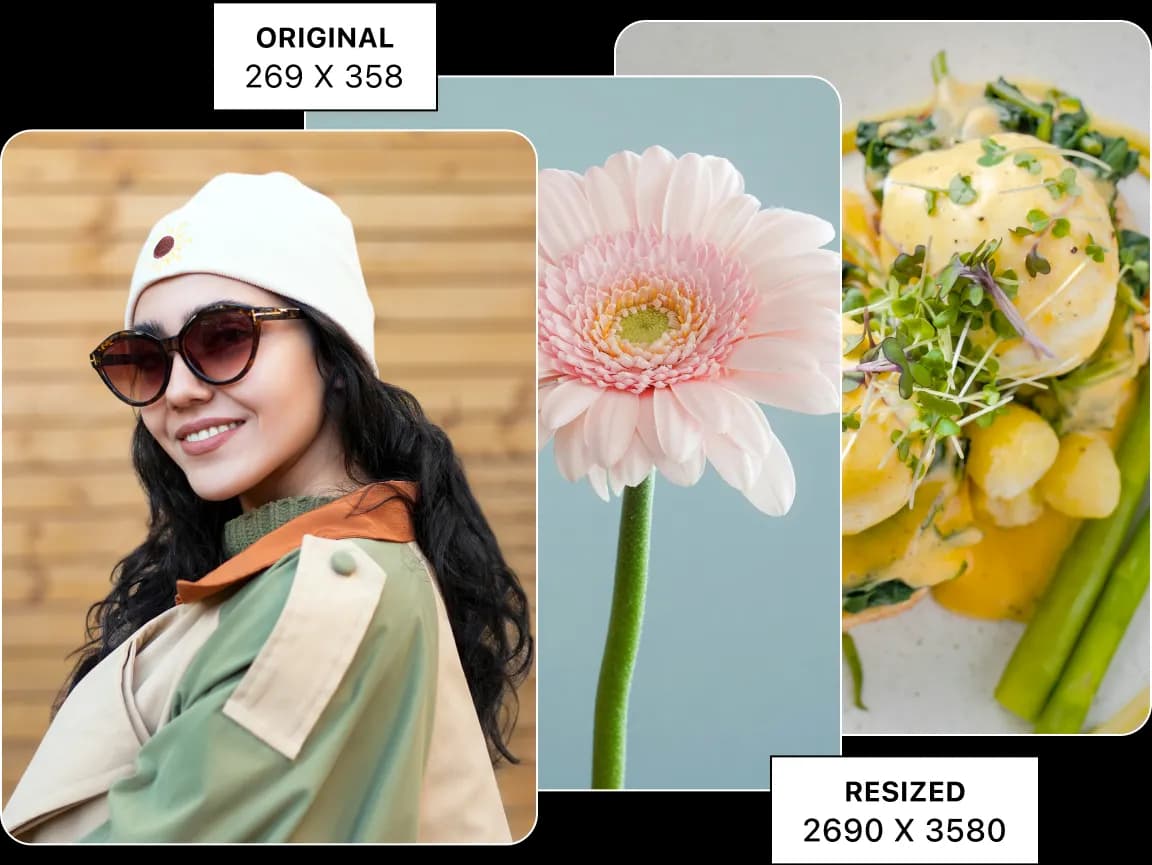
Ridimensiona una raccolta in base alla larghezza e all’altezza oppure ridimensiona tutte le immagini della stessa percentuale. Ciò semplifica la preparazione di foto di prodotti, risorse per siti web, miniature o immagini di documenti coerenti.
I file vengono elaborati sul tuo dispositivo anziché essere caricati su un server di Imglarger. Salva i singoli risultati o raggruppa tutte le immagini elaborate in un unico file ZIP per scaricarle comodamente.
Apri il controllo che ti serve, visualizza l’anteprima della modifica e salva il risultato senza dover utilizzare un complesso editor desktop.
Utilizzare strumenti specifici per dimensioni, orientamento, tonalità, colore, annotazioni, testo, cornici e sfocatura selettiva.
Rivedi le modifiche direttamente nel browser e perfeziona le impostazioni prima di scaricare l’immagine finale.
Le operazioni di modifica più comuni vengono eseguite sul dispositivo dell’utente, riducendo i tempi di attesa per il caricamento sul server e la risposta.
L'immagine di origine viene elaborata localmente nel browser e non viene caricata su un server di Imglarger.
Utilizza questi strumenti di modifica nel browser senza creare un account né installare software aggiuntivo.
Modifica le dimensioni di un'immagine in modo che corrispondano esattamente alla larghezza e all'altezza specificate.
Aumenta le dimensioni delle immagini con un veloce strumento di ridimensionamento basato su browser.
Rimuovi i bordi indesiderati e perfeziona l’inquadratura dell’immagine con un riquadro di ritaglio visivo.
Trova risposte chiare sull’utilizzo di questo strumento online per immagini Imglarger.
Sì. È possibile ridimensionare più immagini direttamente nel browser senza creare un account né installare alcuna applicazione.
Lo strumento utilizza il ricampionamento basato su browser, ma qualsiasi ridimensionamento può modificare i dettagli visibili. Gli ingrandimenti di grandi dimensioni potrebbero apparire meno nitidi, mentre le riduzioni significative comportano la perdita di pixel. Verificare attentamente i risultati importanti prima di utilizzarli.
No. L’elaborazione in batch avviene localmente nel browser, quindi i file di origine non vengono caricati su un server di Imglarger.
Lo strumento di ridimensionamento in batch accetta file JPG, JPEG, PNG, WebP, BMP e AVIF. È possibile selezionare esplicitamente JPG o PNG come formato di output.
Sì. Al termine dell’elaborazione, fare clic su «Scarica tutto (.zip)» per raggruppare le immagini elaborate in un unico file ZIP.
Lo strumento non indica un numero fisso di file, ma la capacità effettiva dipende dalle dimensioni dei file, dal numero di file, dalla memoria disponibile sul dispositivo e dalle prestazioni del browser. Se l’elaborazione rallenta, utilizzare lotti più piccoli.