Step 1
Carica la tua immagine
Scegli un'immagine in formato JPG, PNG o WebP di dimensioni massime pari a 10 MB. L'immagine rimarrà sul tuo dispositivo durante la modifica.
VideoUpscaler.com è ora online. Prova il nuovo video upscaler per risultati più rapidi e nitidi.
Visita VideoUpscaler.comContrassegna un'area specifica per oscurare dettagli sensibili o ridurre una distrazione visiva. Lo strumento "Redact" applica l'effetto solo dove lo posizioni.
Trascina un'immagine qui
oppure Clicca per sfogliare
JPG, PNG, WEBP · fino a 10 MB
Contrassegna un’area dell’immagine in tre passaggi:
Scegli un'immagine in formato JPG, PNG o WebP di dimensioni massime pari a 10 MB. L'immagine rimarrà sul tuo dispositivo durante la modifica.
Apri Redact e trascina il cursore sull’area specifica che desideri oscurare. Aggiungi o modifica le aree contrassegnate controllando l’anteprima.
Verifica che tutti i dettagli che devono essere oscurati lo siano in modo adeguato, quindi fai clic su «Salva» per scaricare il risultato in formato PNG.
Nascondere un’area selezionata, come un nome, un numero, un volto, un indirizzo o un dettaglio dello schermo, prima di condividere un’immagine. Verificare sempre il risultato finale quando la privacy è importante.
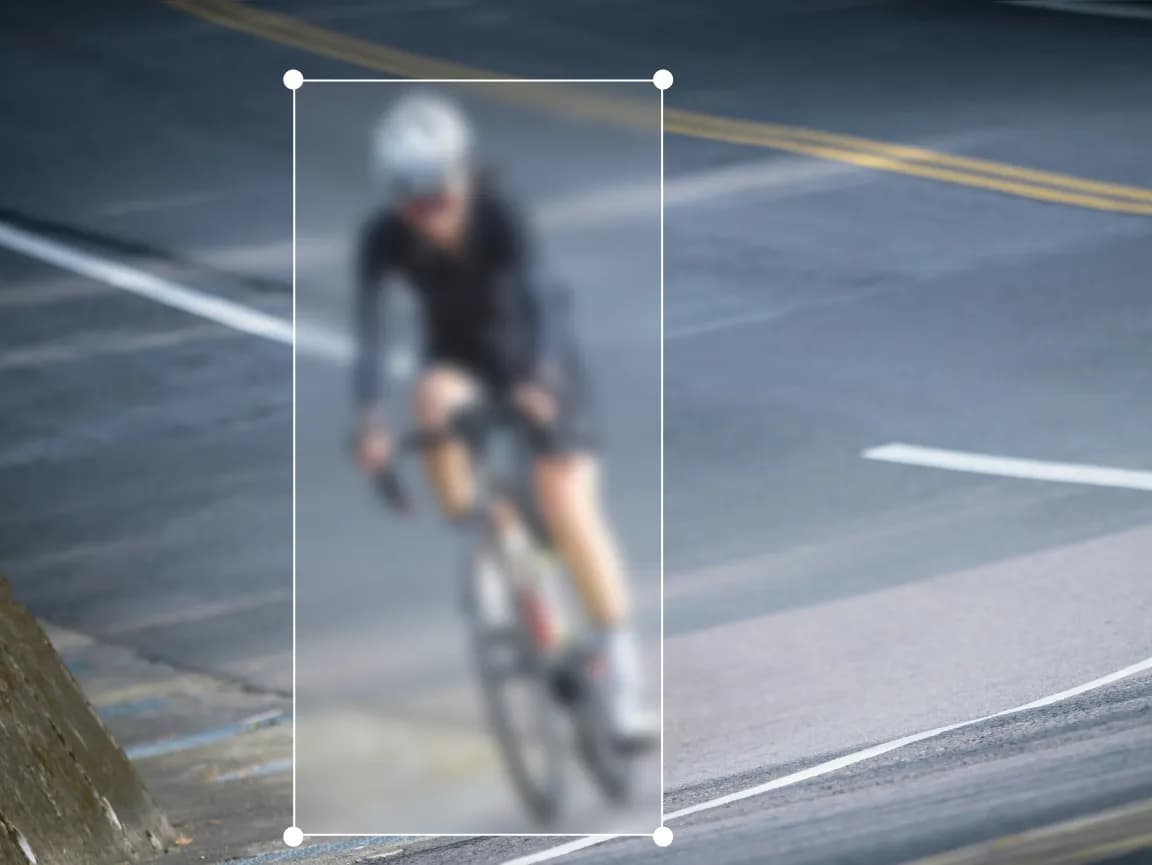
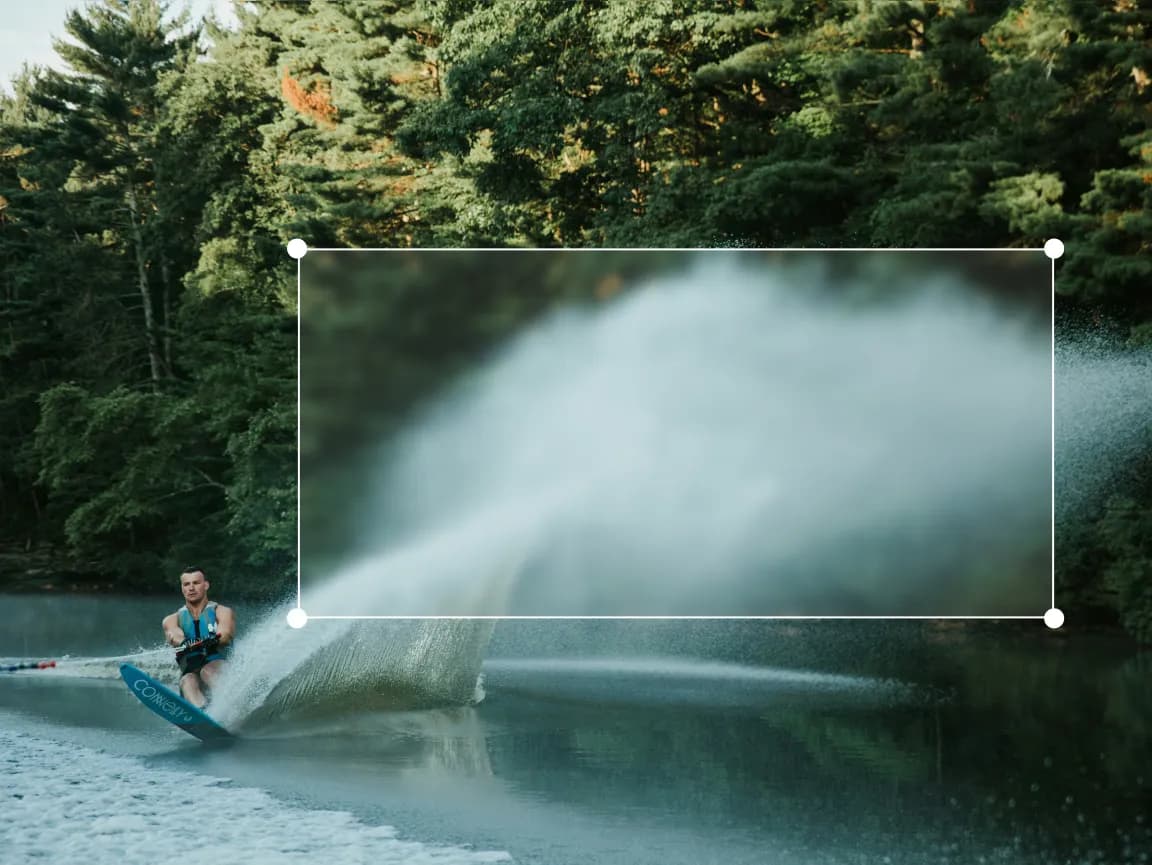
Applicare l’effetto a un’area selezionata anziché sfocare l’intera immagine. In questo modo le aree non selezionate rimangono visibili, mentre l’attenzione sul contenuto evidenziato risulta meno marcata.
Apri il controllo che ti serve, visualizza l’anteprima della modifica e salva il risultato senza dover utilizzare un complesso editor desktop.
Utilizzare strumenti specifici per dimensioni, orientamento, tonalità, colore, annotazioni, testo, cornici e sfocatura selettiva.
Rivedi le modifiche direttamente nel browser e perfeziona le impostazioni prima di scaricare l’immagine finale.
Le operazioni di modifica più comuni vengono eseguite sul dispositivo dell’utente, riducendo i tempi di attesa per il caricamento sul server e la risposta.
L'immagine di origine viene elaborata localmente nel browser e non viene caricata su un server di Imglarger.
Utilizza questi strumenti di modifica nel browser senza creare un account né installare software aggiuntivo.
Aggiungere frecce, forme, linee, testo e segni a mano libera a un'immagine.
Rimuovi i bordi indesiderati e perfeziona l’inquadratura dell’immagine con un riquadro di ritaglio visivo.
Perfeziona il contrasto locale e la texture con un cursore manuale di nitidezza.
Trova risposte chiare sull’utilizzo di questo strumento online per immagini Imglarger.
Sì. Lo strumento "Redact" è progettato per regioni selezionate, pertanto le aree al di fuori dei contrassegni rimangono invariate.
Può oscurare nomi, dettagli dell’account, volti, indirizzi, dati dell’interfaccia o altri contenuti che non dovrebbero essere chiaramente visibili in un’immagine condivisa.
Non dare per scontato che ogni sfocatura visiva sia adeguata per i dati ad alto rischio. Esamina attentamente l’immagine esportata e utilizza metodi di oscuramento dedicati più efficaci per le informazioni altamente sensibili.
Sì. Contrassegna le aree che devono essere oscurate e controllale una per una nell’anteprima prima di salvare.
Lo strumento accetta immagini in formato JPG, JPEG, PNG e WebP fino a 10 MB e scarica il risultato modificato in formato PNG.
No. L’operazione di elaborazione avviene localmente nel browser e l’immagine originale rimane sul dispositivo dell’utente.